
PDF-KONVERTER / ANDROID-TUTORIAL
So teilen Sie ein PDF auf Android
Teilen Sie eine PDF-Datei in kleinere Dateien auf, indem Sie auswählen, wie viele Seiten jede Ausgabedatei enthalten soll. Speichern Sie die generierten Dateien in einem Ordner.
Screenshots zeigen die englische App-Oberfläche. Übersetzte Schaltflächennamen können von den Beschriftungen in den Bildern abweichen.
SCHRITT 01 / 04
Wählen Sie ein Quell-PDF aus
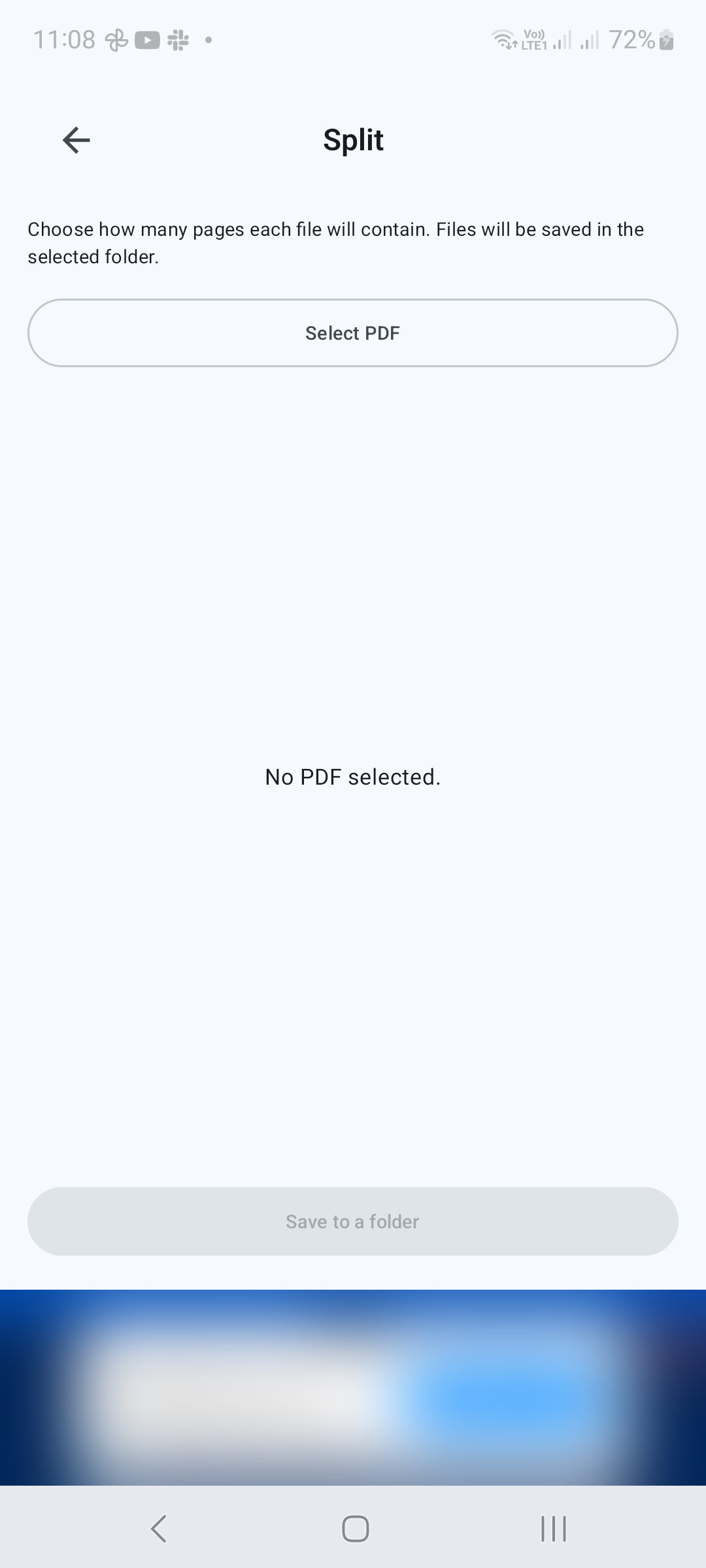
Öffnen Sie Teilen unter Extras und tippen Sie auf PDF auswählen. Wählen Sie das Dokument aus und bestätigen Sie die angezeigte Seitenzahl.
SCHRITT 02 / 04
Legen Sie Seiten pro Datei fest
Geben Sie unter Seiten pro Datei eine positive ganze Zahl ein. Die App zeigt an, wie viele Dateien generiert werden. Bei einem dreiseitigen PDF werden durch die Eingabe von 1 drei einseitige Dateien erstellt; Durch die Eingabe von 2 wird eine zweiseitige Datei und abschließend eine einseitige Datei erstellt.
SCHRITT 03 / 04
Speichern Sie die geteilten Dateien
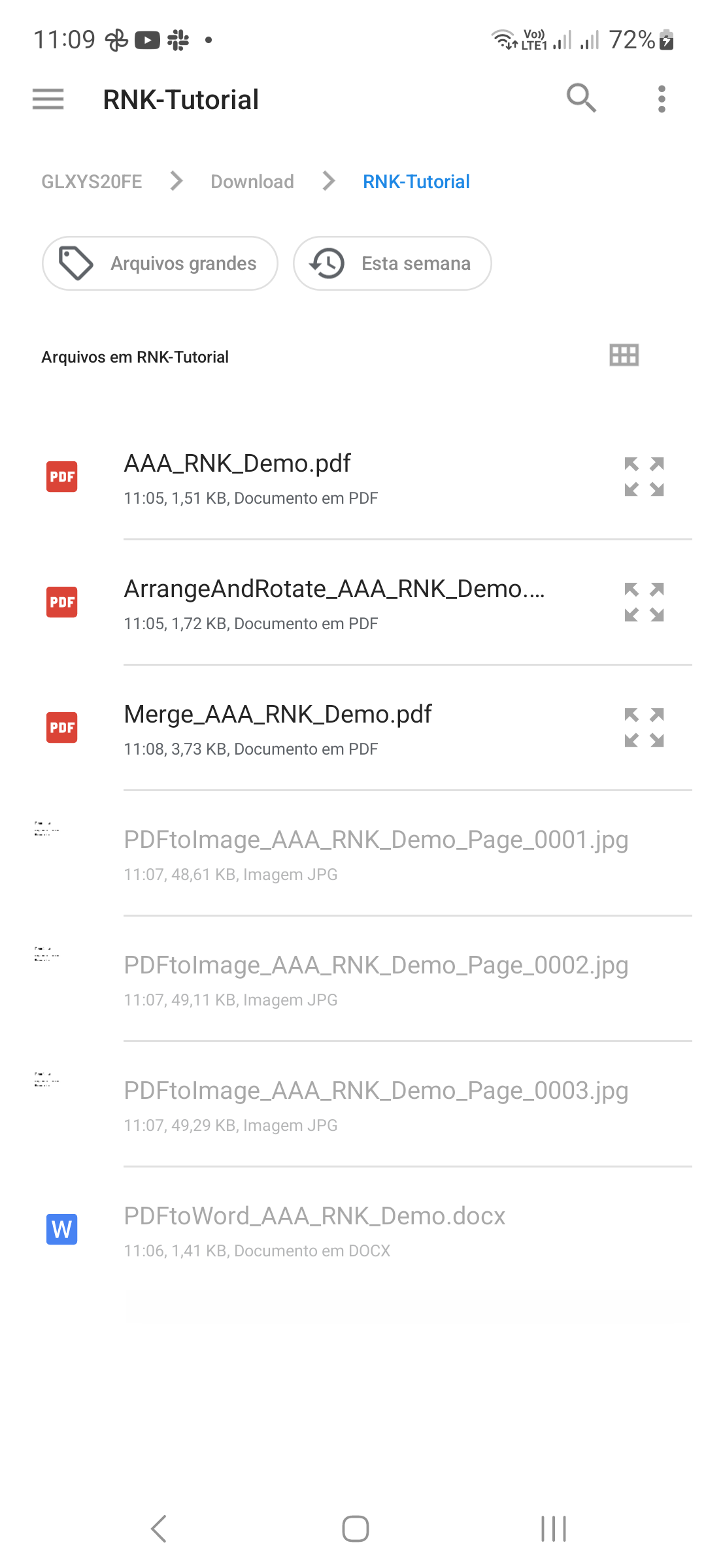
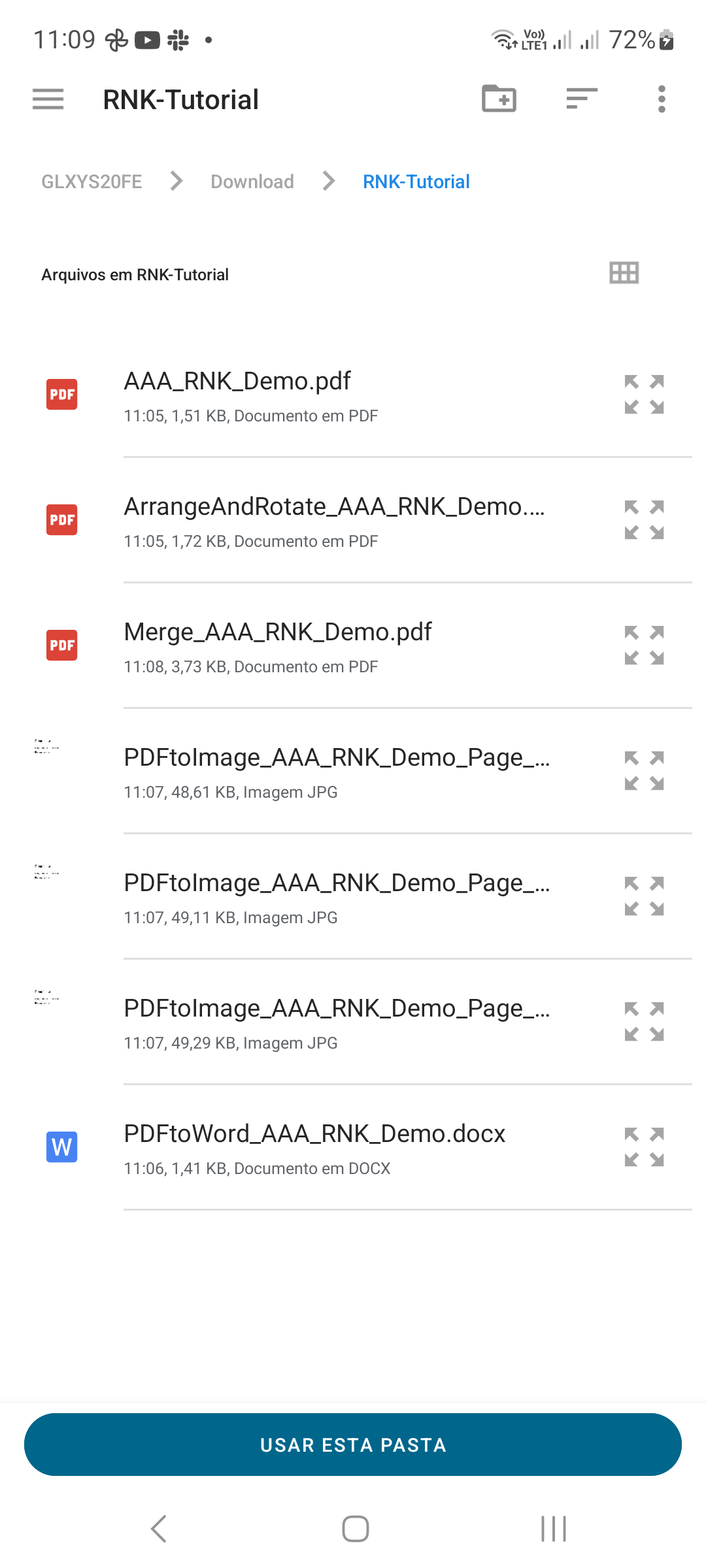
Tippen Sie auf In einem Ordner speichern. Wählen Sie das Ziel in der Ordnerauswahl von Android aus und bestätigen Sie den Zugriff, wenn Sie dazu aufgefordert werden. Warten Sie, bis der Vorgang abgeschlossen ist.
SCHRITT 04 / 04
Überprüfen Sie jede Ausgabedatei
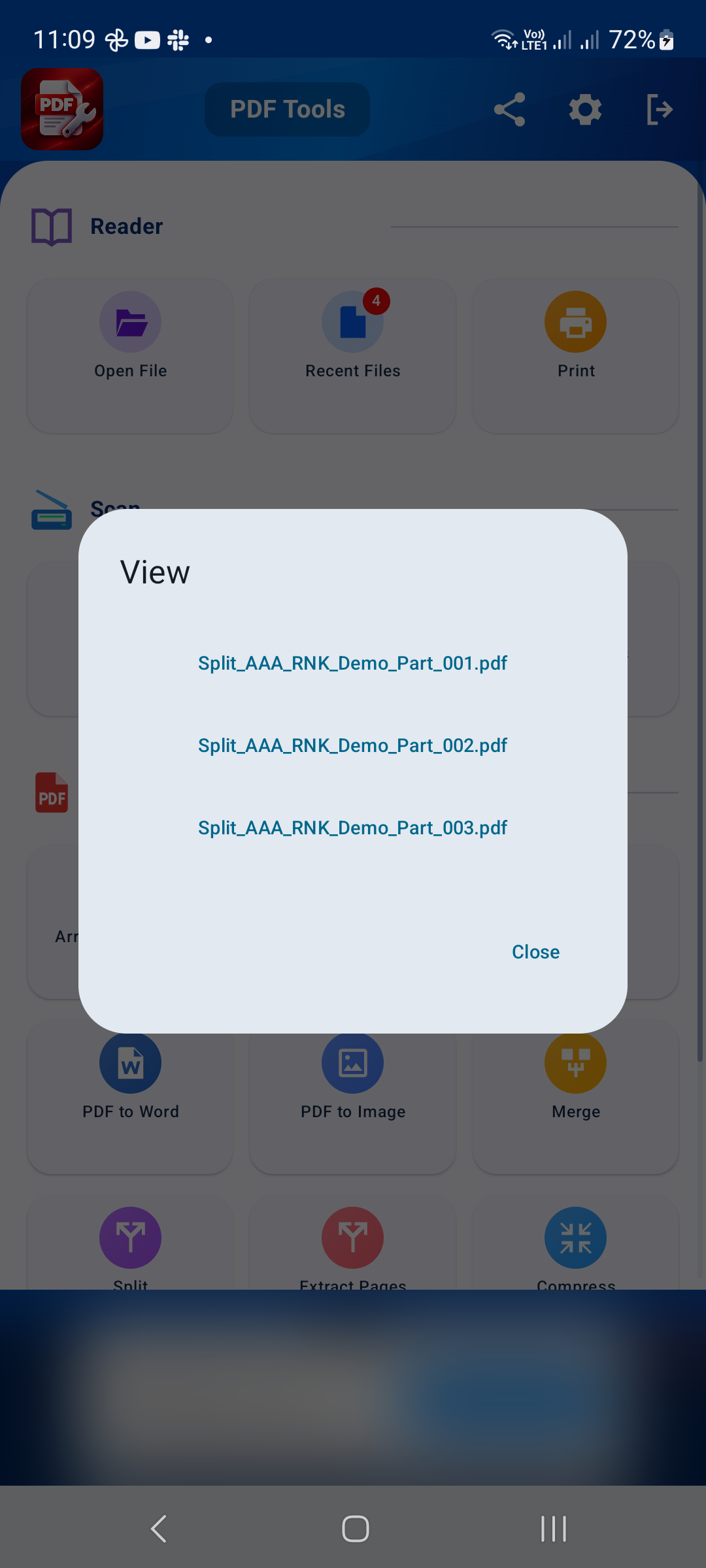
Öffnen Sie den Ausgabeordner und überprüfen Sie die generierten PDFs. Überprüfen Sie, ob die Seitengruppen das Quelldokument abdecken, ohne dass Seiten fehlen. Benennen Sie die Dateien um, wenn ihr Inhalt dadurch leichter erkennbar ist.
Tipps für ein besseres Ergebnis
- Verwenden Sie 1 Seite pro Datei, wenn jede Seite ein eigenes PDF benötigt.
- Verwenden Sie „Seiten extrahieren“ für ausgewählte Seiten statt für Gruppen gleicher Größe.

ERSTE SCHRITTE AUF ANDROID
PDF Converter, Scanner & Tools
Konvertieren Sie JPG in PDF, PDF in Word, scannen, lesen, zusammenführen, komprimieren und mehr.
Holen Sie es sich bei Google Play