
PDF-KONVERTER / ANDROID-TUTORIAL
So führen Sie PDF-Dateien auf Android zusammen
Kombinieren Sie zwei oder mehr PDFs mit Zusammenführen zu einem Dokument. Ordnen Sie die Eingabedateien vor dem Speichern in der vorgesehenen Lesereihenfolge an.
Screenshots zeigen die englische App-Oberfläche. Übersetzte Schaltflächennamen können von den Beschriftungen in den Bildern abweichen.
SCHRITT 01 / 04
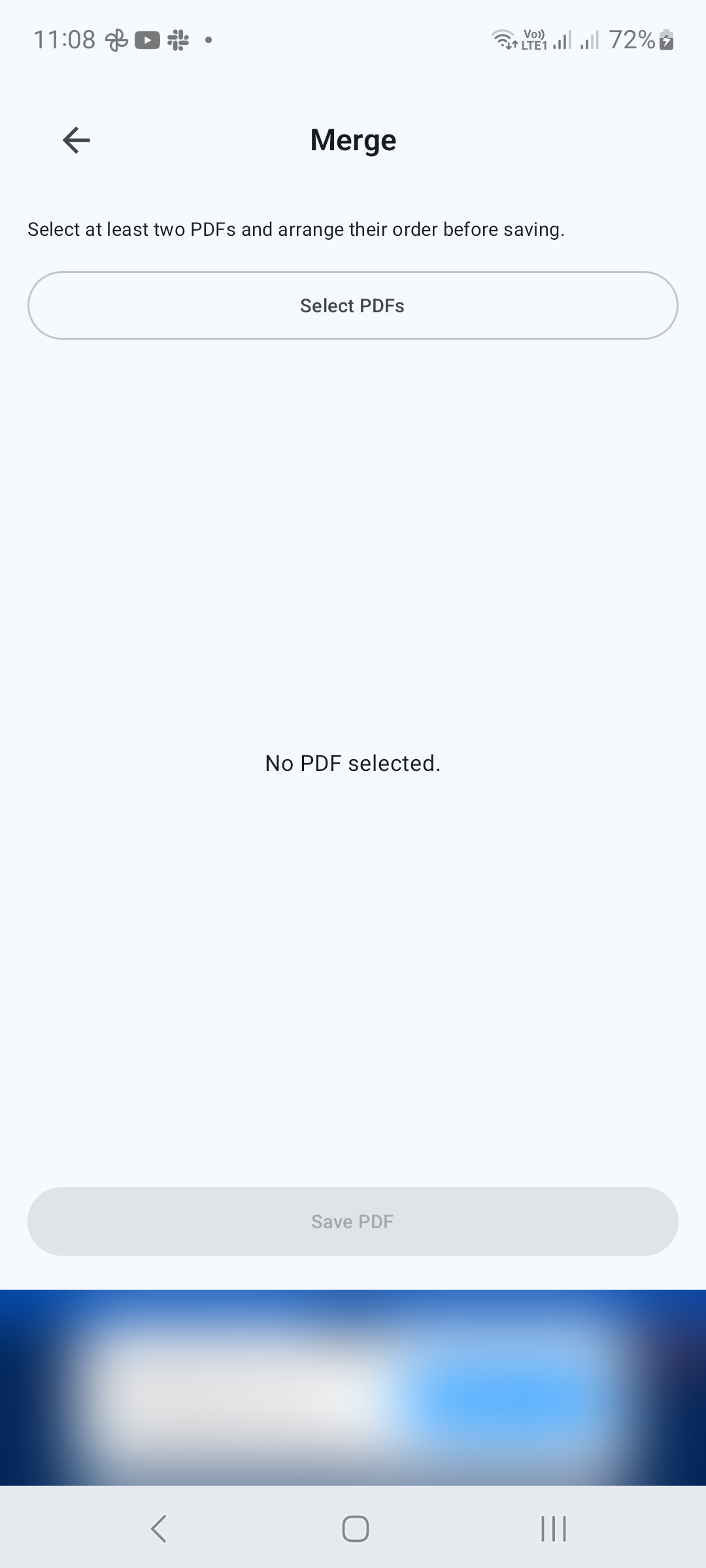
Öffnen Sie Zusammenführen
Tippen Sie unter Extras auf Zusammenführen. Tippen Sie auf PDFs auswählen, um die Dateiauswahl von Android zu öffnen. Wählen Sie mindestens zwei PDF-Dokumente aus und bestätigen Sie Ihre Auswahl.
SCHRITT 02 / 04
Ordnen Sie die Eingabedateien an
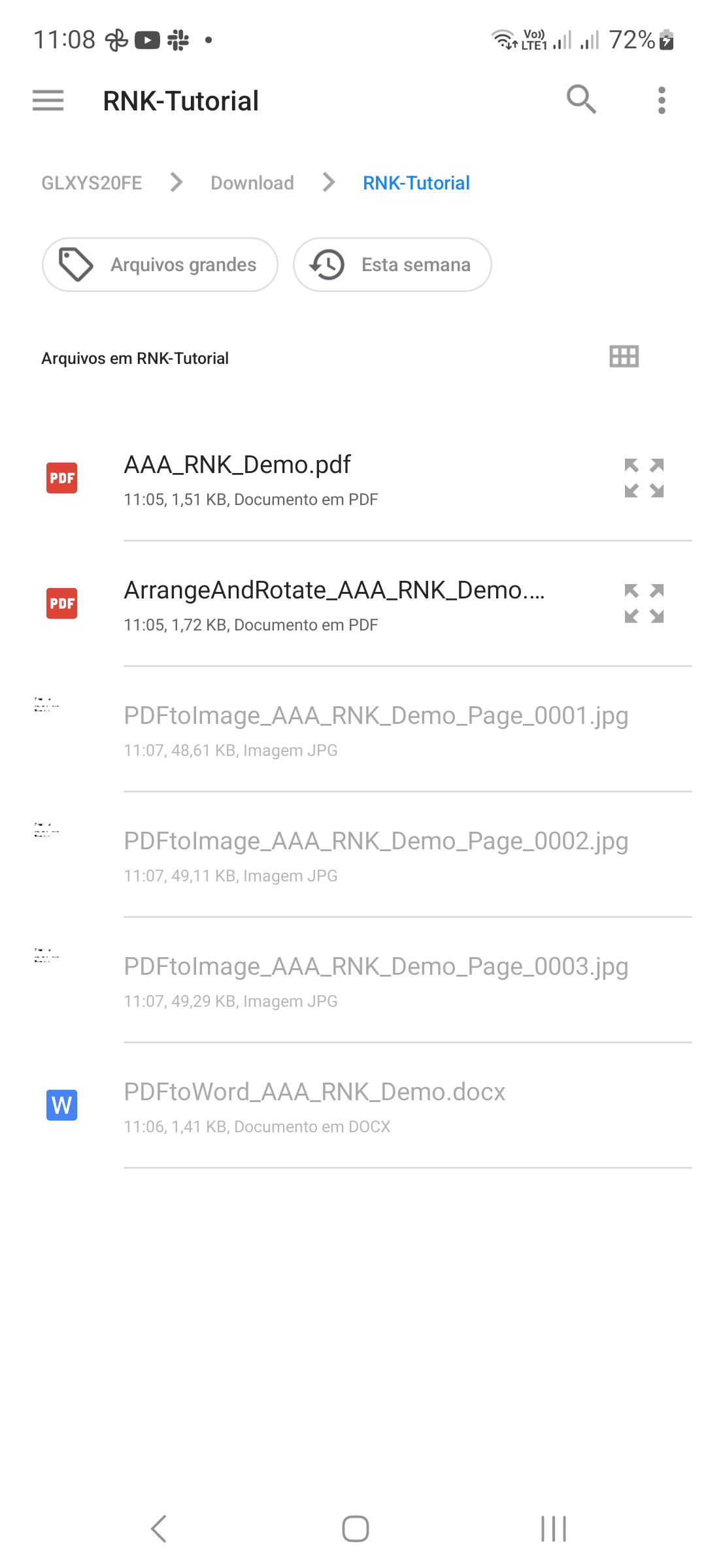
Überprüfen Sie die ausgewählten PDFs und deren Reihenfolge. Verwenden Sie die verfügbaren Sortiersteuerelemente, um die Dateien in der gewünschten Reihenfolge anzuordnen. Entfernen Sie eine unerwünschte Datei, bevor Sie fortfahren. Platzieren Sie beispielsweise das Deckblatt vor dem Hauptbericht.
SCHRITT 03 / 04
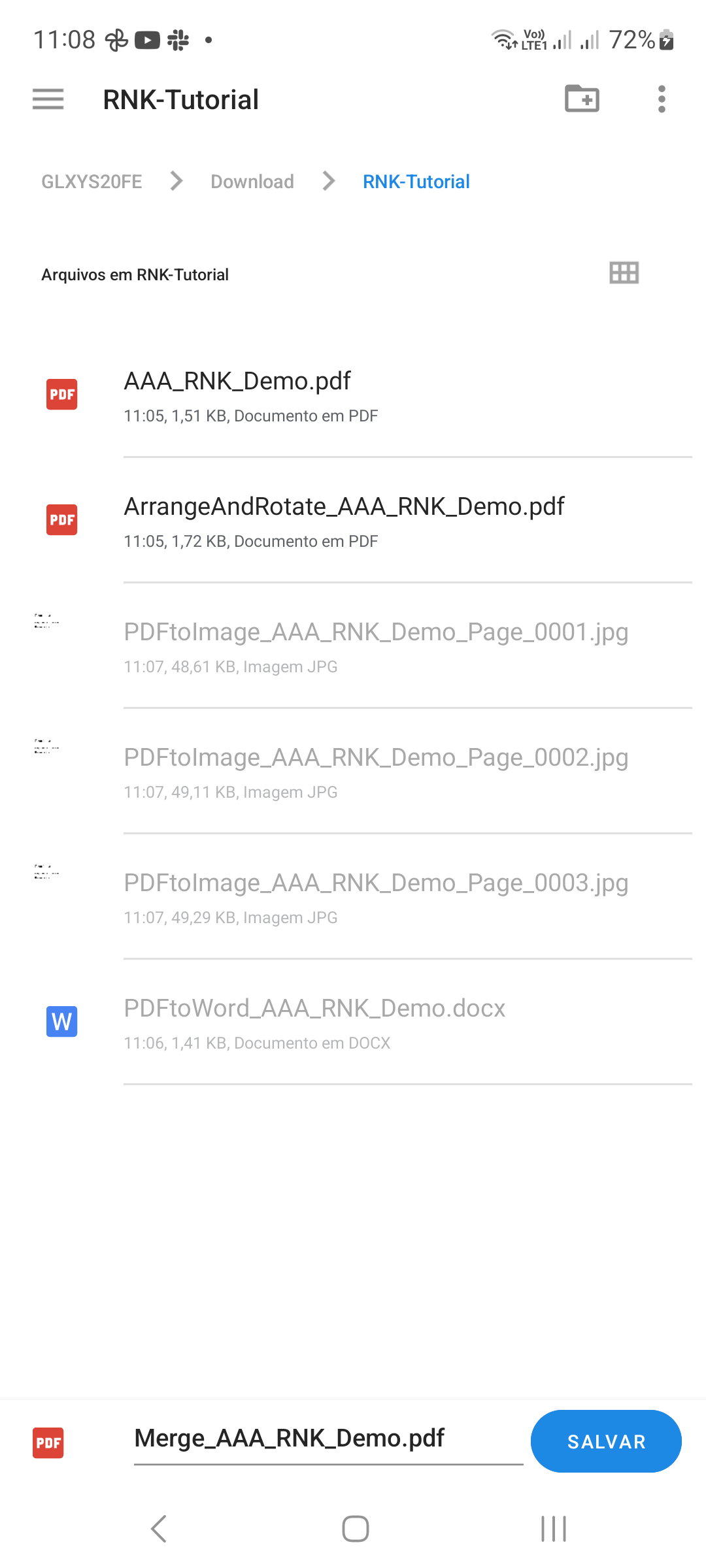
Speichern Sie das kombinierte Dokument
Tippen Sie auf PDF speichern, wählen Sie ein Ziel aus und geben Sie der kombinierten Datei einen erkennbaren Namen. Bestätigen Sie das Speichern und warten Sie auf den Abschluss.
SCHRITT 04 / 04
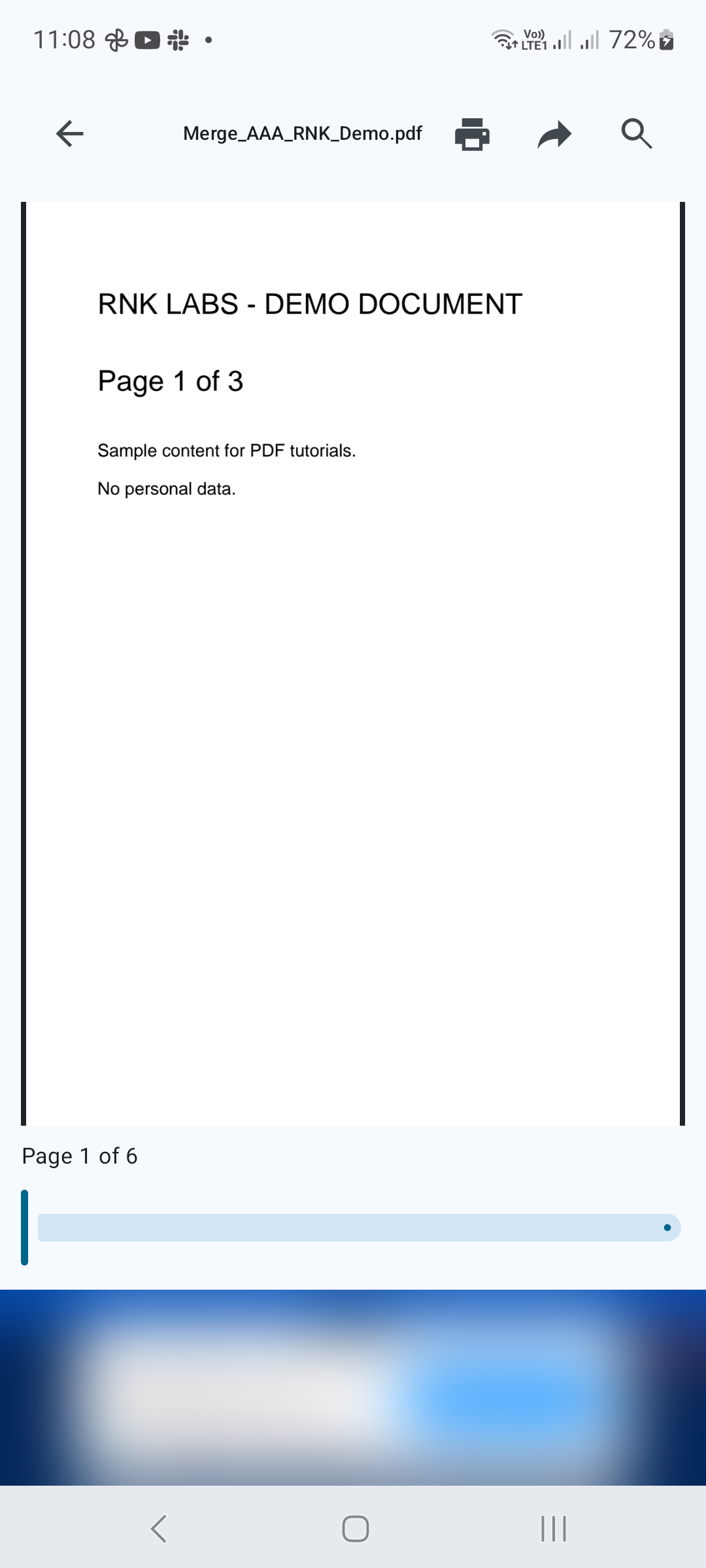
Überprüfen Sie das zusammengeführte PDF
Öffnen Sie die Ausgabe. Überprüfen Sie die Dokumentgrenzen, die Seitenreihenfolge und die Gesamtseitenzahl. Wenn einzelne Seiten nach dem Zusammenführen verschoben werden müssen, öffnen Sie das Ergebnis unter Seiten anordnen und drehen.
Tipps für ein besseres Ergebnis
- Geben Sie den Quelldateien erkennbare Namen, um zu vermeiden, dass die falsche Version ausgewählt wird.
- Behalten Sie die Original-PDFs, bis Sie die zusammengeführte Ausgabe überprüft haben.

ERSTE SCHRITTE AUF ANDROID
PDF Converter, Scanner & Tools
Konvertieren Sie JPG in PDF, PDF in Word, scannen, lesen, zusammenführen, komprimieren und mehr.
Holen Sie es sich bei Google Play