
PDF-KONVERTER / ANDROID-TUTORIAL
So ordnen und drehen Sie PDF-Seiten auf Android
Bringen Sie PDF-Seiten in die richtige Reihenfolge und korrigieren Sie seitliche Seiten mit „Seiten anordnen und drehen“. Speichern Sie das bearbeitete Dokument, wenn die Sequenz richtig aussieht.
Screenshots zeigen die englische App-Oberfläche. Übersetzte Schaltflächennamen können von den Beschriftungen in den Bildern abweichen.
SCHRITT 01 / 04
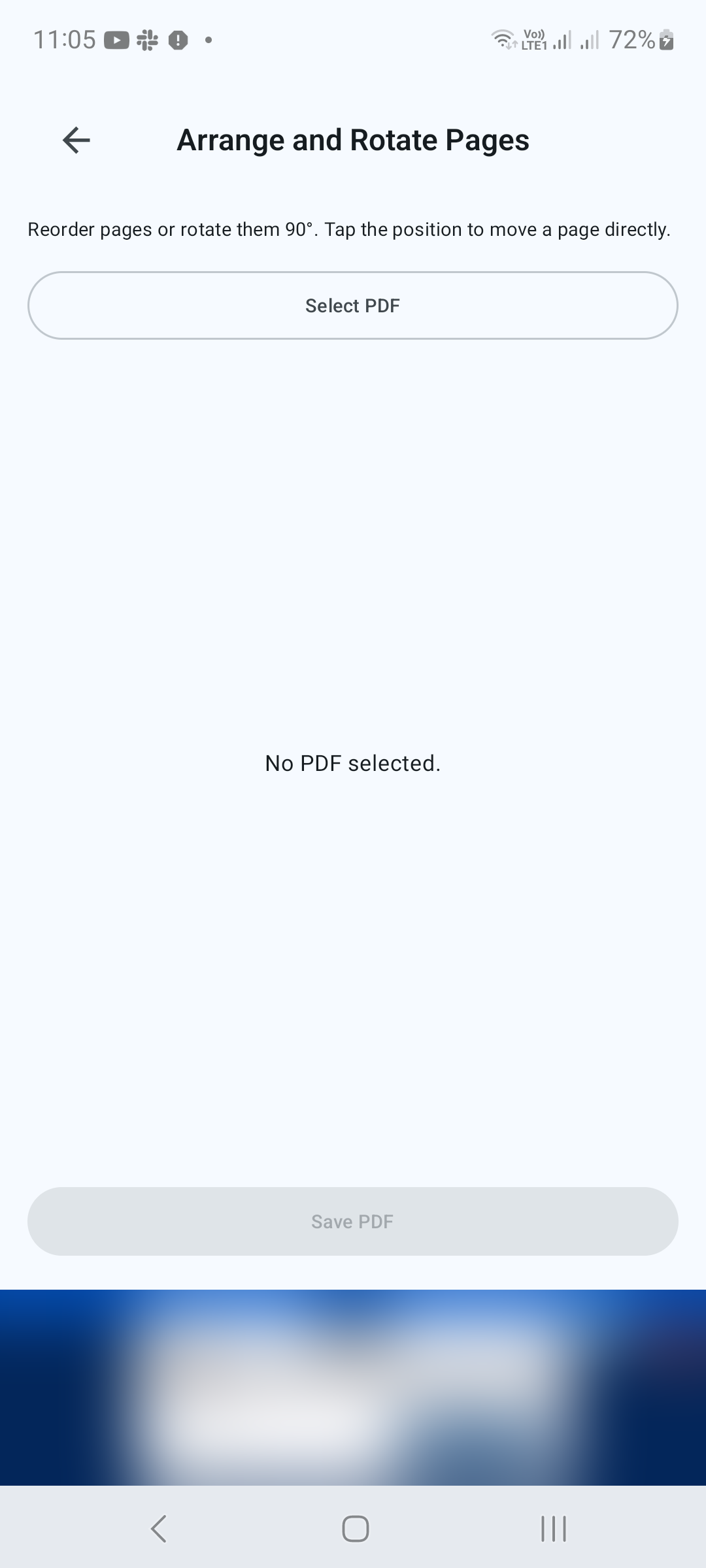
Öffnen Sie den Seitenorganisator
Scrollen Sie auf dem Startbildschirm zu Extras und tippen Sie auf Seiten anordnen und drehen. Tippen Sie auf PDF auswählen und wählen Sie Ihr Dokument in der Android-Dateiauswahl aus.
SCHRITT 02 / 04
Verschieben Sie die Seiten in Position
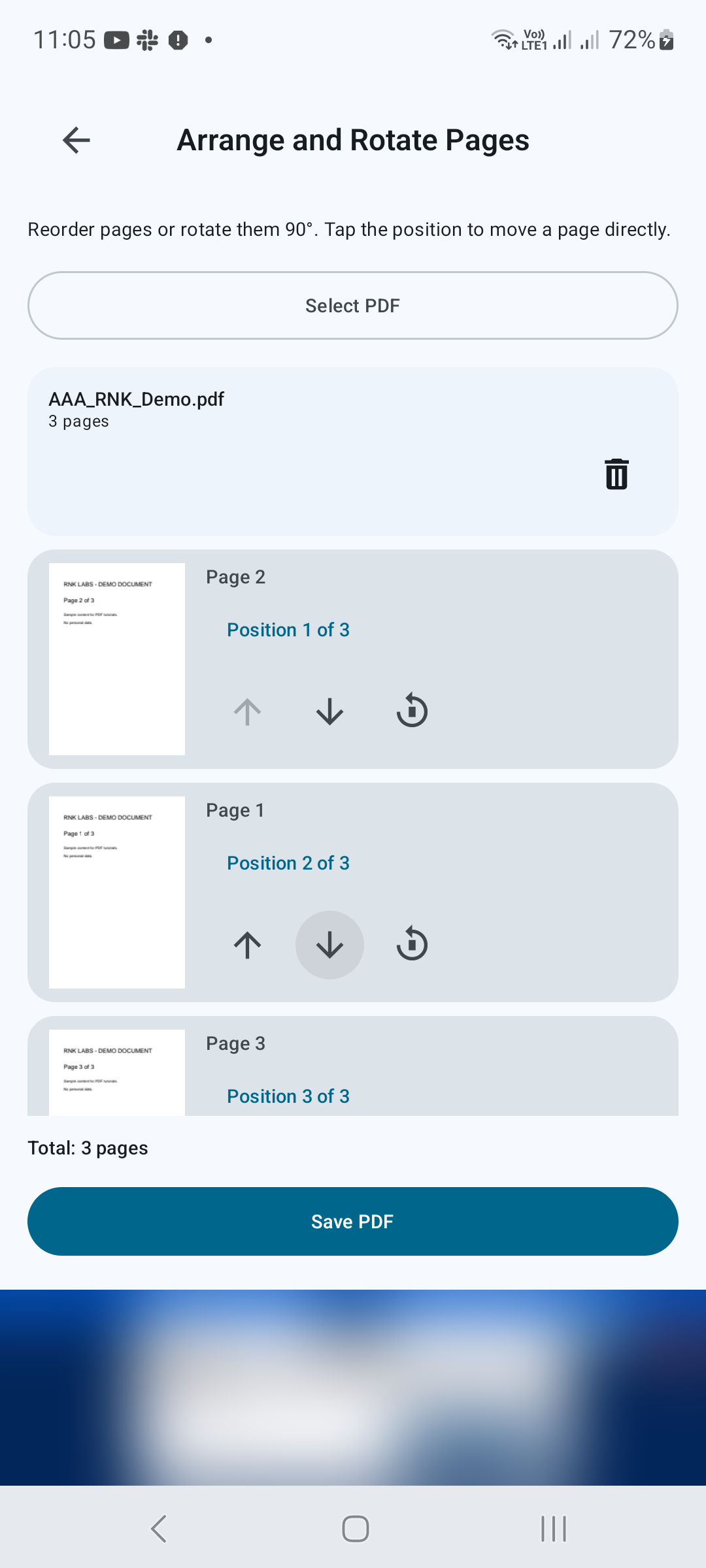
Jede Seite verfügt über eine Vorschau und eine Positionsbezeichnung. Verwenden Sie die Pfeile Nach oben und Nach unten, um die Position im Dokument zu ändern. Tippen Sie auf die Positionsbezeichnung, um eine Seite direkt an eine andere Position zu verschieben. Überprüfen Sie dabei die Reihenfolge.
SCHRITT 03 / 04
Seiten seitwärts drehen
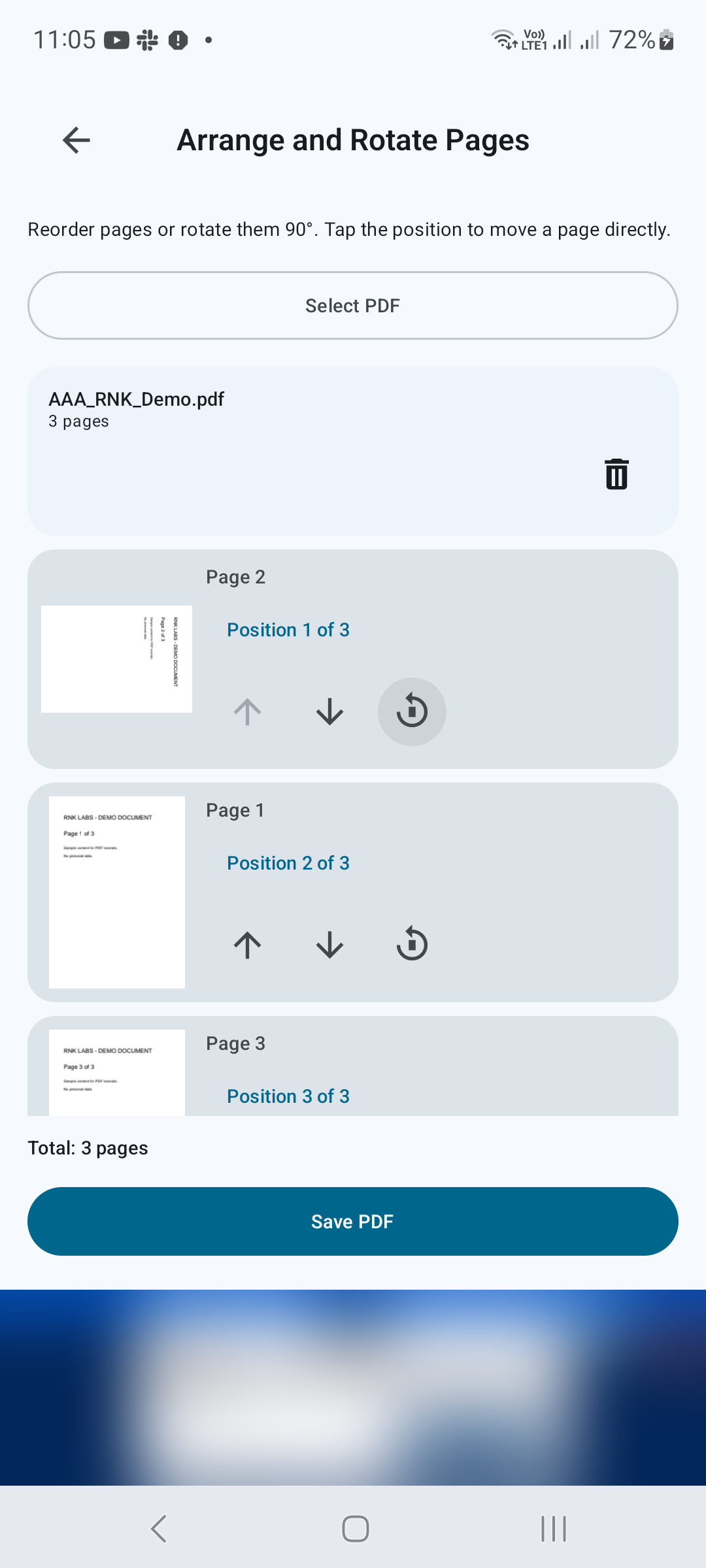
Tippen Sie auf das Steuerelement Um 90° drehen einer Seite, um sie um eine Vierteldrehung zu drehen. Wiederholen Sie diesen Vorgang, bis die Seite in die richtige Richtung zeigt. Sie können eine Seite drehen, ohne sie an eine neue Position zu verschieben.
SCHRITT 04 / 04
Speichern und prüfen Sie das PDF
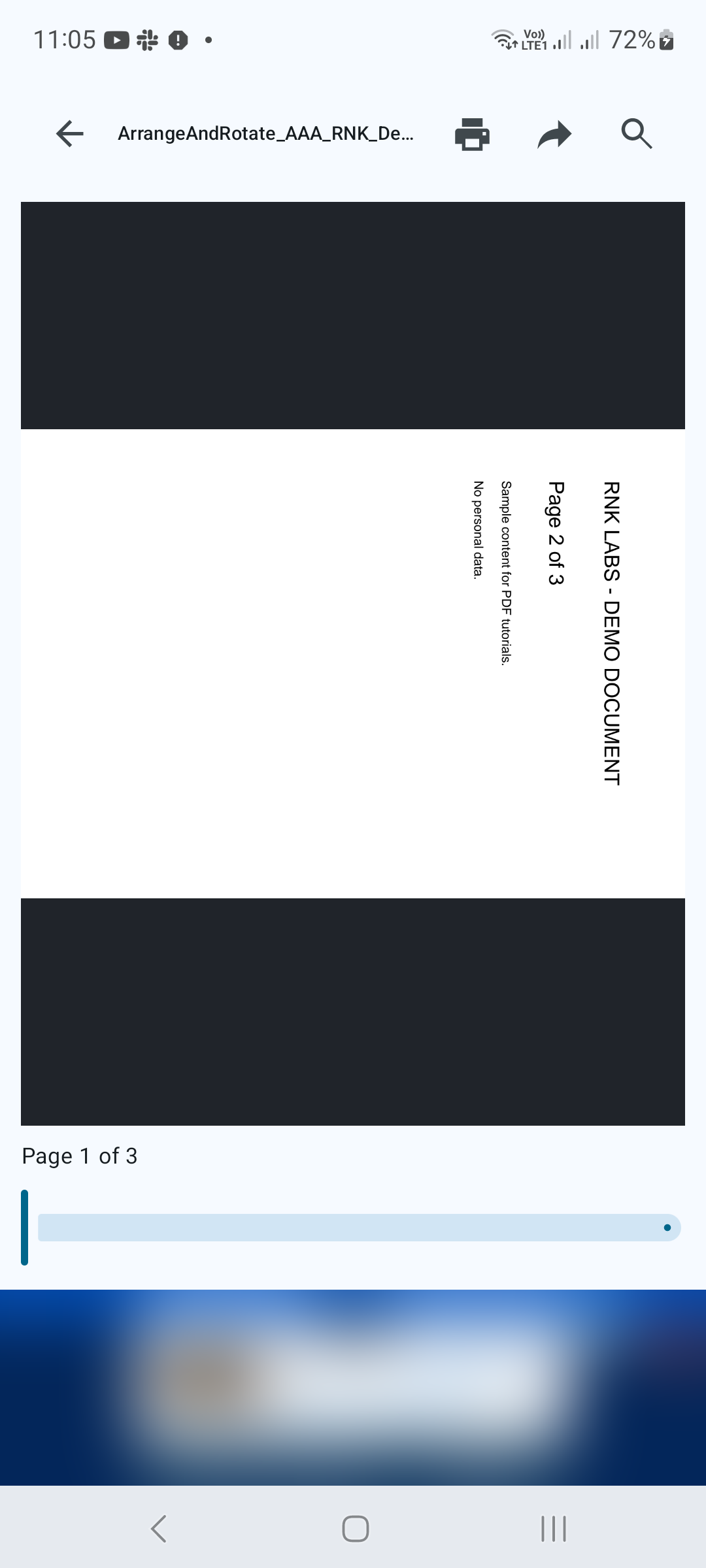
Tippen Sie auf PDF speichern, wählen Sie einen Dateinamen und ein Ziel aus und bestätigen Sie. Öffnen Sie die gespeicherte Datei und überprüfen Sie sowohl die Seitenreihenfolge als auch die Ausrichtung. Bewahren Sie das Originaldokument auf, falls Sie die beiden Versionen vergleichen müssen.
Tipps für ein besseres Ergebnis
- Legen Sie die gewünschte Seitenreihenfolge fest, bevor Sie Seiten verschieben.
- Überprüfen Sie jede gedrehte Seite in der Ausgabe, insbesondere Tabellen im Querformat.

ERSTE SCHRITTE AUF ANDROID
PDF Converter, Scanner & Tools
Konvertieren Sie JPG in PDF, PDF in Word, scannen, lesen, zusammenführen, komprimieren und mehr.
Holen Sie es sich bei Google Play