
PDF-KONVERTER / ANDROID-TUTORIAL
So extrahieren Sie PDF-Seiten auf Android
Behalten Sie nur die Seiten aus einer PDF-Datei, die Sie benötigen, und speichern Sie sie mit „Seiten extrahieren“ als neues Dokument.
Screenshots zeigen die englische App-Oberfläche. Übersetzte Schaltflächennamen können von den Beschriftungen in den Bildern abweichen.
SCHRITT 01 / 04
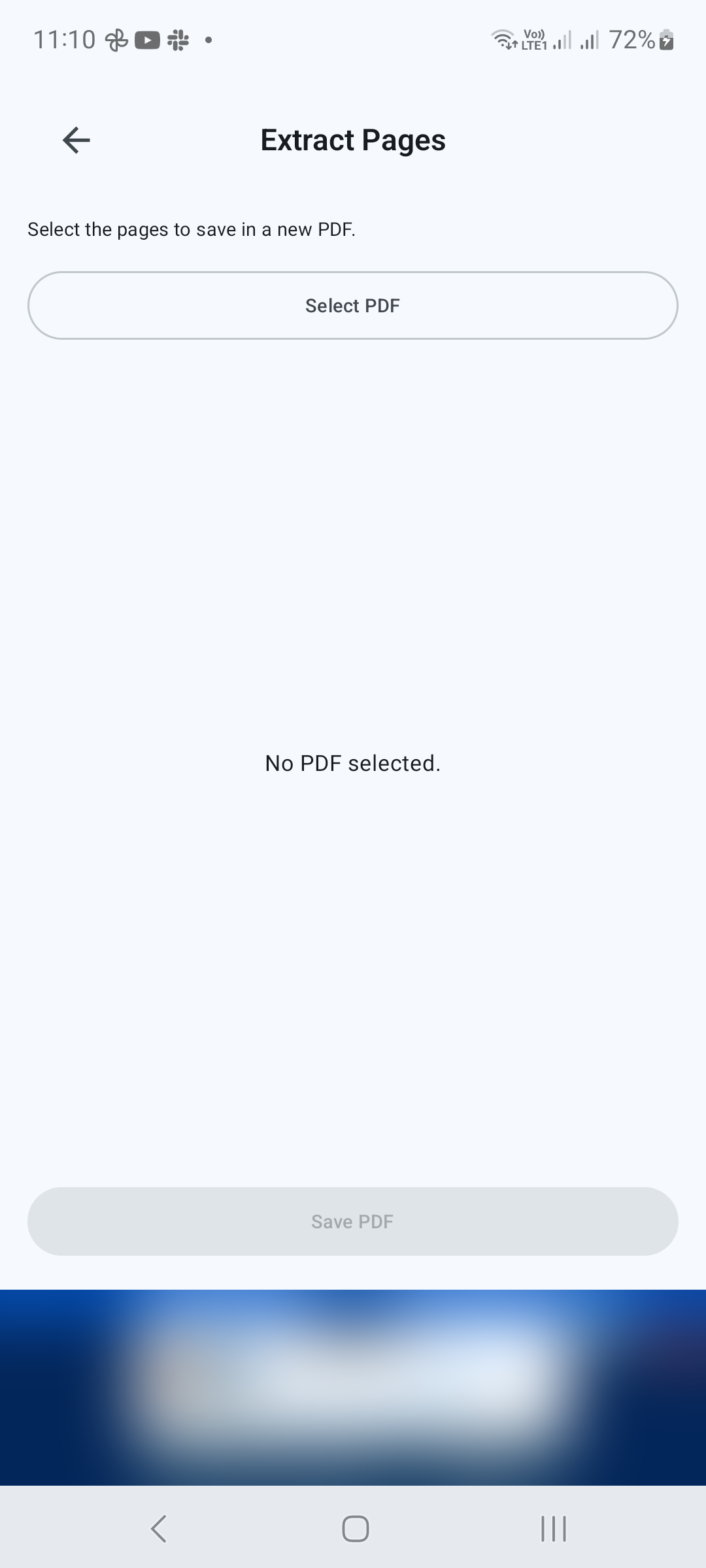
Öffnen Sie „Seiten extrahieren“.
Tippen Sie in Extras auf Seiten extrahieren. Tippen Sie auf PDF auswählen und wählen Sie das Quelldokument aus.
SCHRITT 02 / 04
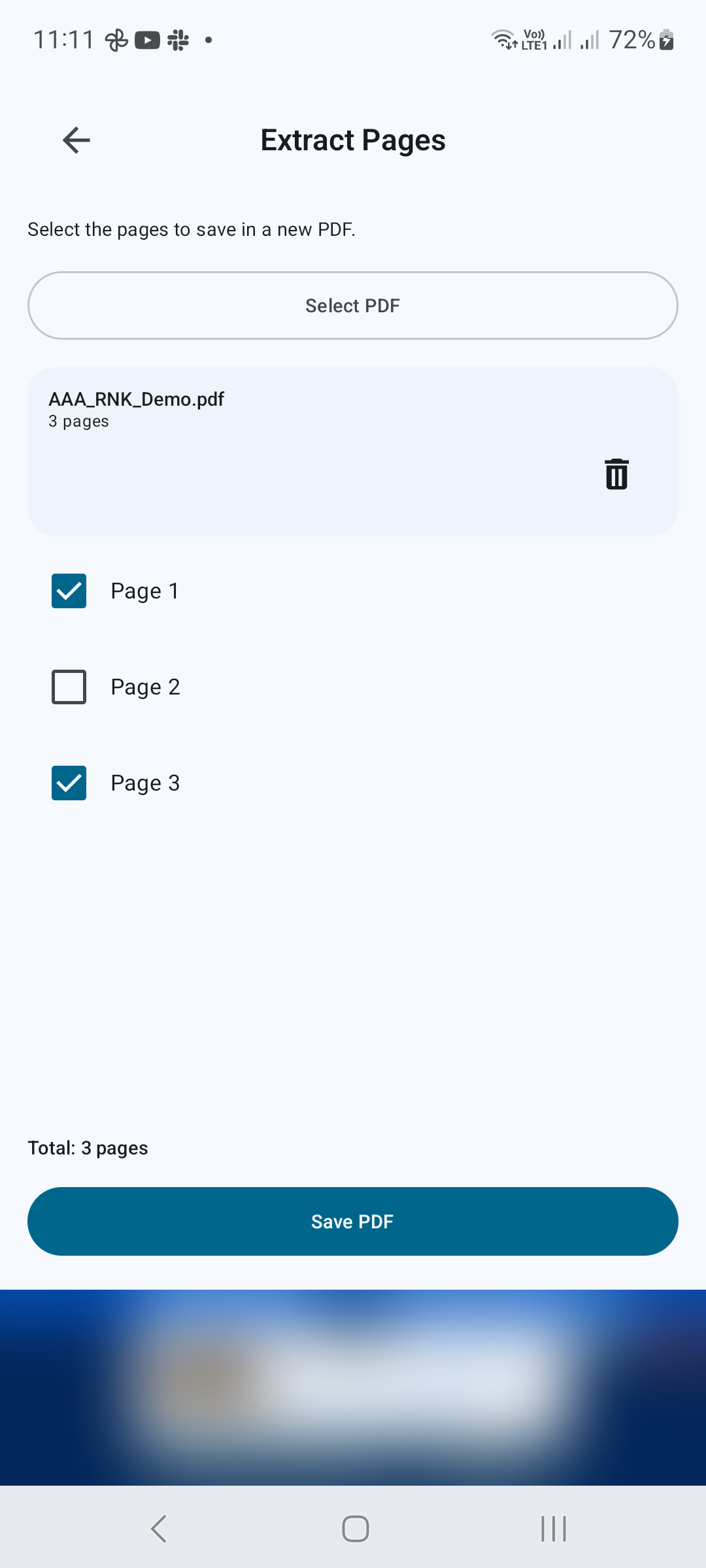
Wählen Sie die Seiten aus, die Sie behalten möchten
Nutzen Sie die Kontrollkästchen neben den Seitenzahlen. Wählen Sie nur die Seiten aus, die in das neue PDF gehören. Wählen Sie beispielsweise die Seiten 1 und 3 aus einem dreiseitigen Dokument aus, um Seite 2 wegzulassen. Stellen Sie sicher, dass mindestens eine Seite ausgewählt ist.
SCHRITT 03 / 04
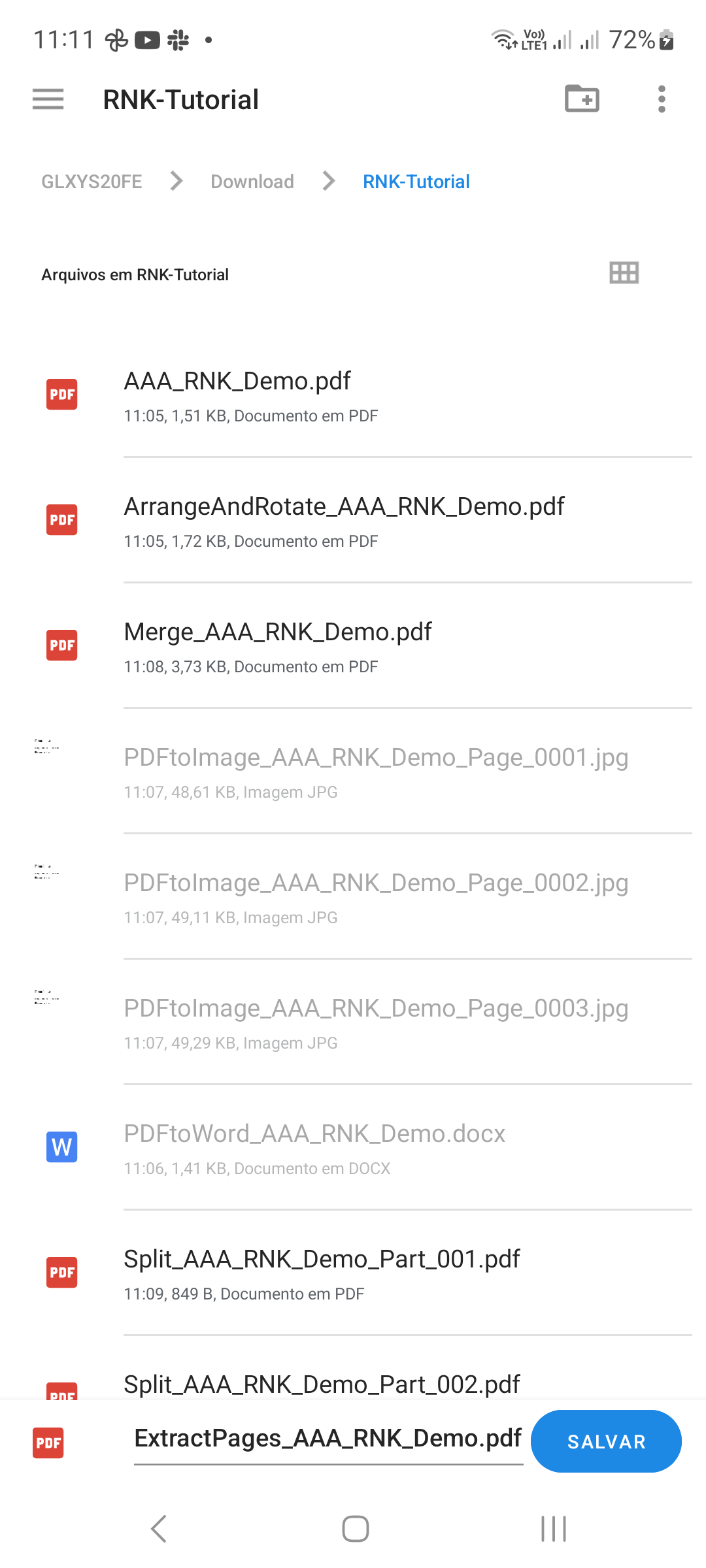
Speichern Sie die Auswahl
Tippen Sie auf PDF speichern. Wählen Sie im Speicherdialog von Android ein Ziel und einen Dateinamen und bestätigen Sie dann. Behalten Sie einen eindeutigen Namen bei, damit das extrahierte Dokument leicht von der Quelle unterschieden werden kann.
SCHRITT 04 / 04
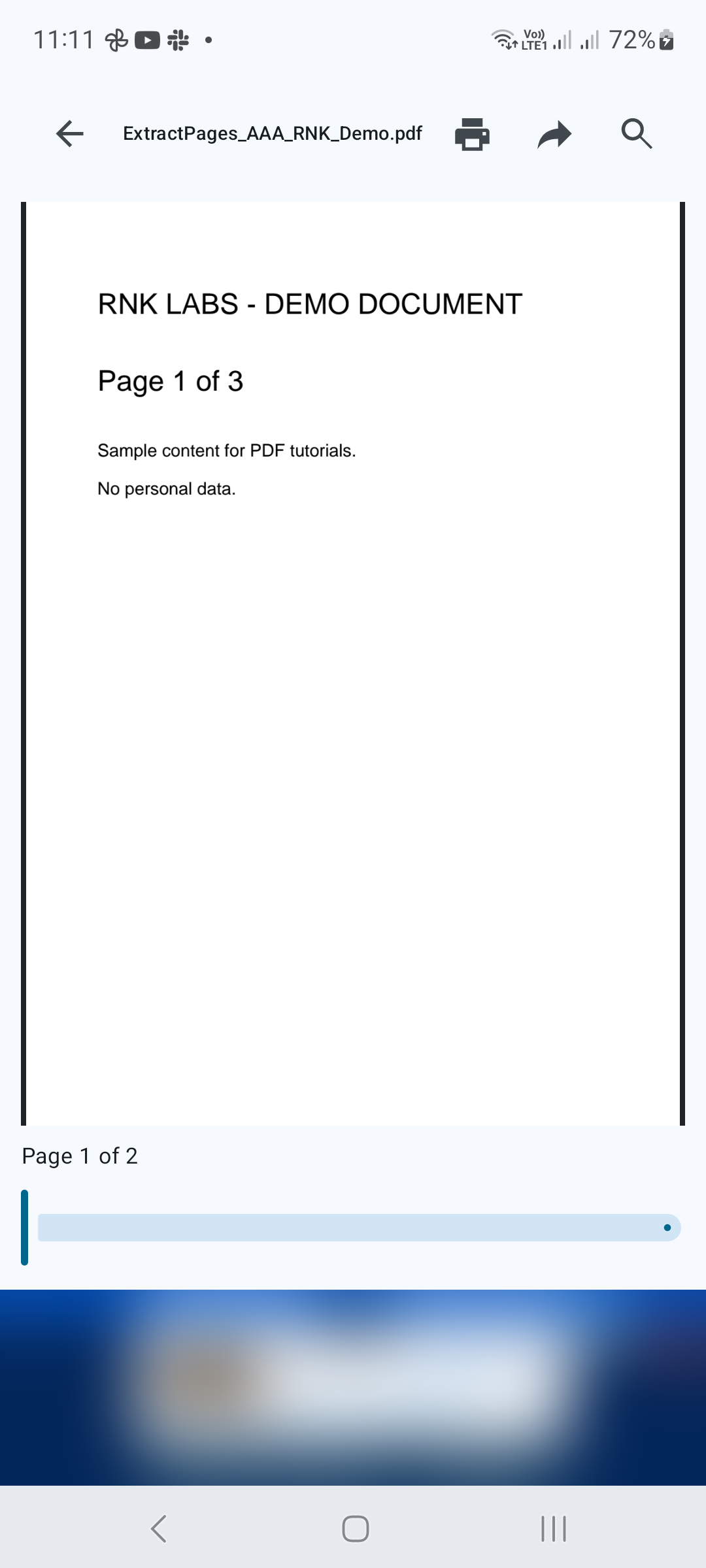
Überprüfen Sie das neue Dokument
Öffnen Sie das gespeicherte PDF und prüfen Sie, ob es die gewünschten Seiten enthält. Wenn das neue Dokument eine andere Seitenreihenfolge oder -ausrichtung benötigt, verwenden Sie anschließend Seiten anordnen und drehen.
Tipps für ein besseres Ergebnis
- Vergleichen Sie ausgewählte Seitenzahlen vor dem Speichern mit dem Originaldokument.
- Bewahren Sie das Quell-PDF auf, bis Sie die extrahierte Kopie überprüft haben.

ERSTE SCHRITTE AUF ANDROID
PDF Converter, Scanner & Tools
Konvertieren Sie JPG in PDF, PDF in Word, scannen, lesen, zusammenführen, komprimieren und mehr.
Holen Sie es sich bei Google Play