
PDF-KONVERTER / ANDROID-TUTORIAL
So konvertieren Sie JPG auf Android
Verwandeln Sie ein JPG-Bild in ein PDF, das Sie speichern, lesen und teilen können. Hier erfahren Sie, wie es im PDF Converter, Scanner & Tools geht, mit Screenshots, die direkt aus der Android-App aufgenommen wurden.
Screenshots zeigen die englische App-Oberfläche. Übersetzte Schaltflächennamen können von den Beschriftungen in den Bildern abweichen.
SCHRITT 01 / 05
Bild als PDF öffnen
Öffnen Sie PDF Converter, Scanner & Tools. Suchen Sie auf dem Startbildschirm den Abschnitt Scannen und tippen Sie auf Bild in PDF. Wählen Sie in der Android-Fotoauswahl das JPG-Bild aus, das Sie konvertieren möchten, und bestätigen Sie Ihre Auswahl. Der Picker verwendet möglicherweise die Sprache Ihres Telefons.

SCHRITT 02 / 05
Passen Sie den Zuschnitt an
Ziehen Sie an den vier Eckgriffen, um den Teil Ihres Bildes auszuwählen, den Sie behalten möchten. Überprüfen Sie, ob die Kanten den gesamten benötigten Text oder Inhalt enthalten. Tippen Sie auf Nächster Schritt, um fortzufahren.

SCHRITT 03 / 05
Überprüfen Sie Ihre Seite
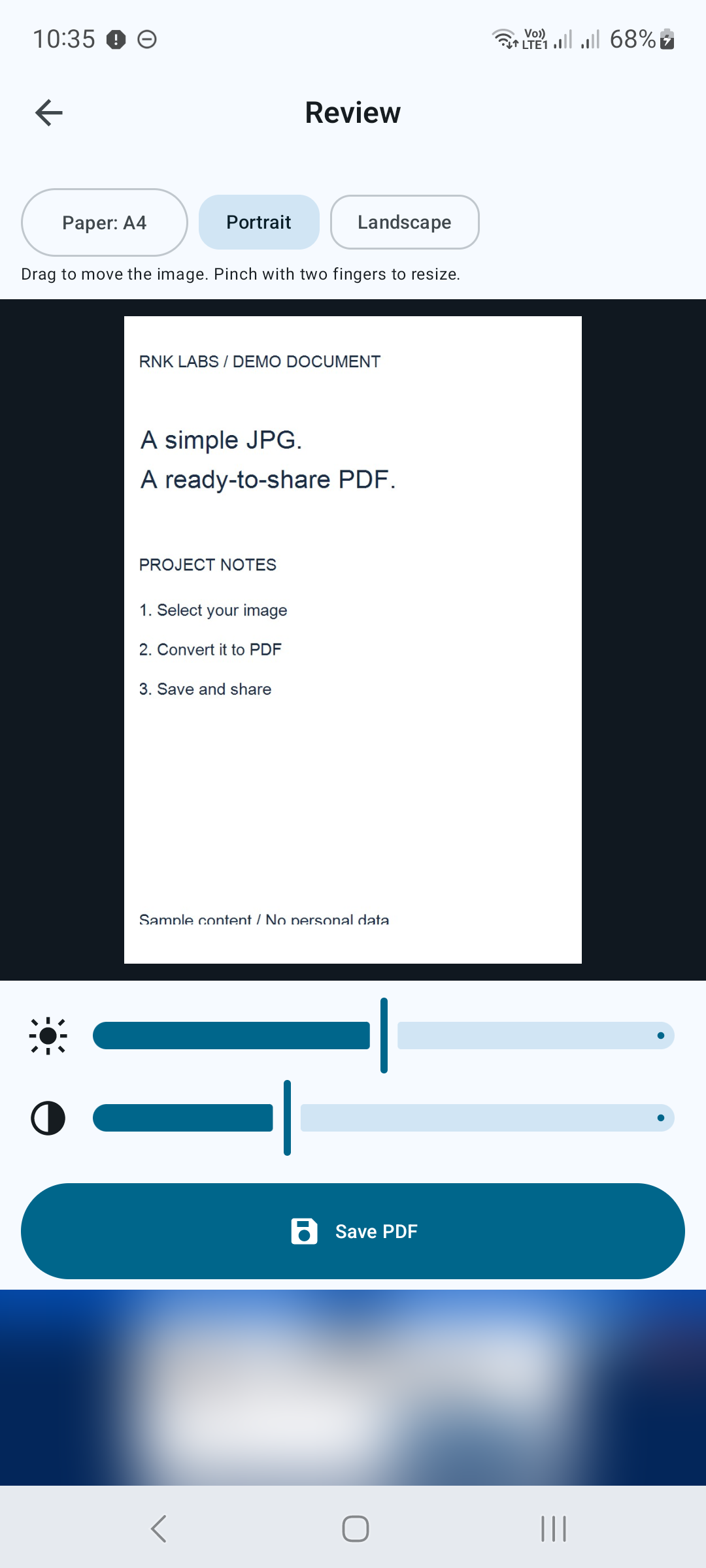
Überprüfen Sie im Bildschirm Überprüfen das Papierformat und wählen Sie Hochformat oder Querformat. Ziehen Sie das Bild, um es zu verschieben, und ziehen Sie es mit zwei Fingern zusammen, um die Größe zu ändern. Passen Sie bei Bedarf die Schieberegler für Helligkeit und Kontrast an und tippen Sie dann auf PDF speichern.
SCHRITT 04 / 05
Speichern Sie das PDF
Wählen Sie im Android-Speicherdialog einen Ordner aus, bearbeiten Sie bei Bedarf den Dateinamen und bestätigen Sie den Speichervorgang. Wenn die App Arbeit abgeschlossen und Dokument als PDF gespeichert anzeigt, ist Ihre Konvertierung abgeschlossen. Das Dialogfeld zeigt den Speicherort Ihrer neuen Datei an.

SCHRITT 05 / 05
Öffnen und teilen Sie das Ergebnis
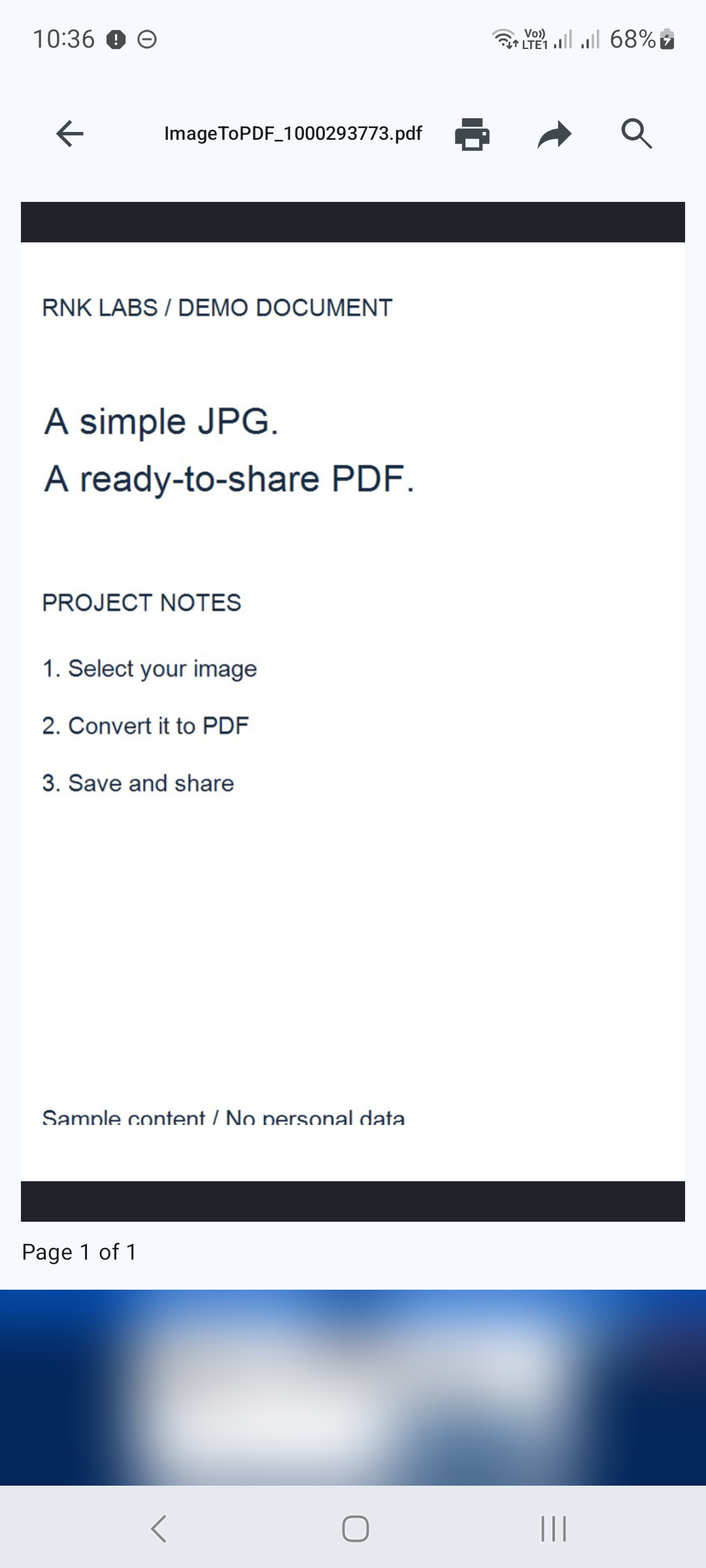
Tippen Sie im Bestätigungsdialog auf Ansicht, um Ihr PDF zu öffnen. Überprüfen Sie die Seite, bevor Sie sie senden. Verwenden Sie im Reader oben das Teilen-Symbol, um eine kompatible App auszuwählen, oder das Drucken-Symbol, um die Druckoptionen zu öffnen.
Ein paar Tipps für ein klareres PDF
- Beginnen Sie mit einem scharfen, gut beleuchteten JPG. Durch das Vergrößern eines verschwommenen Bildes werden fehlende Details nicht wiederhergestellt.
- Halten Sie wichtigen Text innerhalb der Zuschneidepunkte und überprüfen Sie die Vorschau vor dem Speichern.
- Wählen Sie einen erkennbaren Dateinamen und merken Sie sich den in der Speicherbestätigung angezeigten Ordner.

BEREIT, IHR JPG ZU KONVERTIEREN?
PDF Converter, Scanner & Tools
Konvertieren Sie JPG in PDF, PDF in Word, scannen, lesen, zusammenführen, komprimieren und mehr.
Holen Sie es sich bei Google Play