
PDF-KONVERTER / ANDROID-TUTORIAL
So konvertieren Sie PDF in Word auf Android
Extrahieren Sie mit PDF to Word Text aus einer PDF-Datei in ein Word-Dokument. Gescannte Seiten verwenden OCR, um Text zu erkennen.
Screenshots zeigen die englische App-Oberfläche. Übersetzte Schaltflächennamen können von den Beschriftungen in den Bildern abweichen.
SCHRITT 01 / 04
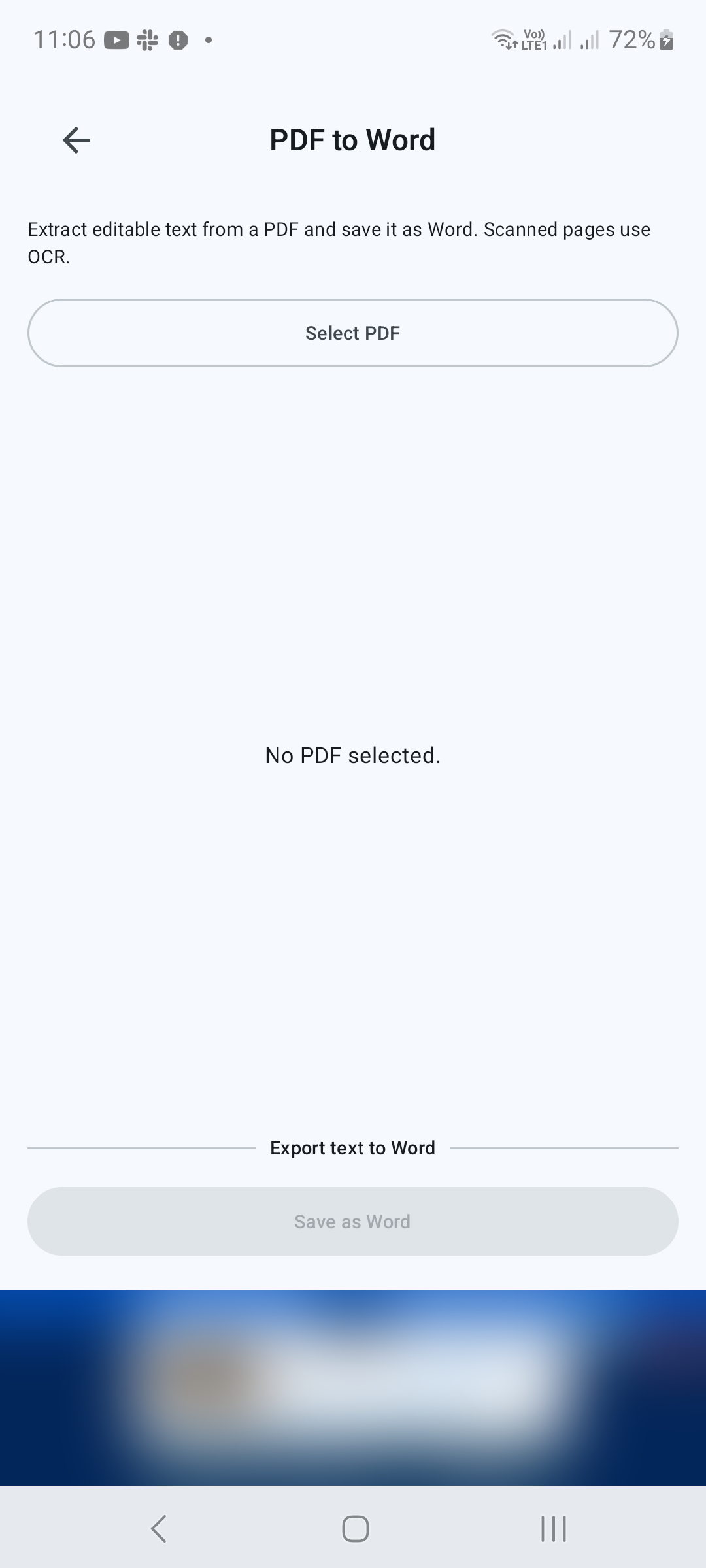
PDF in Word öffnen
Tippen Sie in Extras auf PDF zu Word. Tippen Sie auf PDF auswählen und wählen Sie das Dokument aus, das Sie konvertieren möchten.
SCHRITT 02 / 04
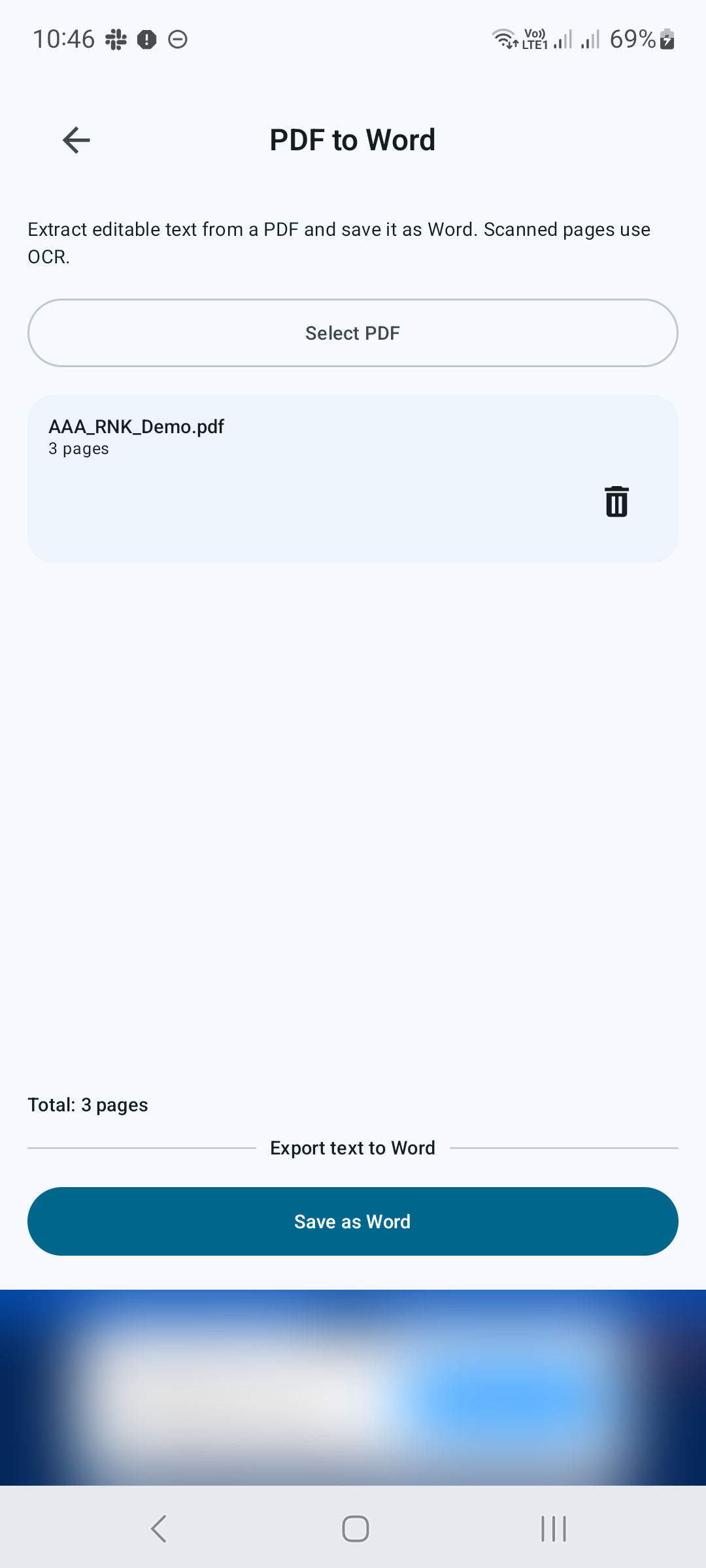
Überprüfen Sie die ausgewählte Datei
Bestätigen Sie den auf dem Bildschirm angezeigten Dateinamen und die Seitenzahl. Wenn Sie die falsche Datei ausgewählt haben, entfernen Sie sie aus der Auswahl und wählen Sie die richtige PDF-Datei aus. Der Bildschirm beschriftet diese Aktion mit Text nach Word exportieren.
SCHRITT 03 / 04
Exportieren Sie den Text
Tippen Sie auf Als Word speichern. Wählen Sie bei Aufforderung den Ausgabenamen und den Speicherort aus und lassen Sie die App die Konvertierung abschließen. Bei gescannten Seiten versucht OCR, den Text im Seitenbild zu erkennen.
SCHRITT 04 / 04
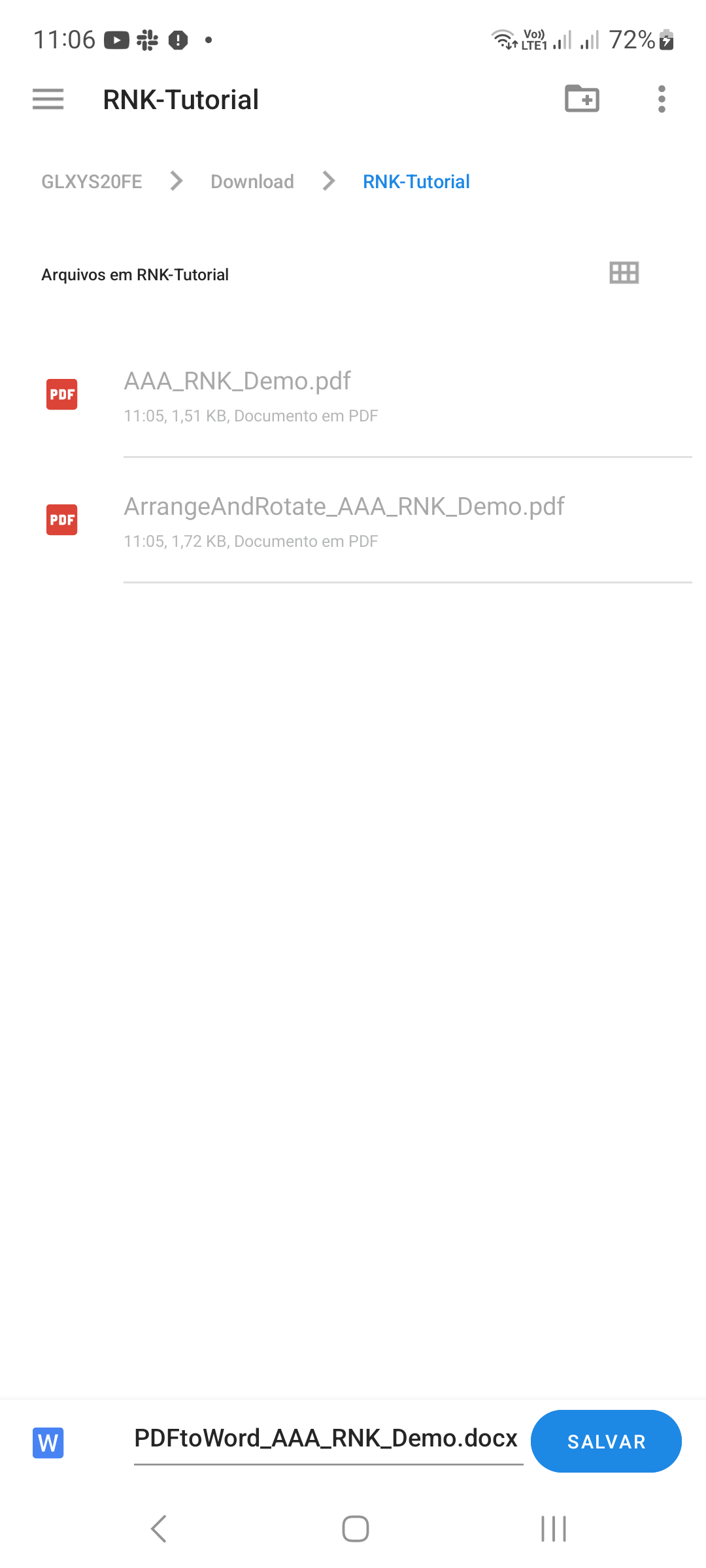
Suchen und überprüfen Sie das Word-Dokument
Suchen Sie das gespeicherte DOCX im Zielordner, wie in der Android-Ordnerliste dargestellt. Öffnen Sie es in einem kompatiblen Word-Editor. Korrekturlesen von Namen, Zahlen, Satzzeichen und Zeilenumbrüchen, insbesondere auf gescannten Seiten. Formatieren Sie Tabellen oder Überschriften nach Bedarf neu, bevor Sie die bearbeitbare Datei freigeben.

Tipps für ein besseres Ergebnis
- Beginnen Sie mit klaren, aufrechten Scans, um bessere OCR-Ergebnisse zu erzielen.
- Vergleichen Sie den extrahierten Text mit dem Original-PDF, bevor Sie sich darauf verlassen.

ERSTE SCHRITTE AUF ANDROID
PDF Converter, Scanner & Tools
Konvertieren Sie JPG in PDF, PDF in Word, scannen, lesen, zusammenführen, komprimieren und mehr.
Holen Sie es sich bei Google Play