
PDF-KONVERTER / ANDROID-TUTORIAL
So kommentieren und signieren Sie ein PDF auf Android
Fügen Sie mit „Annotate & Sign“ visuelle Notizen, Hervorhebungen, Pfeile, Text und eine Signatur zu einer PDF-Datei hinzu und speichern Sie dann eine neue Kopie.
Screenshots zeigen die englische App-Oberfläche. Übersetzte Schaltflächennamen können von den Beschriftungen in den Bildern abweichen.
SCHRITT 01 / 04
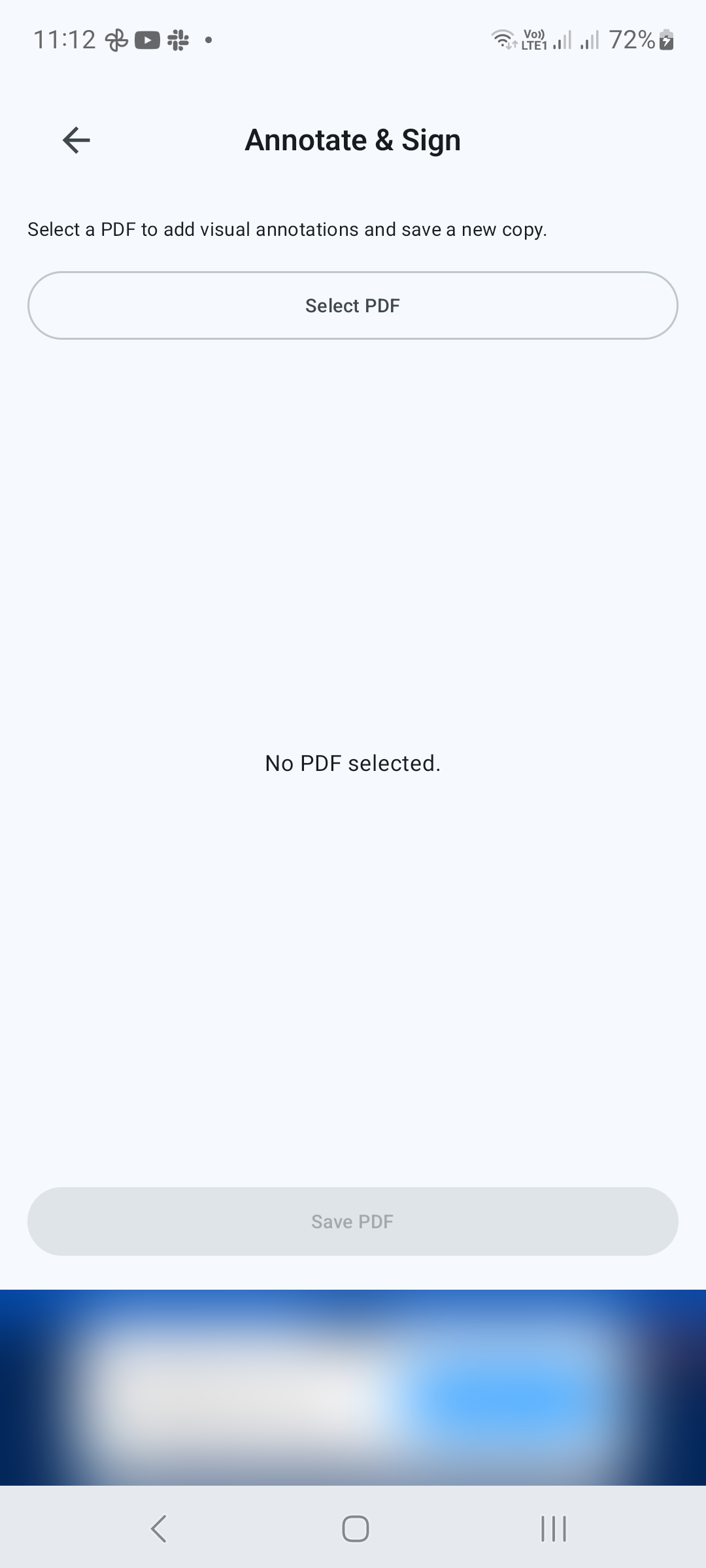
Wählen Sie das Dokument aus
Öffnen Sie Annotate & Sign unter Tools, tippen Sie auf PDF auswählen und wählen Sie Ihre Datei aus. Der Editor wird mit einer Symbolleiste über der Seite geöffnet.
SCHRITT 02 / 04
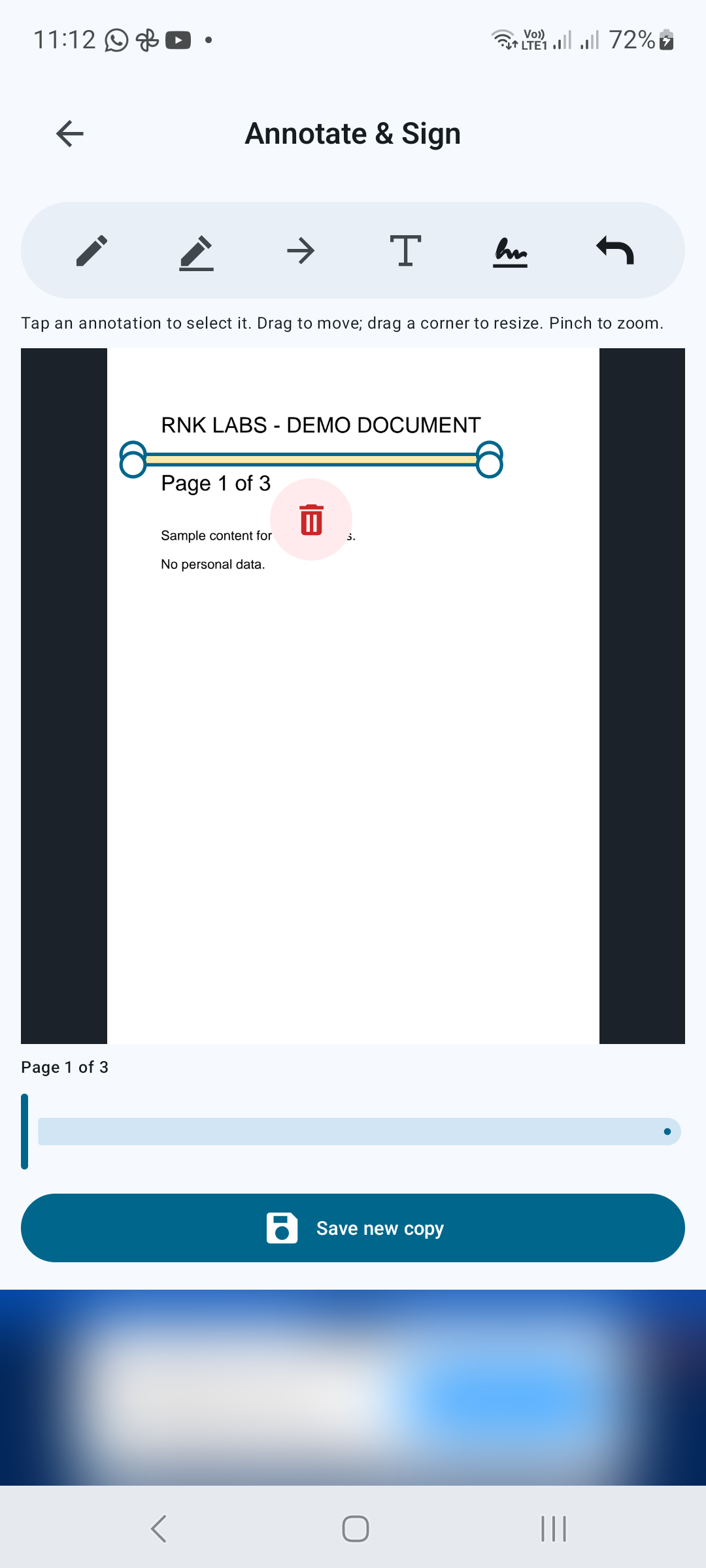
Fügen Sie Notizen und Markierungen hinzu
Wählen Sie in der Symbolleiste Zeichnen, Hervorheben, Pfeil oder Text hinzufügen. Befolgen Sie die Anweisungen des ausgewählten Tools, um Ihre Anmerkung zu platzieren. Verwenden Sie die Seitensteuerung unterhalb der Vorschau, um zu einer anderen Seite zu gelangen. Drücken Sie zum Zoomen, wenn Sie eine genauere Ansicht benötigen.
SCHRITT 03 / 04
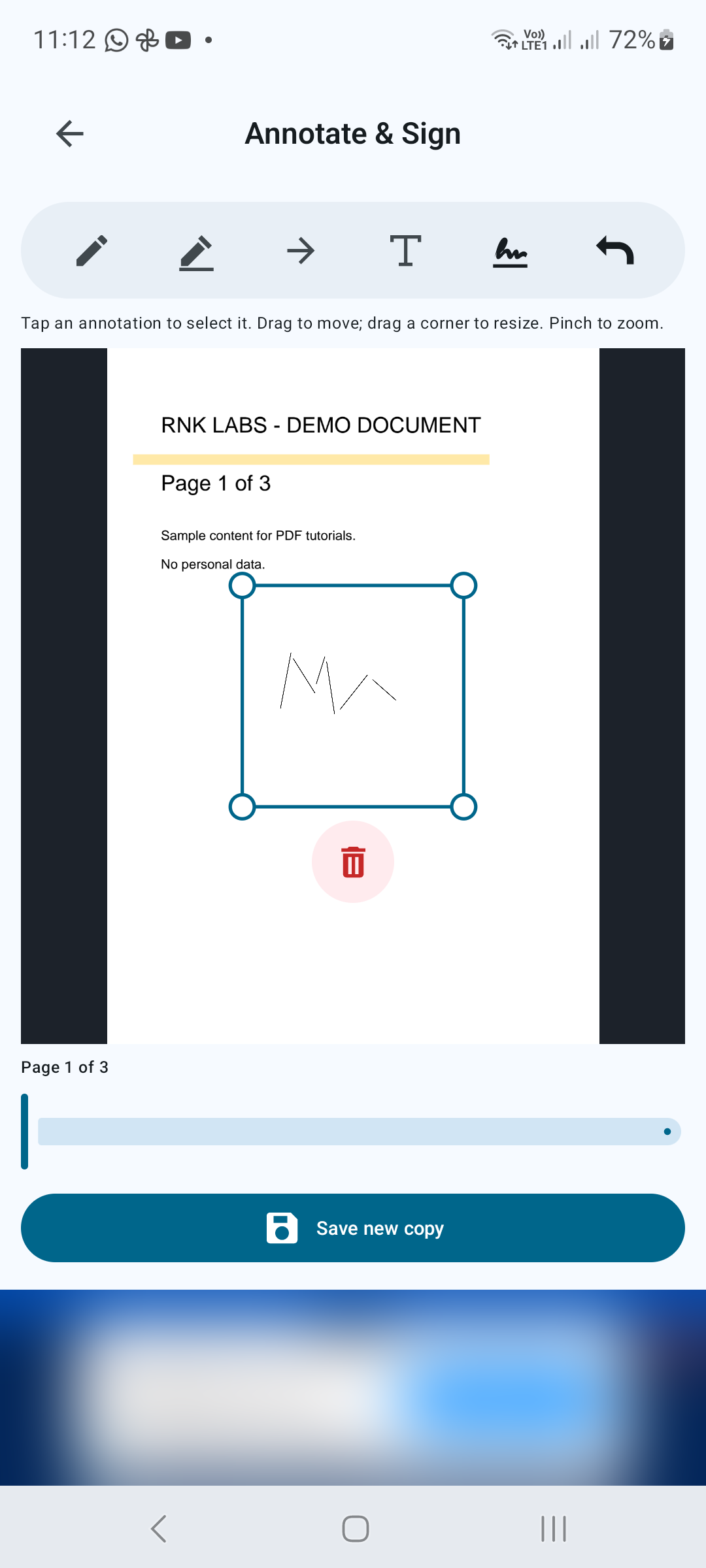
Fügen Sie Ihre Unterschrift ein und positionieren Sie sie
Tippen Sie auf Signatur einfügen und befolgen Sie die Anweisungen des Signaturtools. Tippen Sie auf eine Anmerkung, um sie auszuwählen, ziehen Sie sie, um sie zu verschieben, und ziehen Sie an einer Ecke, um ihre Größe zu ändern. Mit Rückgängig können Sie eine unerwünschte Bearbeitung rückgängig machen. Überprüfen Sie vor dem Speichern die Größe und Platzierung der Signatur.
SCHRITT 04 / 04
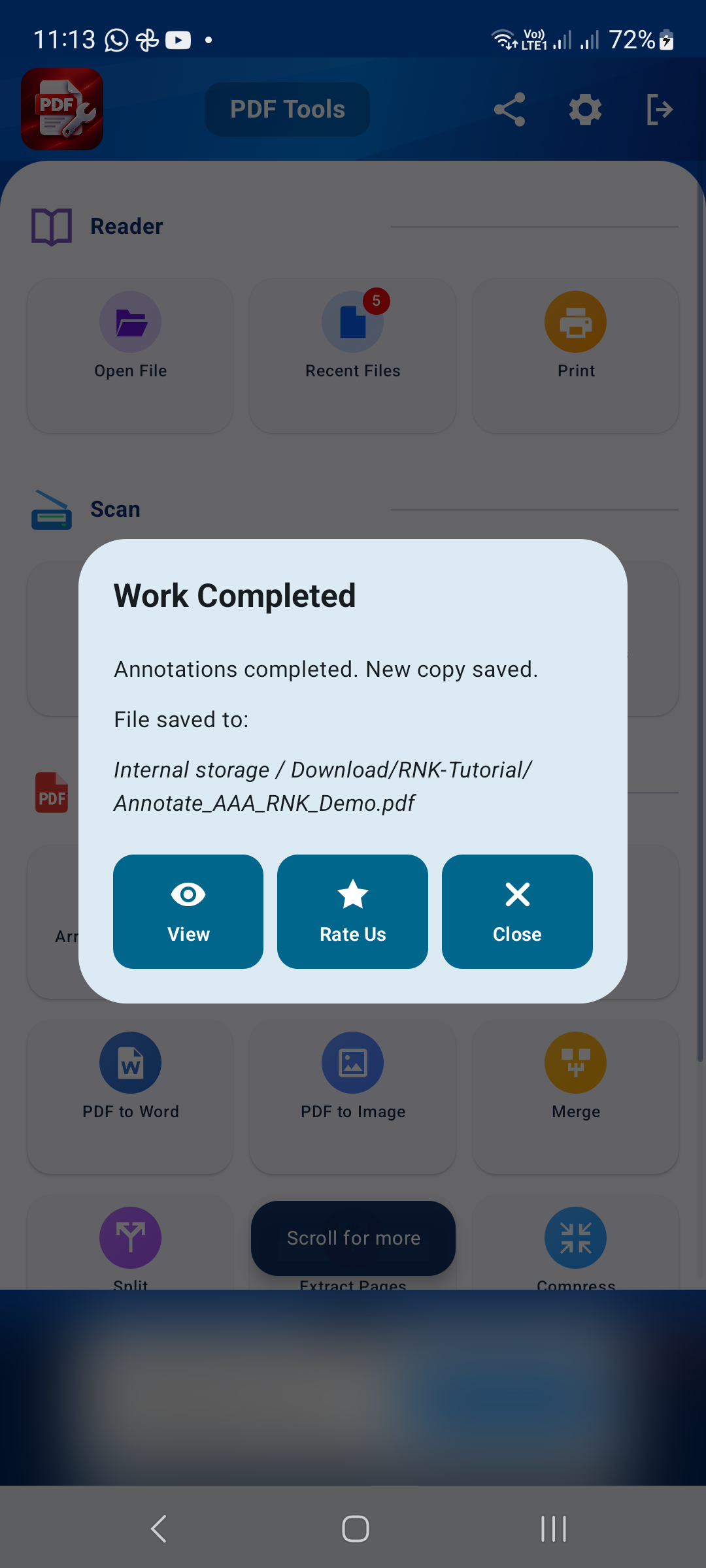
Speichern Sie eine neue Kopie
Tippen Sie auf Neue Kopie speichern, wählen Sie ein Ziel und einen Dateinamen und bestätigen Sie. Öffnen Sie die Ausgabe, um zu überprüfen, ob Notizen und Unterschriften auf den vorgesehenen Seiten erscheinen.
Tipps für ein besseres Ergebnis
- Verwenden Sie beim Üben eine Kopie Ihres Dokuments.
- Stellen Sie sicher, dass Anmerkungen keinen wichtigen Text verdecken.
- Überprüfen Sie die Signaturanforderungen des Empfängers, bevor Sie ein signiertes Dokument senden.

ERSTE SCHRITTE AUF ANDROID
PDF Converter, Scanner & Tools
Konvertieren Sie JPG in PDF, PDF in Word, scannen, lesen, zusammenführen, komprimieren und mehr.
Holen Sie es sich bei Google Play