
PDF-KONVERTER / ANDROID-TUTORIAL
So konvertieren Sie PDF in ein Bild auf Android
Exportieren Sie PDF-Seiten als JPG- oder PNG-Bilder. Wählen Sie die benötigten Seiten aus und packen Sie die Ausgabe optional in eine ZIP-Datei.
Screenshots zeigen die englische App-Oberfläche. Übersetzte Schaltflächennamen können von den Beschriftungen in den Bildern abweichen.
SCHRITT 01 / 04
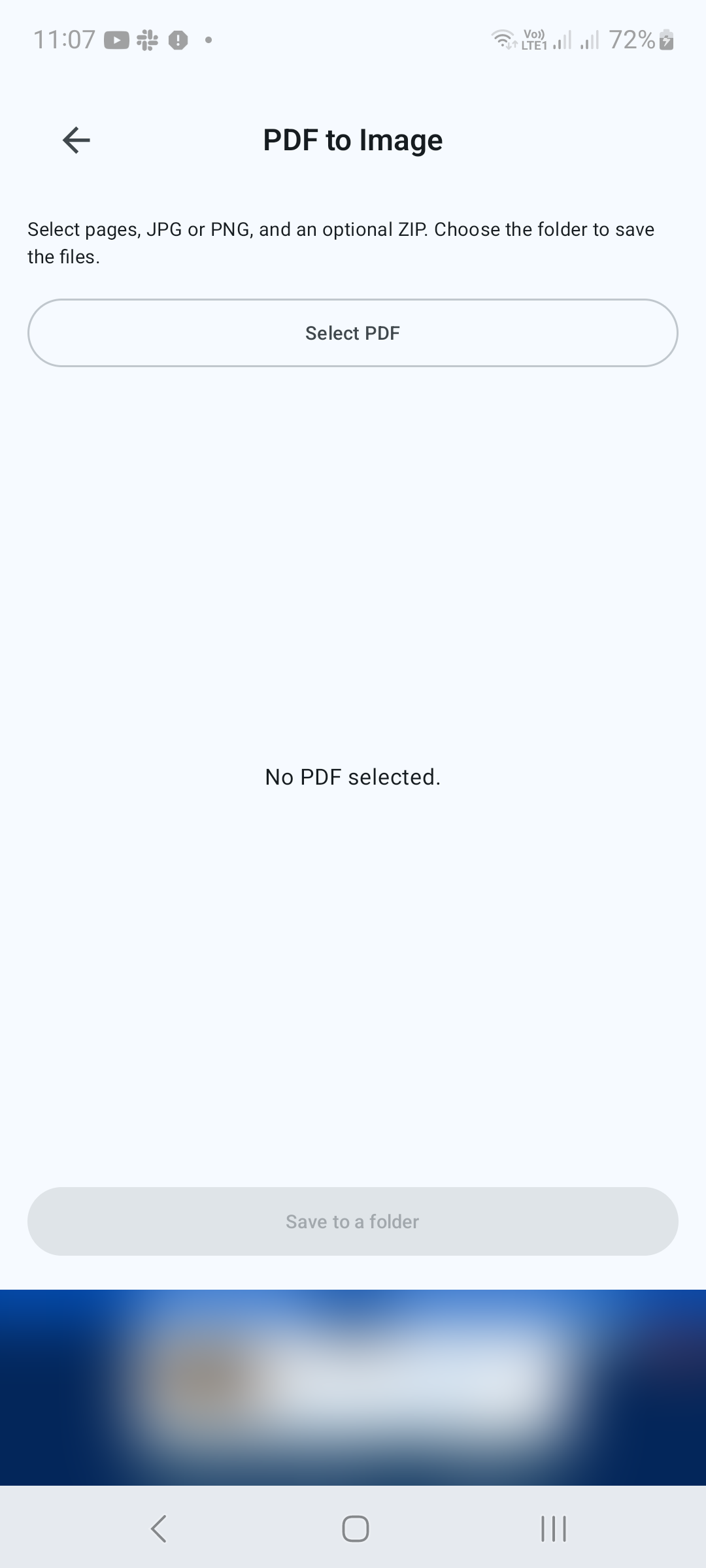
Wählen Sie das PDF aus
Öffnen Sie PDF to Image unter Tools. Tippen Sie auf PDF auswählen und wählen Sie das Quelldokument aus.
SCHRITT 02 / 04
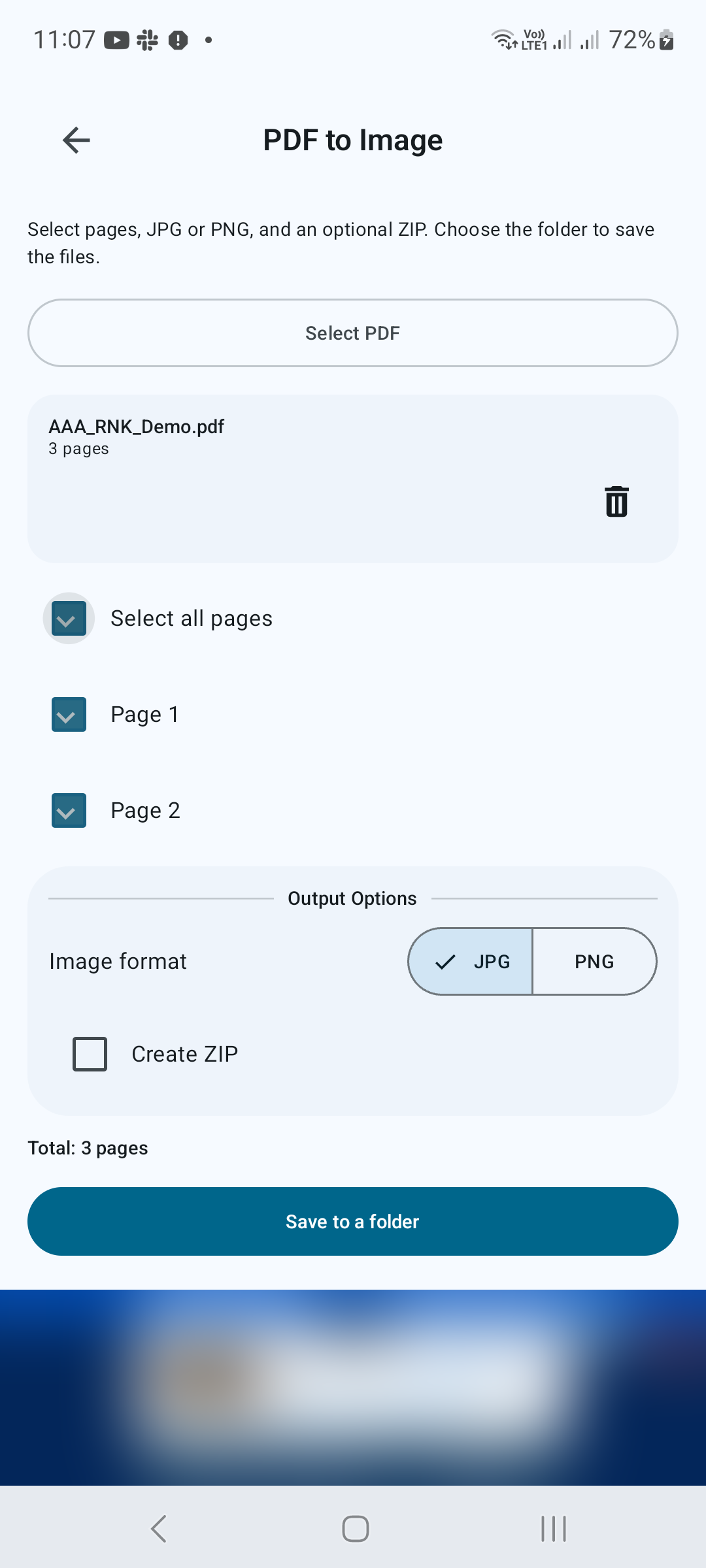
Wählen Sie Seiten und Bildformat
Verwenden Sie die Seiten-Kontrollkästchen, um einzelne Seiten auszuwählen, oder wählen Sie Alle Seiten auswählen. Wählen Sie unter Ausgabeoptionen JPG oder PNG aus. Aktivieren Sie ZIP erstellen, wenn Sie die Ausgabe zusammenpacken möchten.
SCHRITT 03 / 04
Wählen Sie einen Ausgabeordner
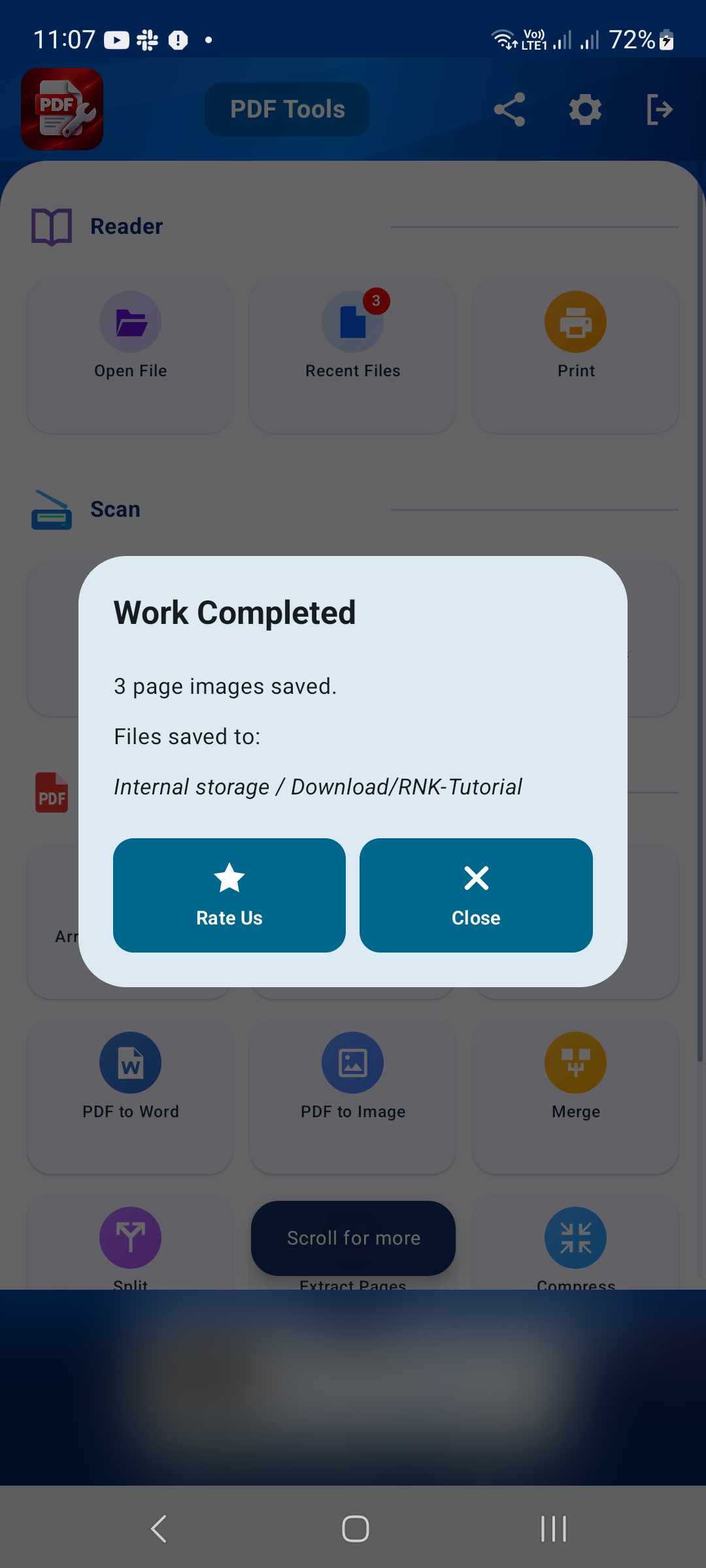
Tippen Sie auf In einem Ordner speichern. Wählen Sie in der Ordnerauswahl von Android das Ziel aus und bestätigen Sie den Zugriff auf diesen Ordner, wenn Sie dazu aufgefordert werden. Lassen Sie den Export abschließen, bevor Sie die App verlassen.

SCHRITT 04 / 04
Überprüfen Sie die exportierten Bilder
Öffnen Sie den Zielordner in Ihrem Dateimanager. Überprüfen Sie, ob die erwarteten Seiten vorhanden sind und der Text lesbar ist. Wenn Sie die ZIP-Ausgabe aktiviert haben, öffnen oder extrahieren Sie das Archiv, um auf die darin enthaltenen Bilder zuzugreifen.
Tipps für ein besseres Ergebnis
- JPG eignet sich für Fotoseiten; PNG ist nützlich, wenn es darum geht, gestochen scharfe Grafiken beizubehalten.
- Überprüfen Sie Ihre Seitenauswahl vor dem Export, um unnötige Dateien zu vermeiden.

ERSTE SCHRITTE AUF ANDROID
PDF Converter, Scanner & Tools
Konvertieren Sie JPG in PDF, PDF in Word, scannen, lesen, zusammenführen, komprimieren und mehr.
Holen Sie es sich bei Google Play