
CONVERTISSEUR PDF / TUTORIEL ANDROID
Comment organiser et faire pivoter les pages PDF sur Android
Mettez les pages PDF dans le bon ordre et corrigez les pages latérales avec Organiser et faire pivoter les pages. Enregistrez le document modifié lorsque la séquence semble correcte.
Les captures d'écran montrent l'interface de l'application en anglais. Les noms de boutons traduits peuvent différer des étiquettes dans les images.
ÉTAPE 01 / 04
Ouvrir l'organisateur de pages
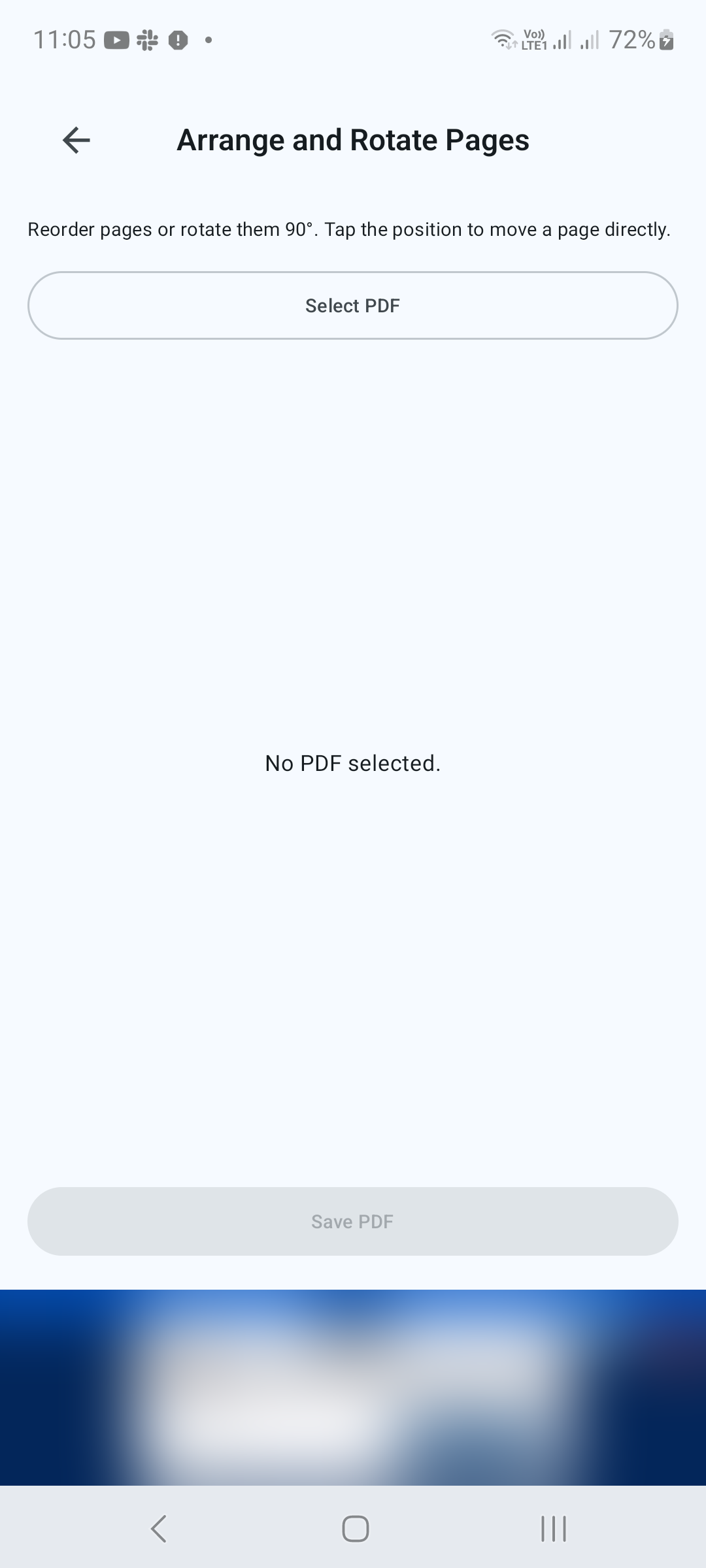
Depuis l'écran d'accueil, faites défiler jusqu'à Outils et appuyez sur Organiser et faire pivoter les pages. Appuyez sur Sélectionner un PDF et choisissez votre document dans le sélecteur de fichiers Android.
ÉTAPE 02 / 04
Déplacer les pages en position
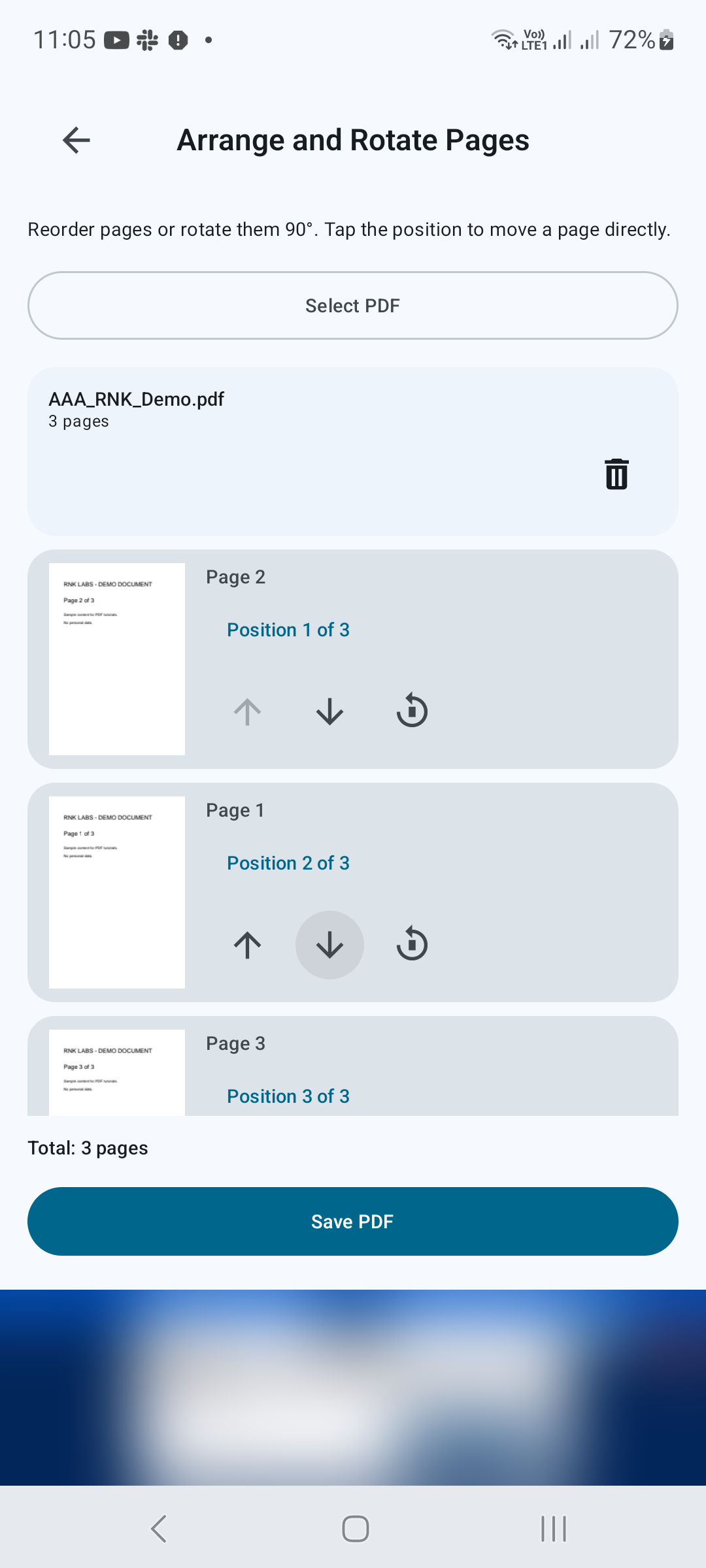
Chaque page a un aperçu et une étiquette de position. Utilisez les flèches Déplacer vers le haut et Déplacer vers le bas pour modifier sa place dans le document. Appuyez sur l'étiquette de position pour déplacer une page directement vers une position différente. Vérifiez la séquence au fur et à mesure.
ÉTAPE 03 / 04
Faire pivoter les pages latéralement
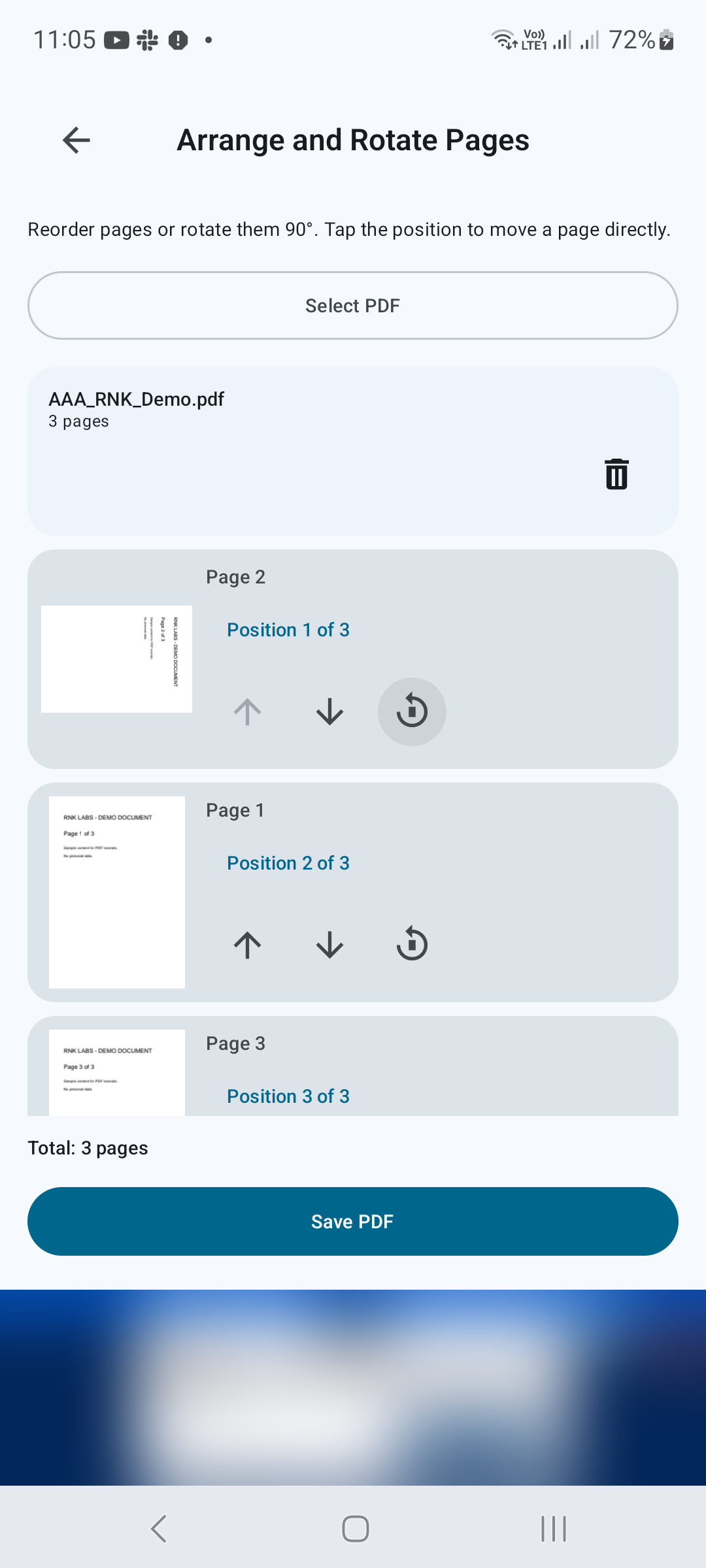
Appuyez sur la commande Rotation à 90 ° d'une page pour la faire pivoter d'un quart de tour. Répétez jusqu'à ce que la page soit orientée dans le bon sens. Vous pouvez faire pivoter une page sans la déplacer vers une nouvelle position.
ÉTAPE 04 / 04
Enregistrez et vérifiez le PDF
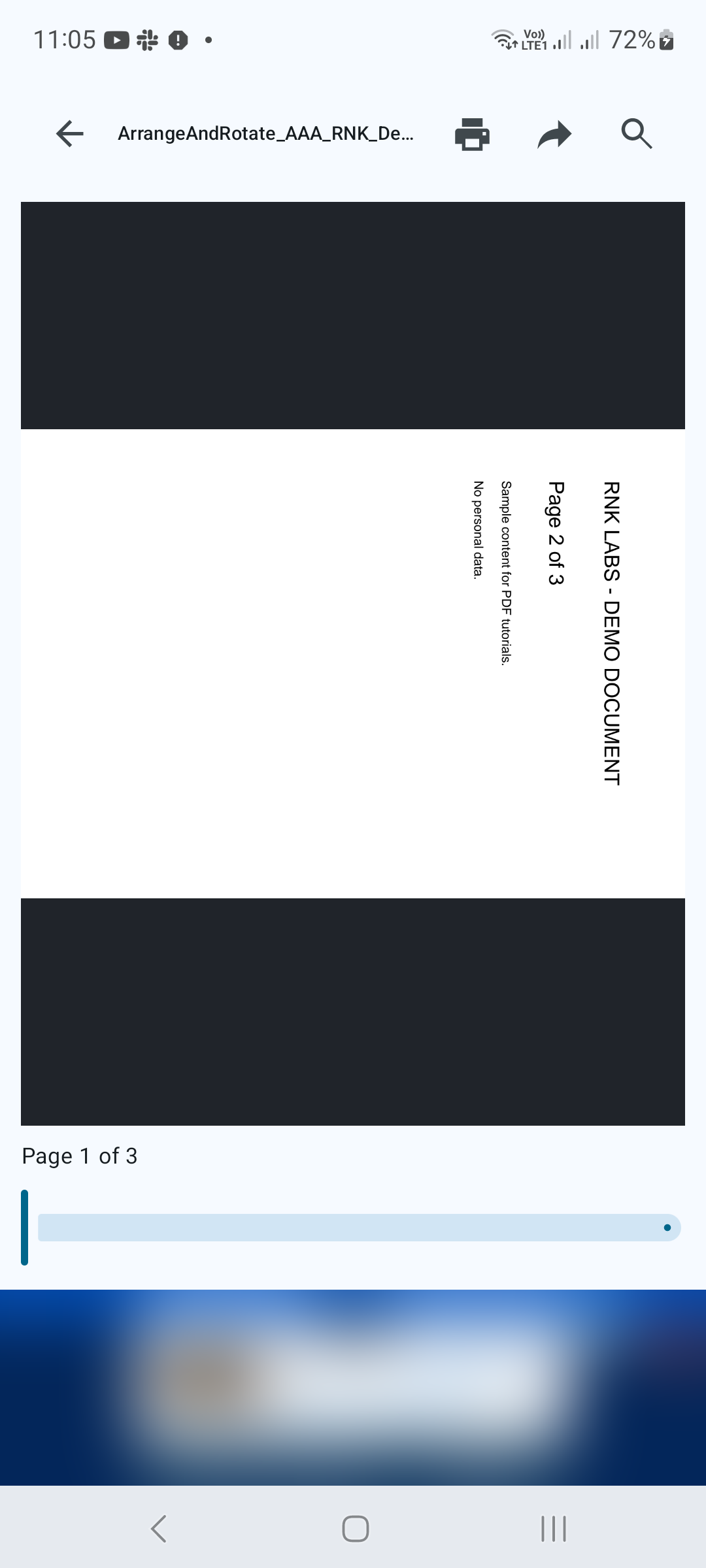
Appuyez sur Enregistrer le PDF, choisissez un nom de fichier et une destination, puis confirmez. Ouvrez le fichier enregistré et vérifiez l'ordre et l'orientation des pages. Conservez le document original si vous avez besoin de comparer les deux versions.
Conseils pour un meilleur résultat
- Décidez de l’ordre des pages prévu avant de déplacer les pages.
- Vérifiez chaque page pivotée dans la sortie, en particulier les tableaux paysage.

COMMENCER SUR ANDROID
PDF Converter, Scanner & Tools
Convertissez JPG en PDF, PDF en Word, numérisez, lisez, fusionnez, compressez et bien plus encore.
Obtenez-le sur Google Play