
CONVERTISSEUR PDF / TUTORIEL ANDROID
Comment convertir un PDF en image sur Android
Exportez des pages PDF sous forme d'images JPG ou PNG. Sélectionnez les pages dont vous avez besoin et éventuellement regroupez la sortie dans un fichier ZIP.
Les captures d'écran montrent l'interface de l'application en anglais. Les noms de boutons traduits peuvent différer des étiquettes dans les images.
ÉTAPE 01 / 04
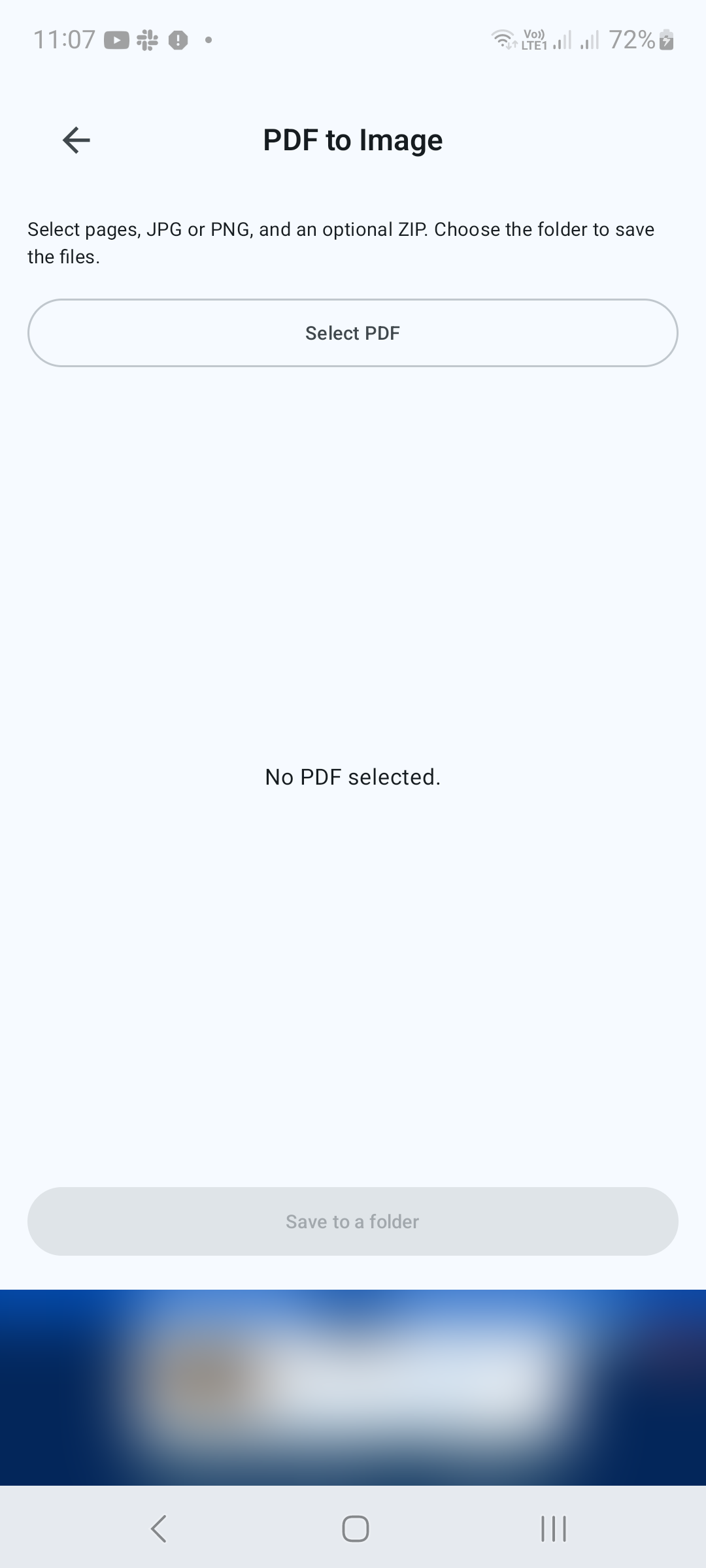
Sélectionnez le PDF
Ouvrez PDF to Image sous Outils. Appuyez sur Sélectionner un PDF et choisissez le document source.
ÉTAPE 02 / 04
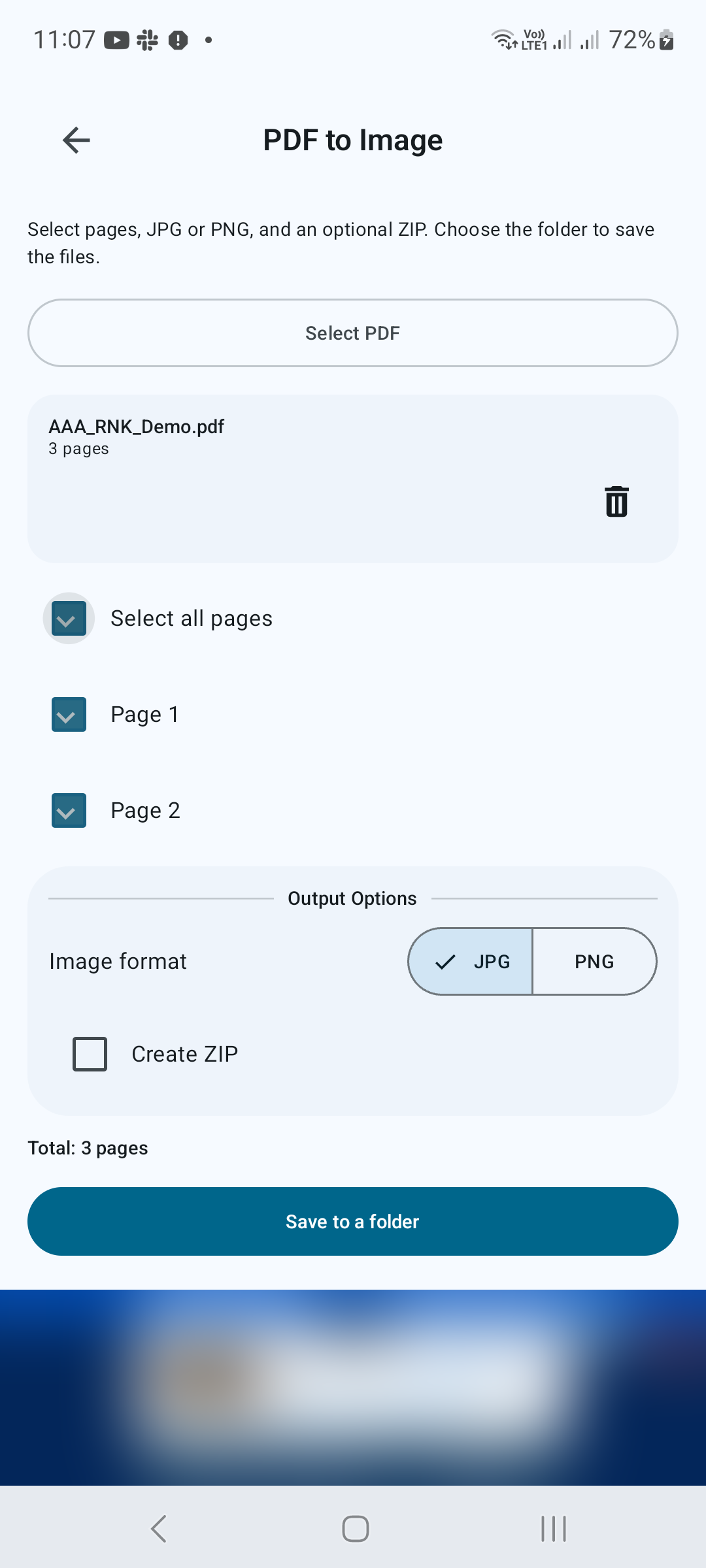
Choisissez les pages et le format de l'image
Utilisez les cases à cocher des pages pour sélectionner des pages individuelles ou choisissez Sélectionner toutes les pages. Sous Options de sortie, sélectionnez JPG ou PNG. Activez Créer un ZIP si vous souhaitez que le résultat soit regroupé ensemble.
ÉTAPE 03 / 04
Choisissez un dossier de sortie
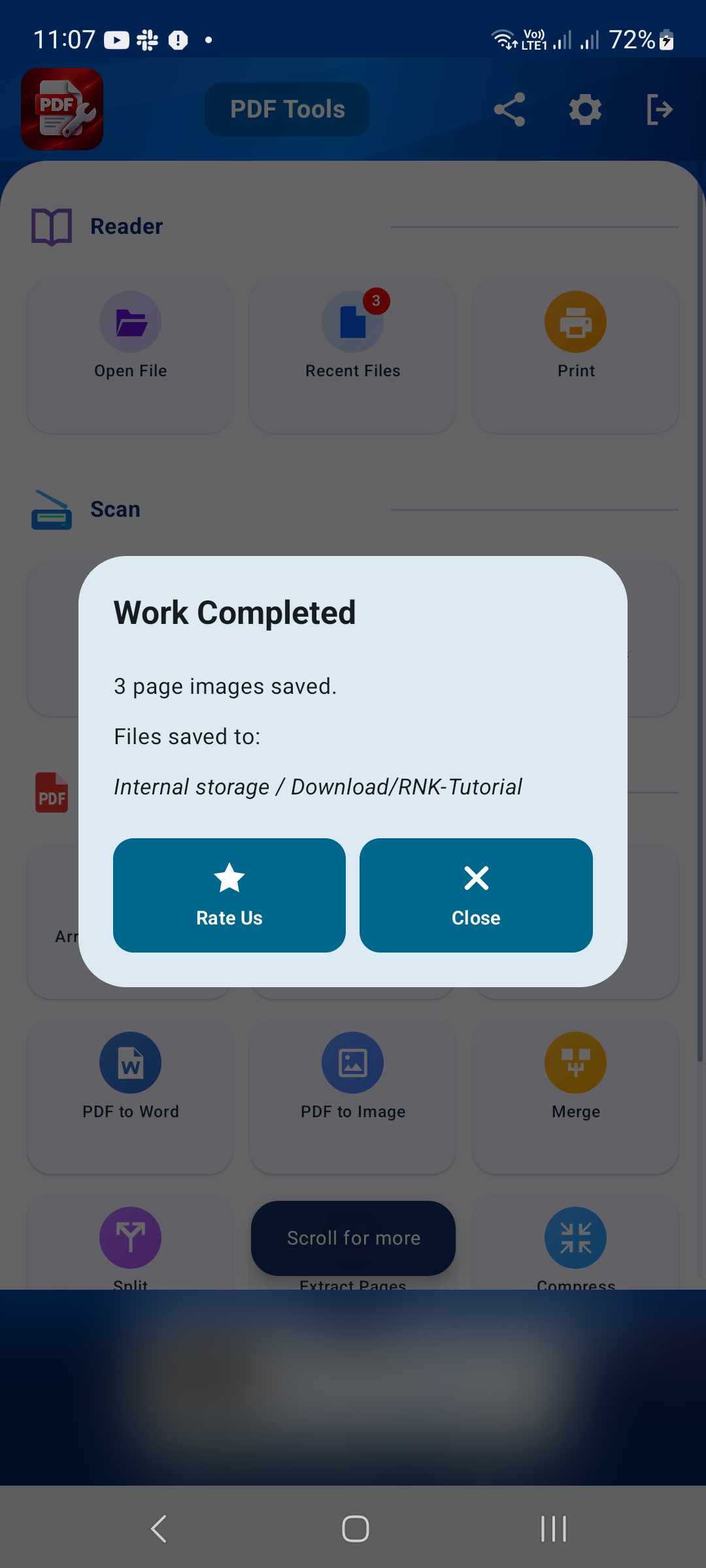
Appuyez sur Enregistrer dans un dossier. Dans le sélecteur de dossiers d'Android, sélectionnez la destination et confirmez l'accès à ce dossier lorsque cela vous est demandé. Laissez l'exportation se terminer avant de quitter l'application.

ÉTAPE 04 / 04
Vérifiez les images exportées
Ouvrez le dossier de destination dans votre gestionnaire de fichiers. Vérifiez que vous disposez des pages attendues et que le texte est lisible. Si vous avez activé la sortie ZIP, ouvrez ou extrayez l'archive pour accéder aux images qu'elle contient.
Conseils pour un meilleur résultat
- JPG est utile pour les pages photographiques ; Le format PNG est utile pour préserver la netteté des graphiques.
- Vérifiez votre sélection de page avant l'exportation pour éviter les fichiers inutiles.

COMMENCER SUR ANDROID
PDF Converter, Scanner & Tools
Convertissez JPG en PDF, PDF en Word, numérisez, lisez, fusionnez, compressez et bien plus encore.
Obtenez-le sur Google Play