
CONVERTISSEUR PDF / TUTORIEL ANDROID
Comment diviser un PDF sur Android
Divisez un PDF en fichiers plus petits en choisissant le nombre de pages que chaque fichier de sortie doit contenir. Enregistrez les fichiers générés dans un dossier.
Les captures d'écran montrent l'interface de l'application en anglais. Les noms de boutons traduits peuvent différer des étiquettes dans les images.
ÉTAPE 01 / 04
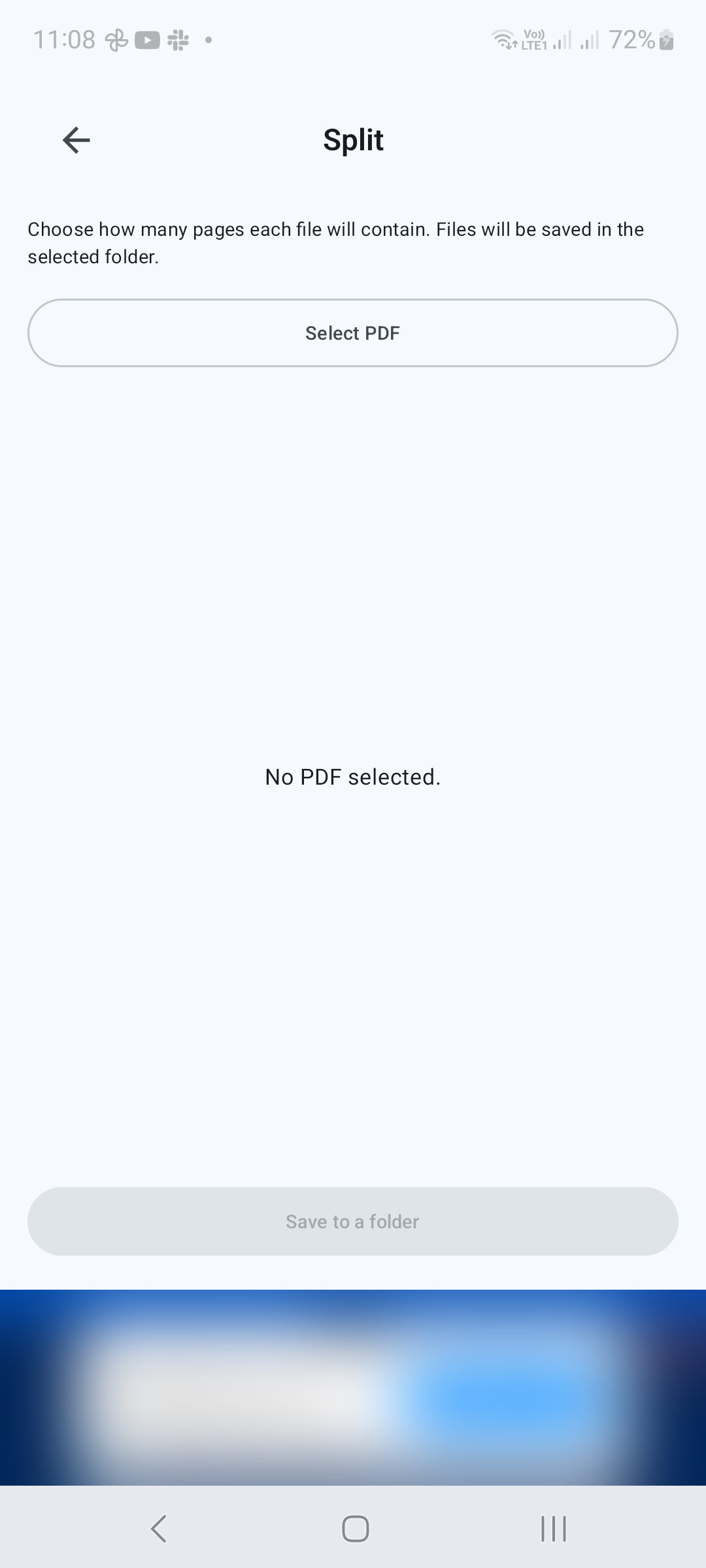
Sélectionnez un PDF source
Ouvrez Split sous Outils et appuyez sur Sélectionner un PDF. Choisissez le document et confirmez le nombre de pages affiché.
ÉTAPE 02 / 04
Définir les pages par fichier
Saisissez un nombre entier positif dans Pages par fichier. L'application indique combien de fichiers seront générés. Avec un PDF de trois pages, la saisie de 1 crée trois fichiers d'une seule page ; la saisie de 2 crée un fichier de deux pages et un fichier final d'une page.
ÉTAPE 03 / 04
Enregistrez les fichiers fractionnés
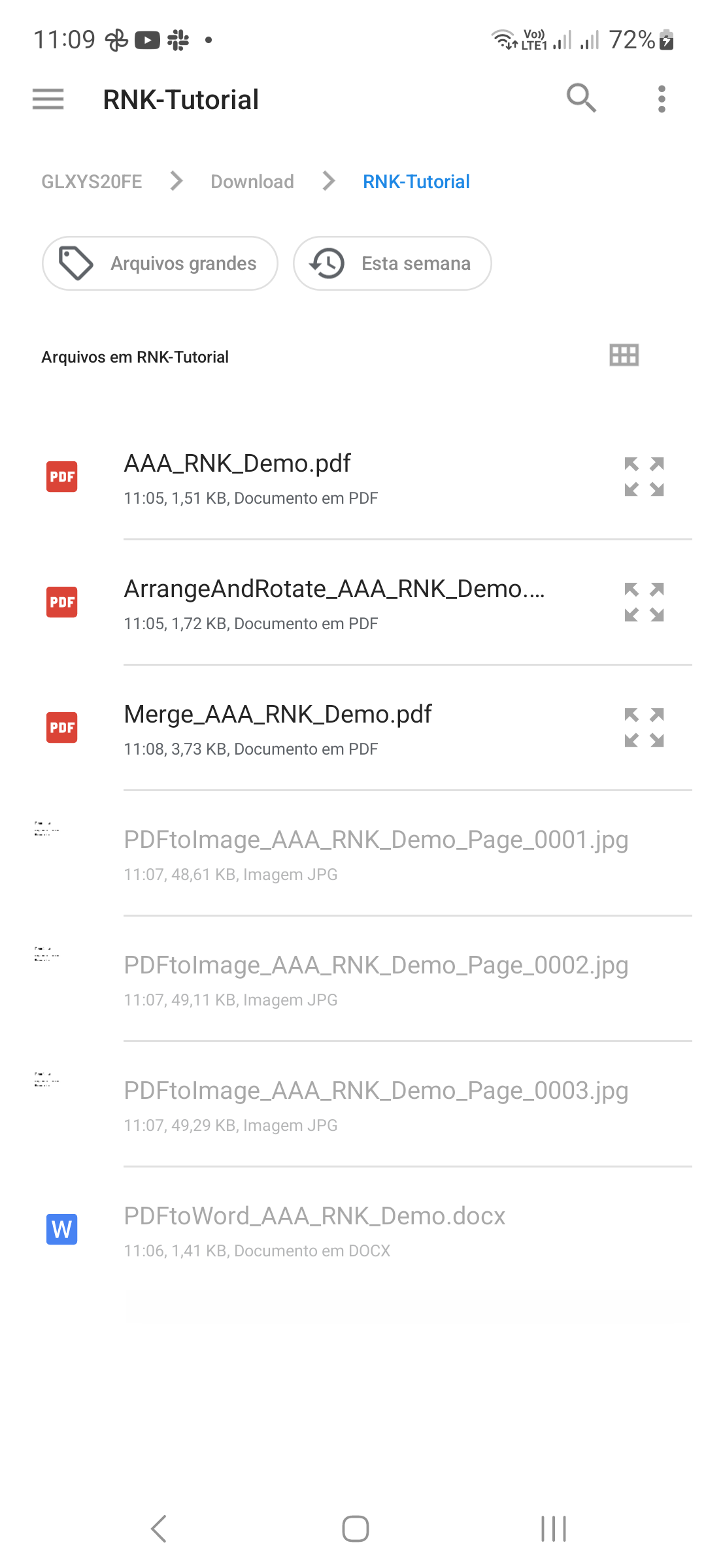
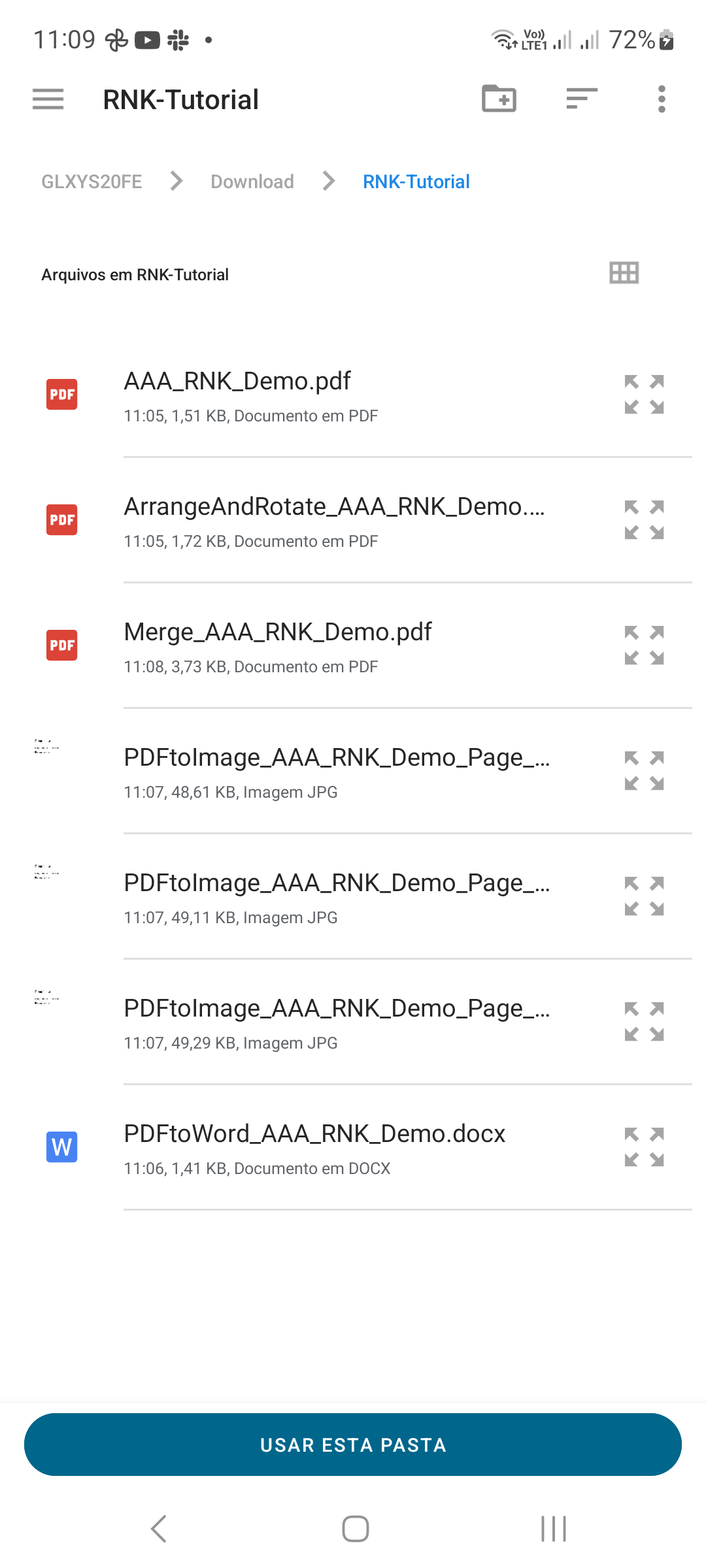
Appuyez sur Enregistrer dans un dossier. Choisissez la destination dans le sélecteur de dossiers d'Android et confirmez l'accès si vous y êtes invité. Attendez la fin de l'opération.
ÉTAPE 04 / 04
Vérifiez chaque fichier de sortie
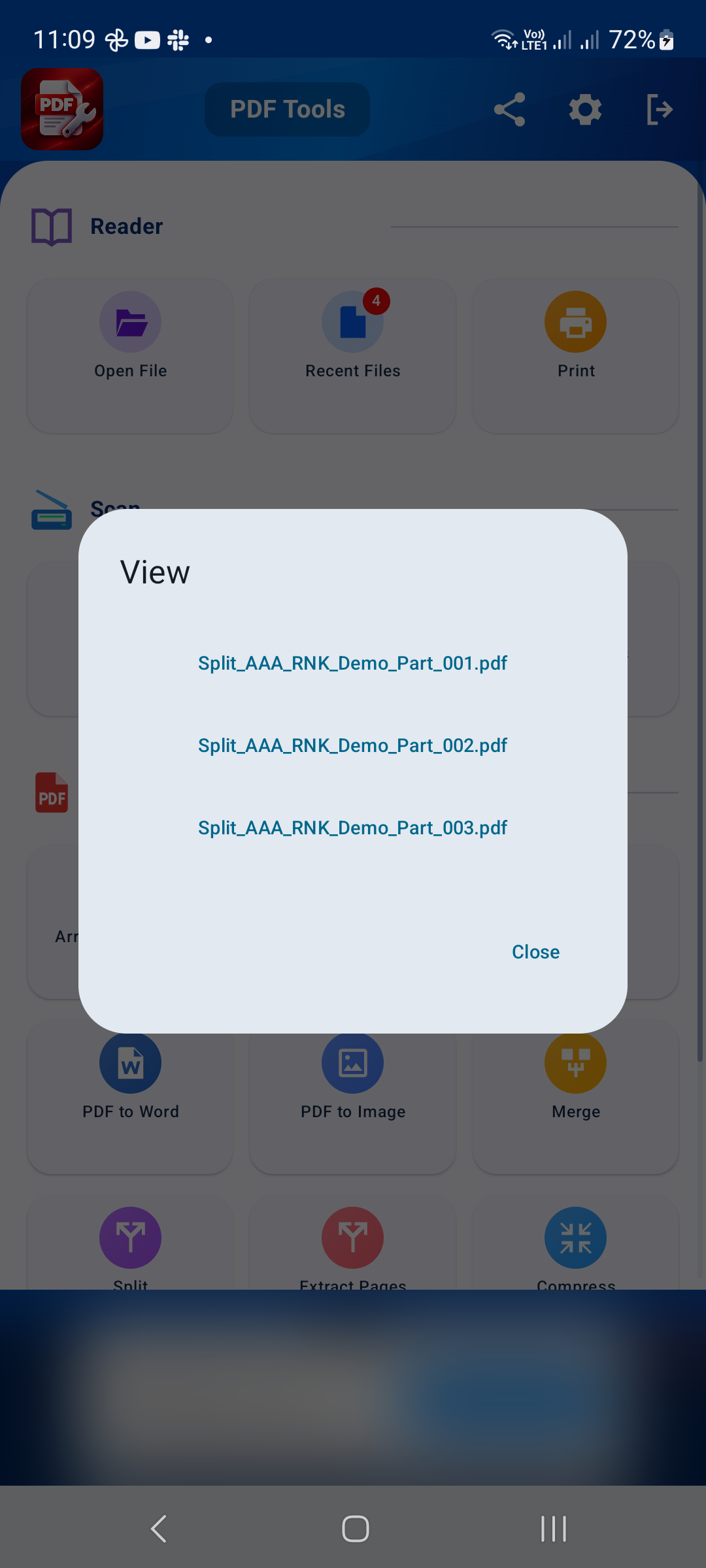
Ouvrez le dossier de sortie et inspectez les PDF générés. Vérifiez que les groupes de pages couvrent le document source sans manquer aucune page. Renommez les fichiers si cela facilite l'identification de leur contenu.
Conseils pour un meilleur résultat
- Utilisez 1 page par fichier lorsque chaque page a besoin de son propre PDF.
- Utilisez Extraire les pages pour les pages sélectionnées plutôt que pour les groupes de taille égale.

COMMENCER SUR ANDROID
PDF Converter, Scanner & Tools
Convertissez JPG en PDF, PDF en Word, numérisez, lisez, fusionnez, compressez et bien plus encore.
Obtenez-le sur Google Play