
CONVERTISSEUR PDF / TUTORIEL ANDROID
Comment convertir un PDF en Word sur Android
Extrayez le texte d'un PDF dans un document Word à l'aide de PDF to Word. Les pages numérisées utilisent l'OCR pour reconnaître le texte.
Les captures d'écran montrent l'interface de l'application en anglais. Les noms de boutons traduits peuvent différer des étiquettes dans les images.
ÉTAPE 01 / 04
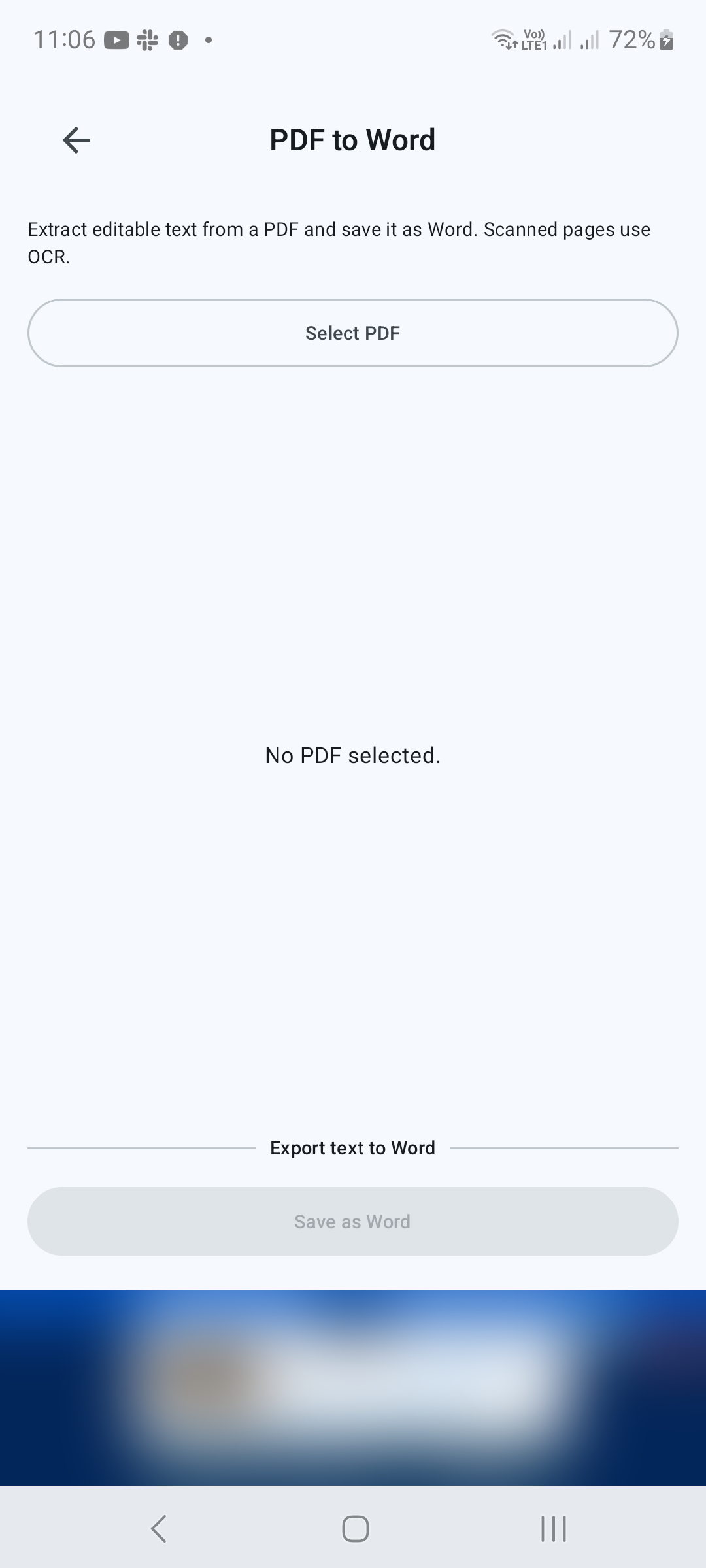
Ouvrir un PDF vers Word
Dans Outils, appuyez sur PDF vers Word. Appuyez sur Sélectionner un PDF et choisissez le document que vous souhaitez convertir.
ÉTAPE 02 / 04
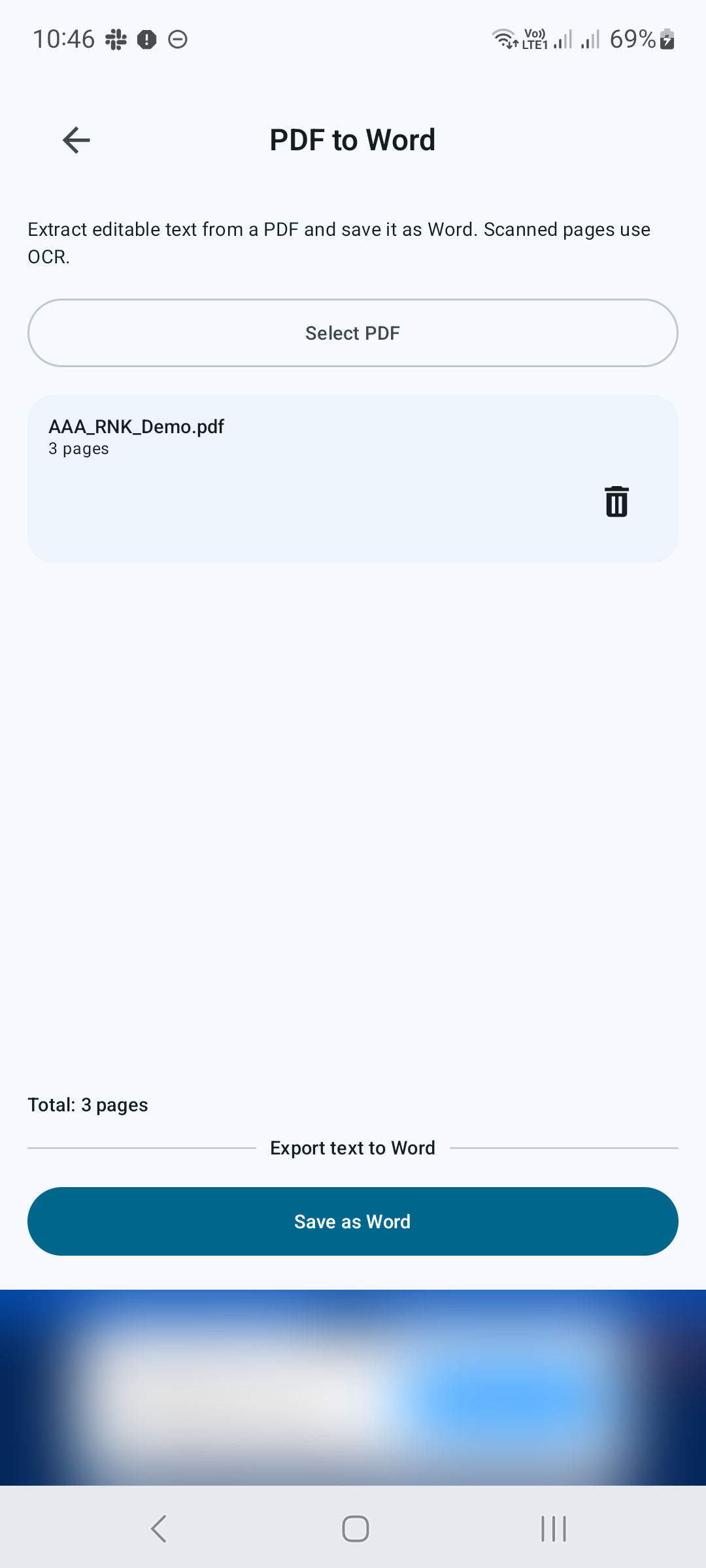
Vérifiez le fichier sélectionné
Confirmez le nom du fichier et le nombre de pages affichés à l'écran. Si vous avez choisi le mauvais fichier, supprimez-le de la sélection et choisissez le bon PDF. L'écran étiquette cette action Exporter le texte vers Word.
ÉTAPE 03 / 04
Exporter le texte
Appuyez sur Enregistrer sous Word. Choisissez le nom et l'emplacement de sortie lorsque vous y êtes invité, puis laissez l'application terminer la conversion. Pour les pages numérisées, l'OCR tente de reconnaître le texte dans l'image de la page.
ÉTAPE 04 / 04
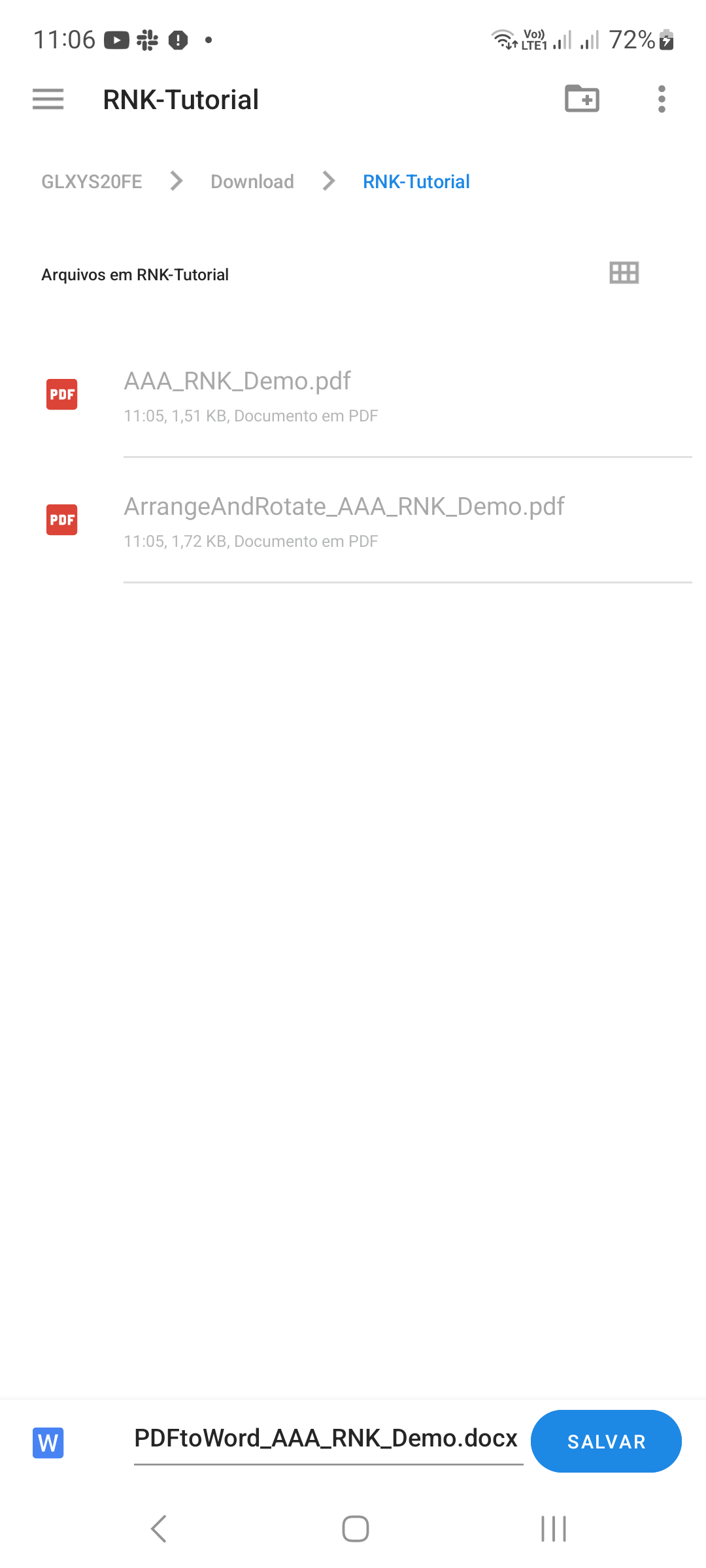
Rechercher et réviser le document Word
Recherchez le DOCX enregistré dans le dossier de destination, comme illustré dans la liste des dossiers Android. Ouvrez-le dans un éditeur Word compatible. Relisez les noms, les chiffres, la ponctuation et les sauts de ligne, en particulier sur les pages numérisées. Reformatez les tableaux ou les titres si nécessaire avant de partager le fichier modifiable.

Conseils pour un meilleur résultat
- Commencez par des numérisations claires et verticales pour de meilleurs résultats OCR.
- Vérifiez le texte extrait par rapport au PDF original avant de vous y fier.

COMMENCER SUR ANDROID
PDF Converter, Scanner & Tools
Convertissez JPG en PDF, PDF en Word, numérisez, lisez, fusionnez, compressez et bien plus encore.
Obtenez-le sur Google Play