
CONVERTISSEUR PDF / TUTORIEL ANDROID
Comment convertir des JPG sur Android
Transformez une image JPG en PDF que vous pouvez enregistrer, lire et partager. Voici comment procéder dans PDF Converter, Scanner & Tools, avec des captures d'écran capturées directement à partir de l'application Android.
Les captures d'écran montrent l'interface de l'application en anglais. Les noms de boutons traduits peuvent différer des étiquettes dans les images.
ÉTAPE 01 / 05
Ouvrir l'image au format PDF
Ouvrez PDF Converter, Scanner & Tools. Sur l'écran d'accueil, recherchez la section Numériser et appuyez sur Image vers PDF. Choisissez l'image JPG que vous souhaitez convertir dans le sélecteur de photos Android, puis confirmez votre sélection. Le sélecteur peut utiliser la langue de votre téléphone.

ÉTAPE 02 / 05
Ajuster le recadrage
Faites glisser les quatre poignées de coin pour sélectionner la partie de votre image que vous souhaitez conserver. Vérifiez que les bords incluent tout le texte ou le contenu dont vous avez besoin. Appuyez sur Étape suivante pour continuer.

ÉTAPE 03 / 05
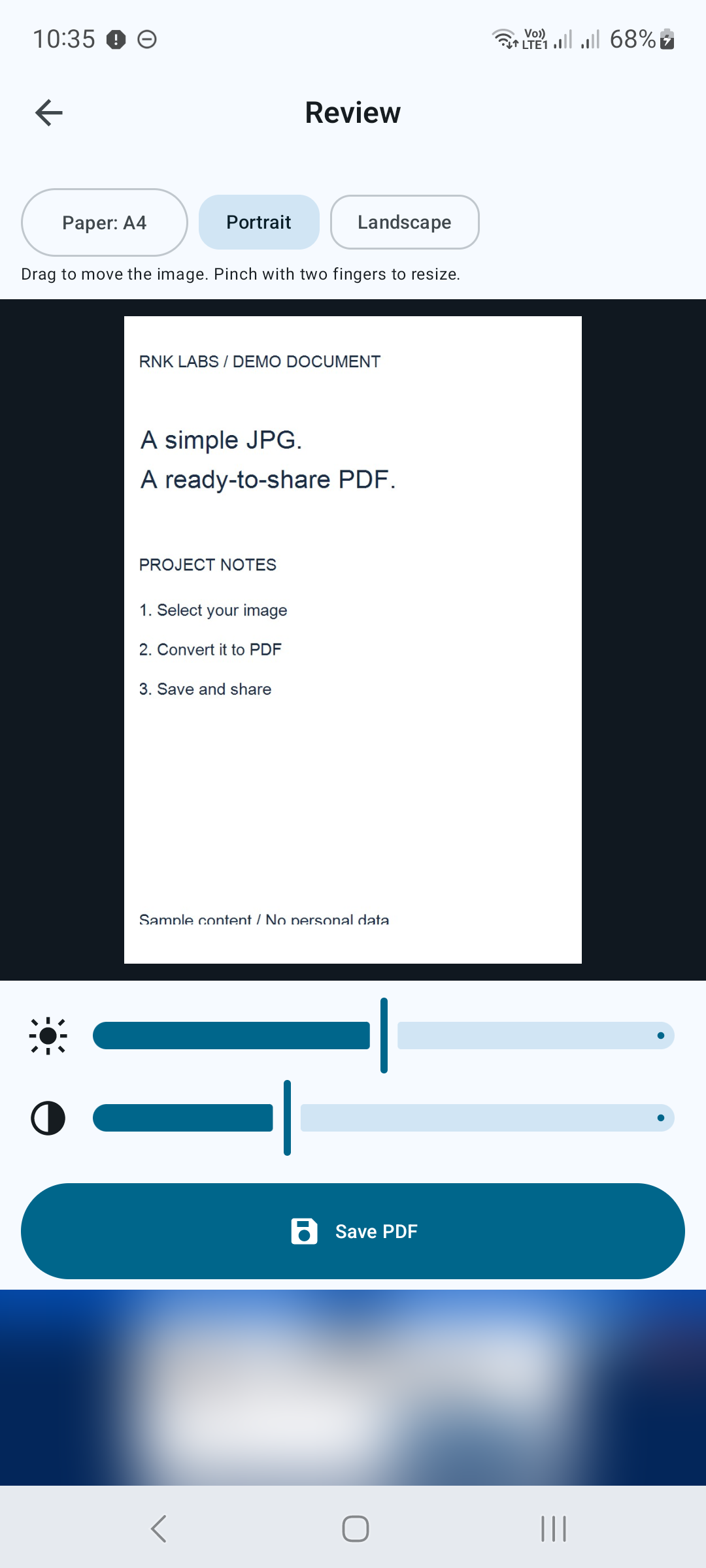
Vérifiez votre page
Sur l'écran Vérification, vérifiez le format du papier et choisissez Portrait ou Paysage. Faites glisser l'image pour la déplacer et pincez avec deux doigts pour la redimensionner. Ajustez les curseurs de luminosité et de contraste si nécessaire, puis appuyez sur Enregistrer le PDF.
ÉTAPE 04 / 05
Enregistrez le PDF
Dans la boîte de dialogue d'enregistrement Android, choisissez un dossier, modifiez le nom du fichier si nécessaire et confirmez l'action d'enregistrement. Lorsque l'application affiche Travail terminé et Document enregistré au format PDF, votre conversion est terminée. La boîte de dialogue affiche l'emplacement de votre nouveau fichier.

ÉTAPE 05 / 05
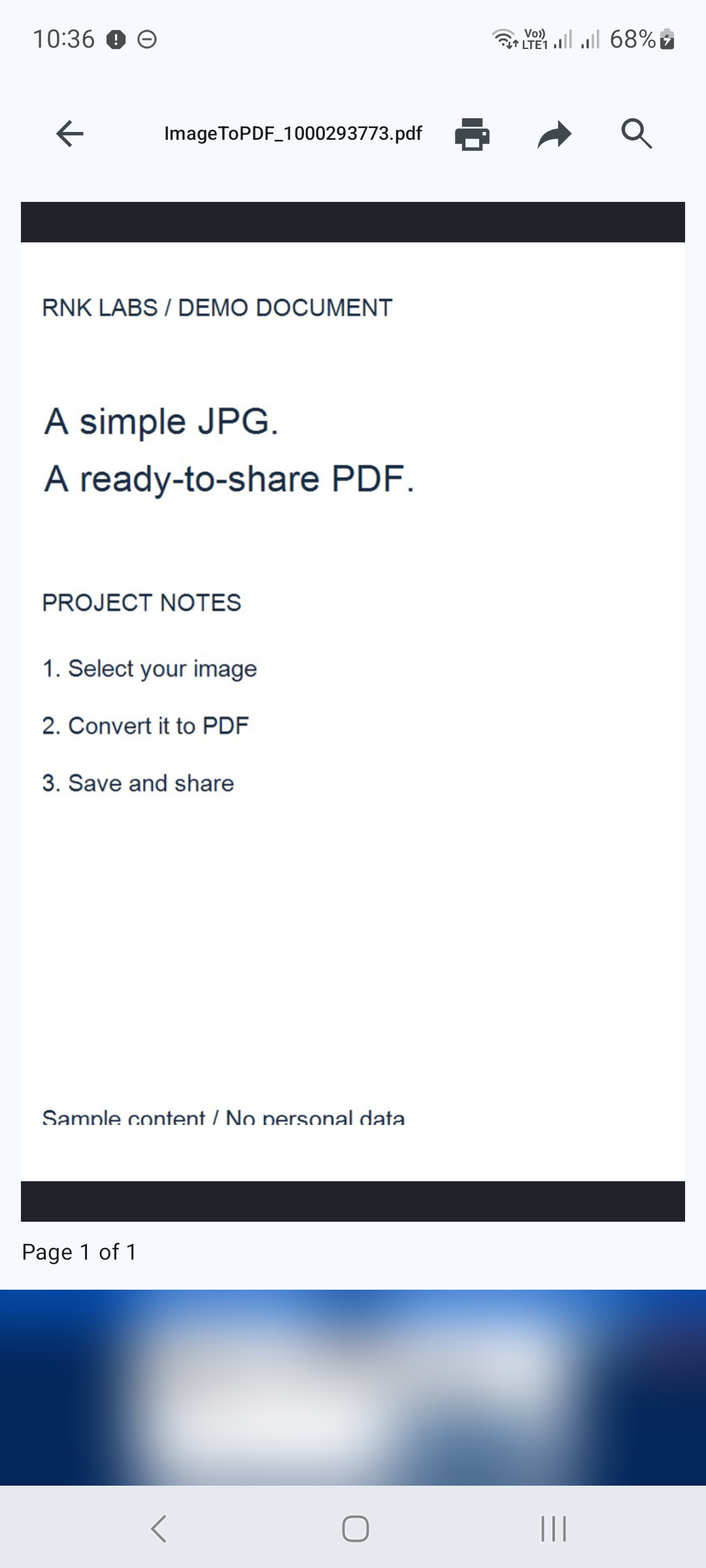
Ouvrir et partager le résultat
Appuyez sur Afficher dans la boîte de dialogue de confirmation pour ouvrir votre PDF. Vérifiez la page avant de l'envoyer. Dans le lecteur, utilisez l'icône de partage en haut pour choisir une application compatible ou l'icône d'impression pour ouvrir les options d'impression.
Quelques conseils pour un PDF plus clair
- Commencez par un JPG net et bien éclairé. L'agrandissement d'une image floue ne restaurera pas les détails manquants.
- Conservez le texte important à l’intérieur des poignées de recadrage et vérifiez l’aperçu avant de l’enregistrer.
- Choisissez un nom de fichier reconnaissable et souvenez-vous du dossier affiché dans la confirmation de sauvegarde.

PRÊT À CONVERTIR VOTRE JPG ?
PDF Converter, Scanner & Tools
Convertissez JPG en PDF, PDF en Word, numérisez, lisez, fusionnez, compressez et bien plus encore.
Obtenez-le sur Google Play