
CONVERTISSEUR PDF / TUTORIEL ANDROID
Comment extraire des pages PDF sur Android
Conservez uniquement les pages dont vous avez besoin dans un PDF et enregistrez-les en tant que nouveau document à l'aide d'Extraire les pages.
Les captures d'écran montrent l'interface de l'application en anglais. Les noms de boutons traduits peuvent différer des étiquettes dans les images.
ÉTAPE 01 / 04
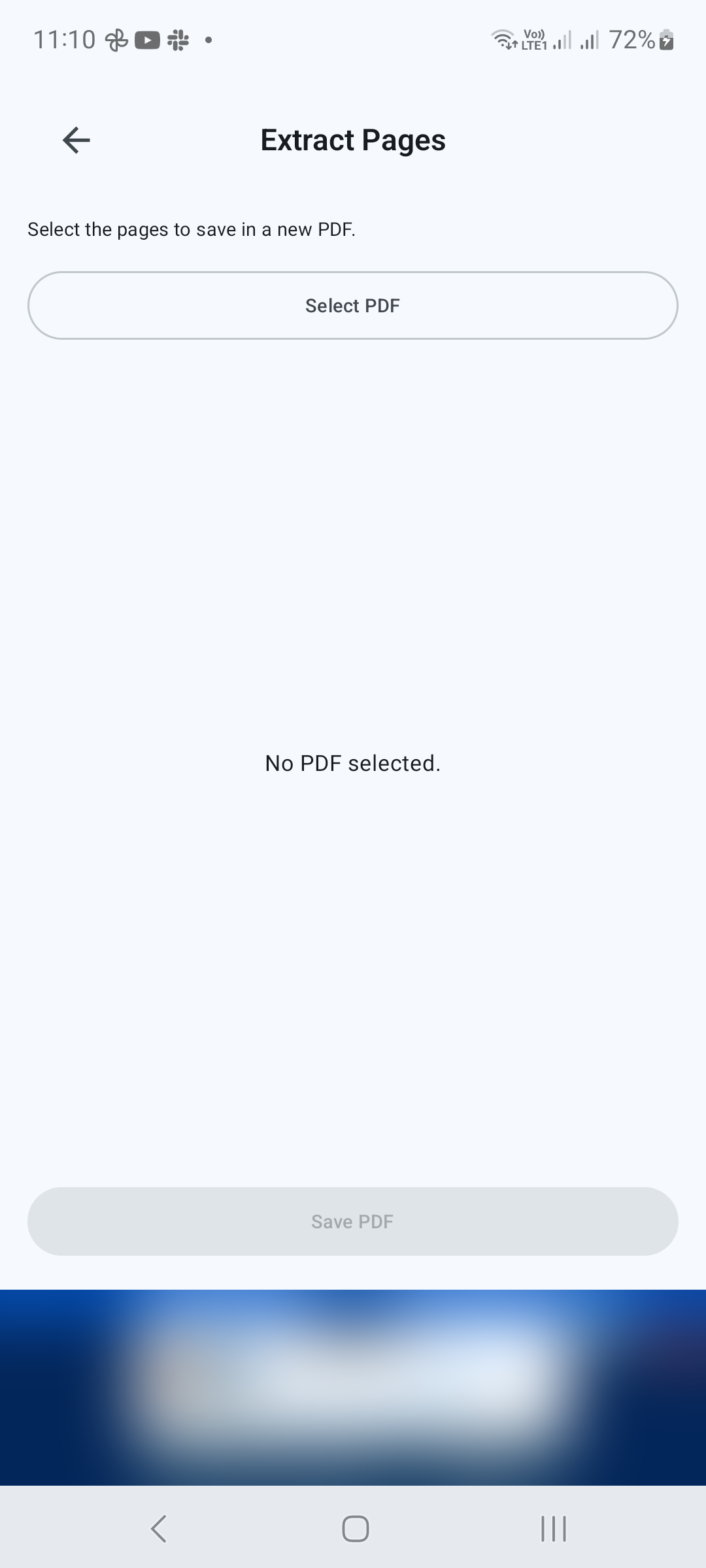
Ouvrir les pages d'extrait
Dans Outils, appuyez sur Extraire des pages. Appuyez sur Sélectionner un PDF et choisissez le document source.
ÉTAPE 02 / 04
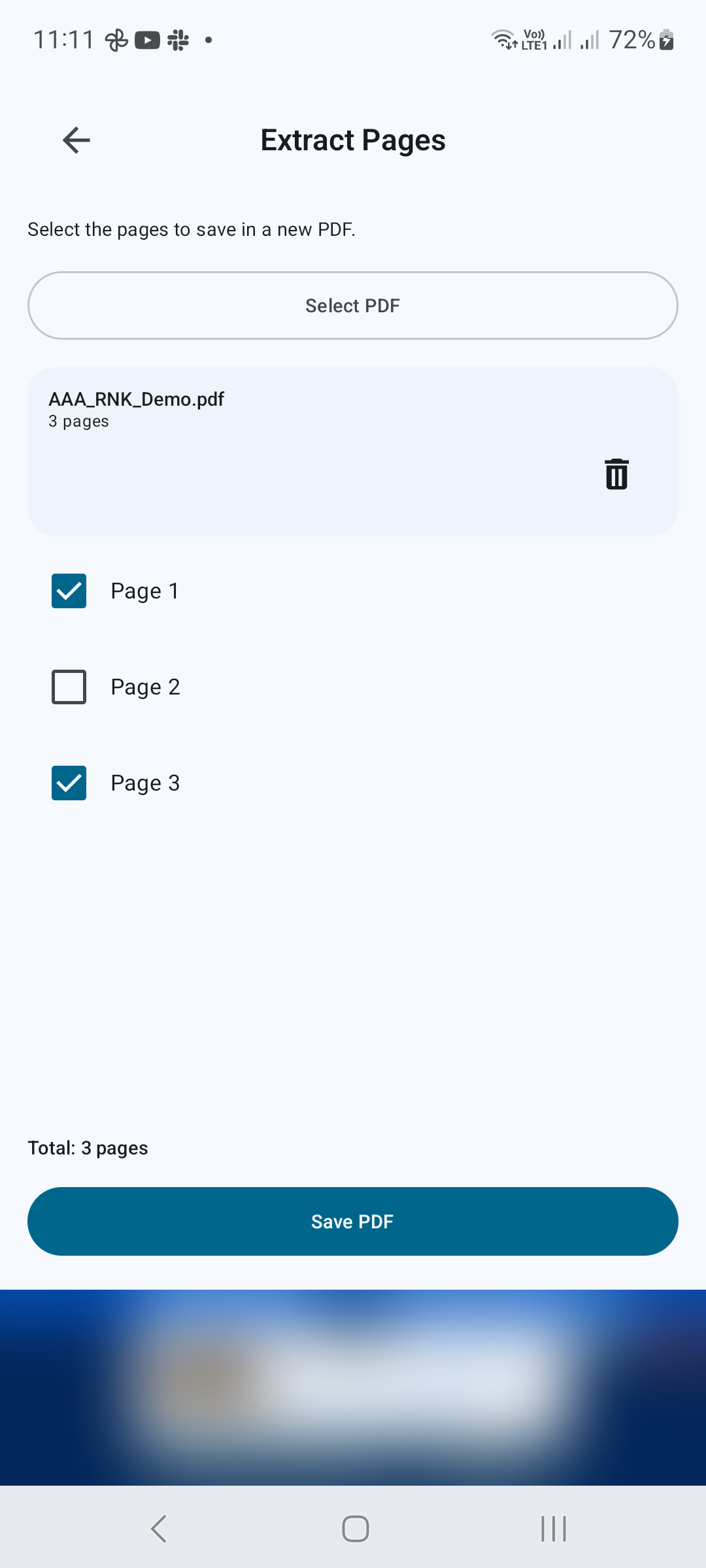
Sélectionnez les pages à conserver
Utilisez les cases à cocher à côté des numéros de page. Sélectionnez uniquement les pages qui appartiennent au nouveau PDF. Par exemple, choisissez les pages 1 et 3 d’un document de trois pages pour laisser de côté la page 2. Assurez-vous qu'au moins une page est sélectionnée.
ÉTAPE 03 / 04
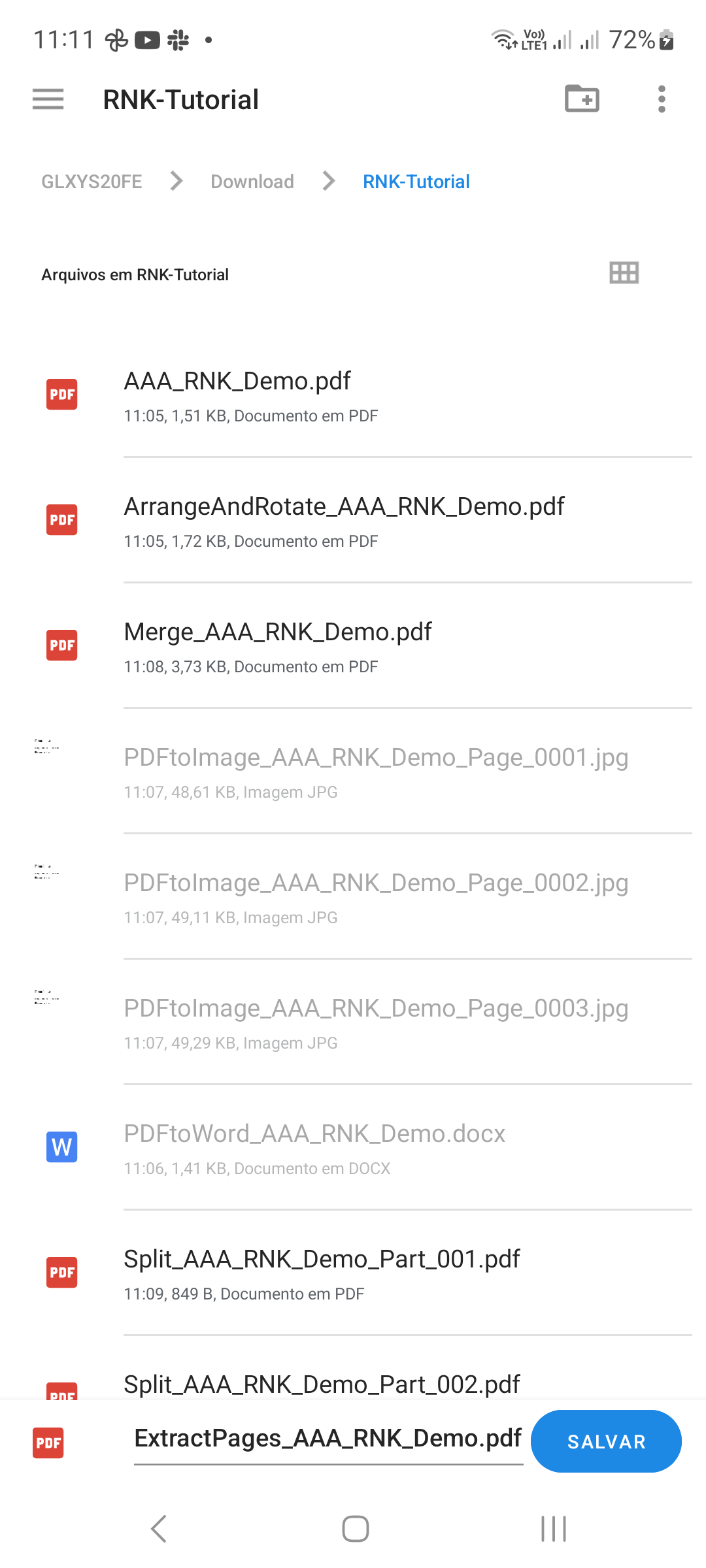
Enregistrez la sélection
Appuyez sur Enregistrer le PDF. Choisissez une destination et un nom de fichier dans la boîte de dialogue d'enregistrement d'Android, puis confirmez. Conservez un nom distinct afin que le document extrait soit facile à distinguer de la source.
ÉTAPE 04 / 04
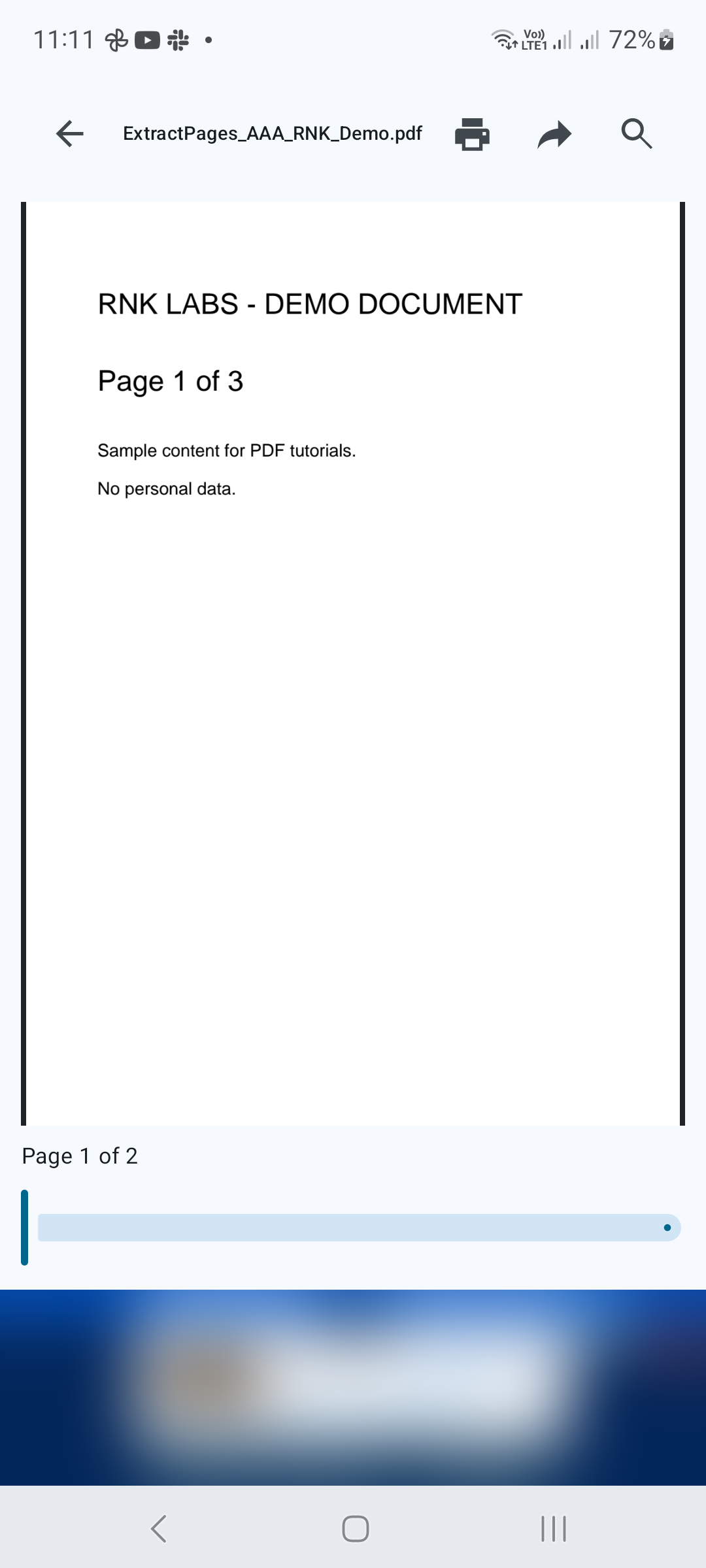
Vérifier le nouveau document
Ouvrez le PDF enregistré et vérifiez qu'il contient les pages prévues. Si le nouveau document nécessite un ordre ou une orientation des pages différente, utilisez ensuite Organiser et faire pivoter les pages.
Conseils pour un meilleur résultat
- Comparez les numéros de page sélectionnés avec le document original avant de sauvegarder.
- Conservez le PDF source jusqu'à ce que vous ayez vérifié la copie extraite.

COMMENCER SUR ANDROID
PDF Converter, Scanner & Tools
Convertissez JPG en PDF, PDF en Word, numérisez, lisez, fusionnez, compressez et bien plus encore.
Obtenez-le sur Google Play