
CONVERTISSEUR PDF / TUTORIEL ANDROID
Comment annoter et signer un PDF sur Android
Ajoutez des notes visuelles, des surlignages, des flèches, du texte et une signature à un PDF à l'aide d'Annotate & Sign, puis enregistrez une nouvelle copie.
Les captures d'écran montrent l'interface de l'application en anglais. Les noms de boutons traduits peuvent différer des étiquettes dans les images.
ÉTAPE 01 / 04
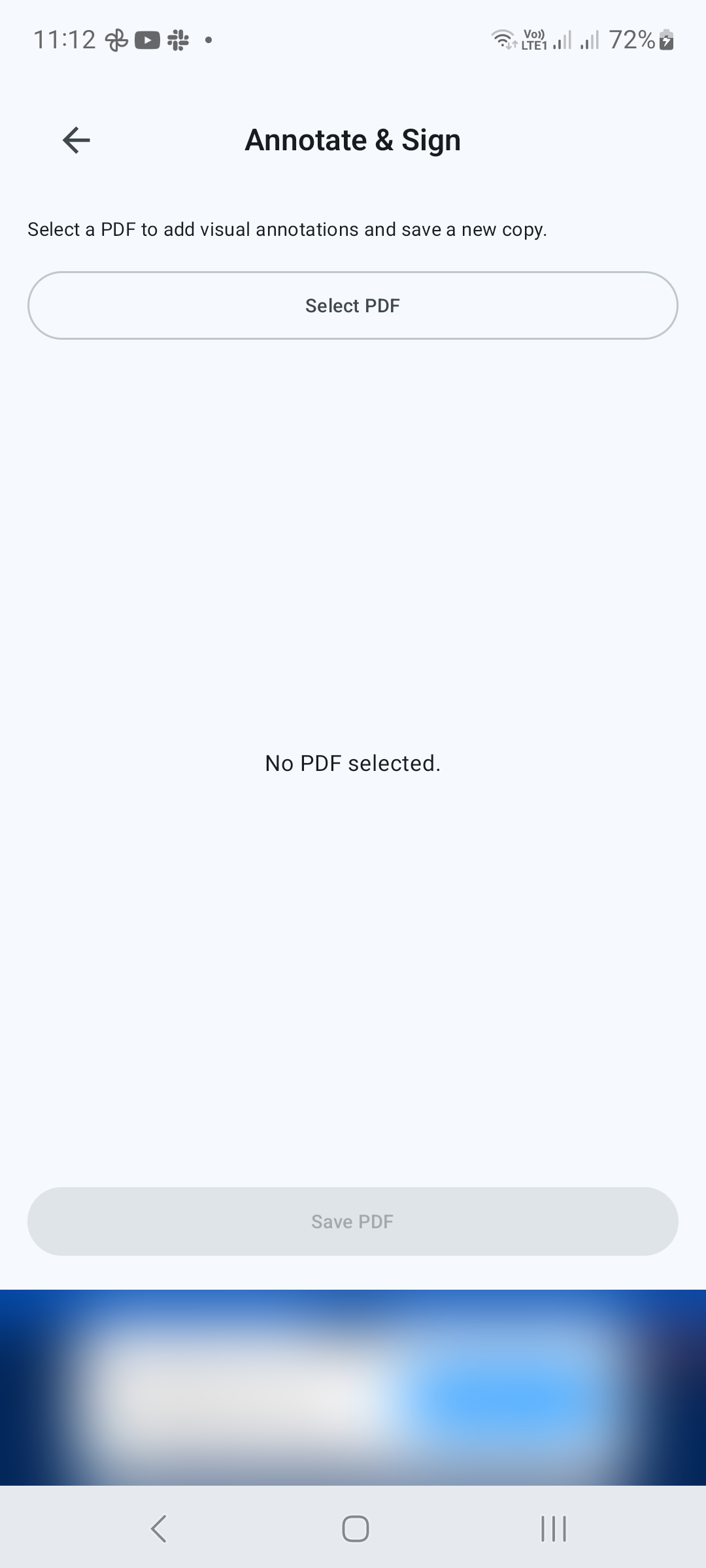
Choisissez le document
Ouvrez Annoter et signer sous Outils, appuyez sur Sélectionner un PDF et choisissez votre fichier. L'éditeur s'ouvre avec une barre d'outils au-dessus de la page.
ÉTAPE 02 / 04
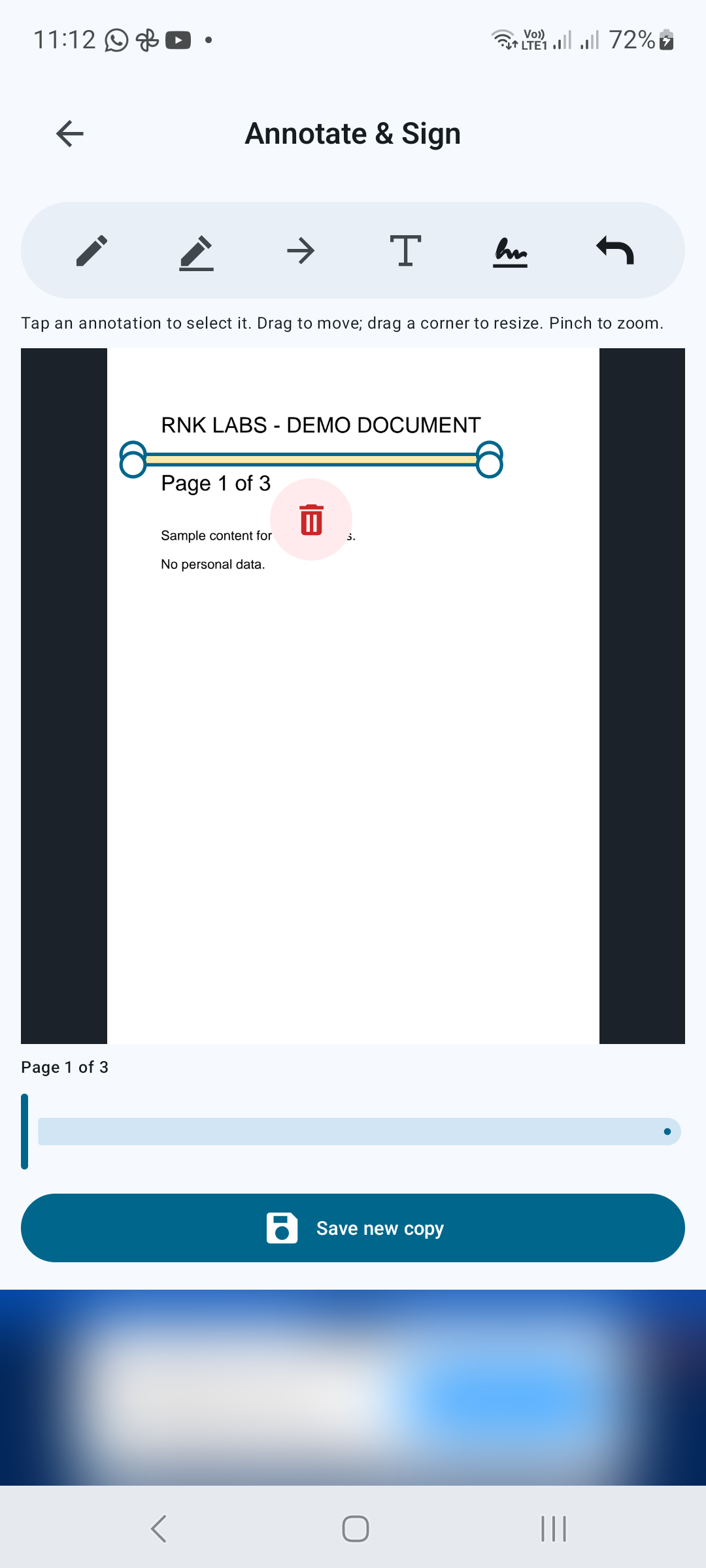
Ajouter des notes et des surlignages
Choisissez Dessiner, Surligner, Flèche ou Ajouter du texte dans la barre d'outils. Suivez les invites de l’outil sélectionné pour placer votre annotation. Utilisez le contrôle de page sous l’aperçu pour accéder à une autre page. Pincez pour zoomer lorsque vous avez besoin d’une vue plus rapprochée.
ÉTAPE 03 / 04
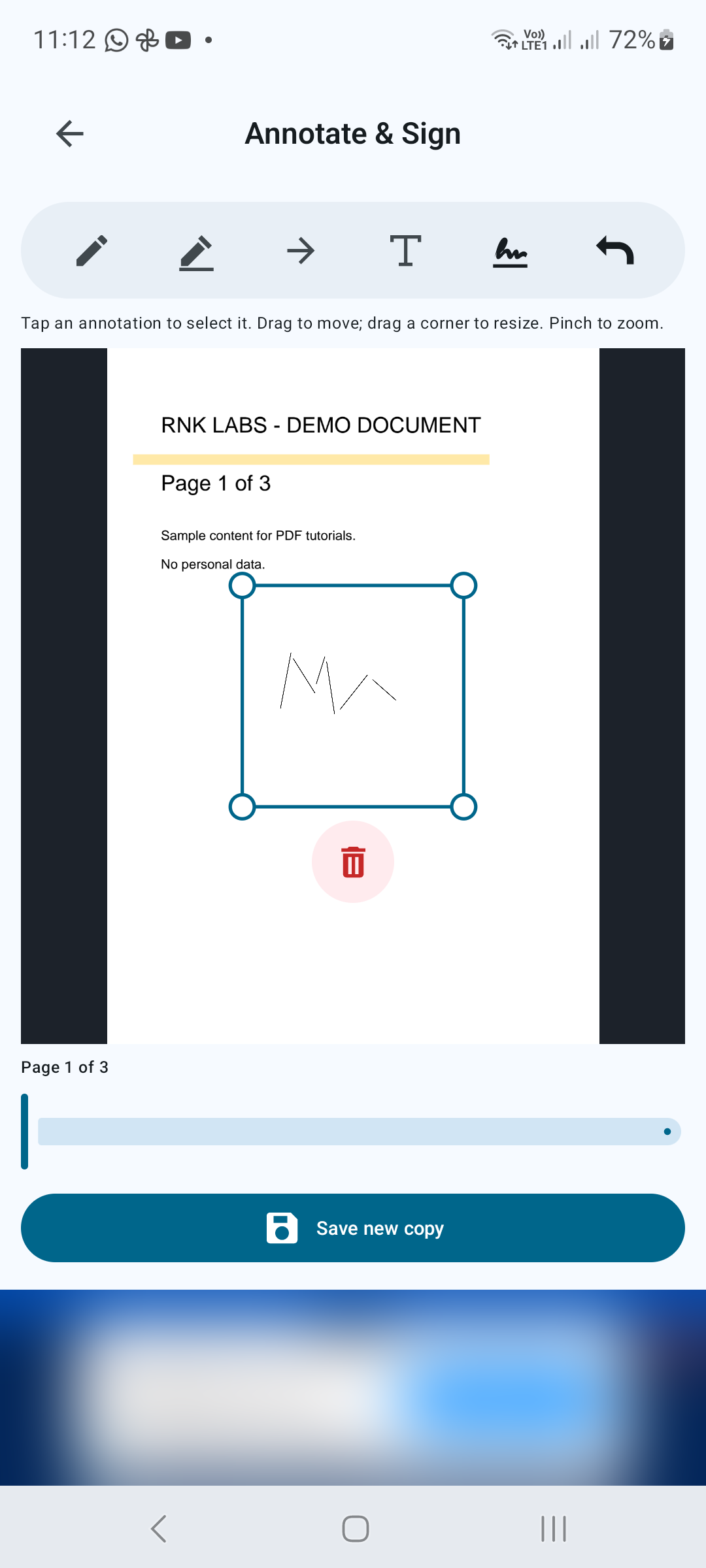
Insérez et positionnez votre signature
Appuyez sur Insérer une signature et suivez les invites de l'outil de signature. Appuyez sur une annotation pour la sélectionner, faites-la glisser pour la déplacer et faites glisser un coin pour la redimensionner. Utilisez Annuler pour annuler une modification indésirable. Vérifiez la taille et l’emplacement de la signature avant de l’enregistrer.
ÉTAPE 04 / 04
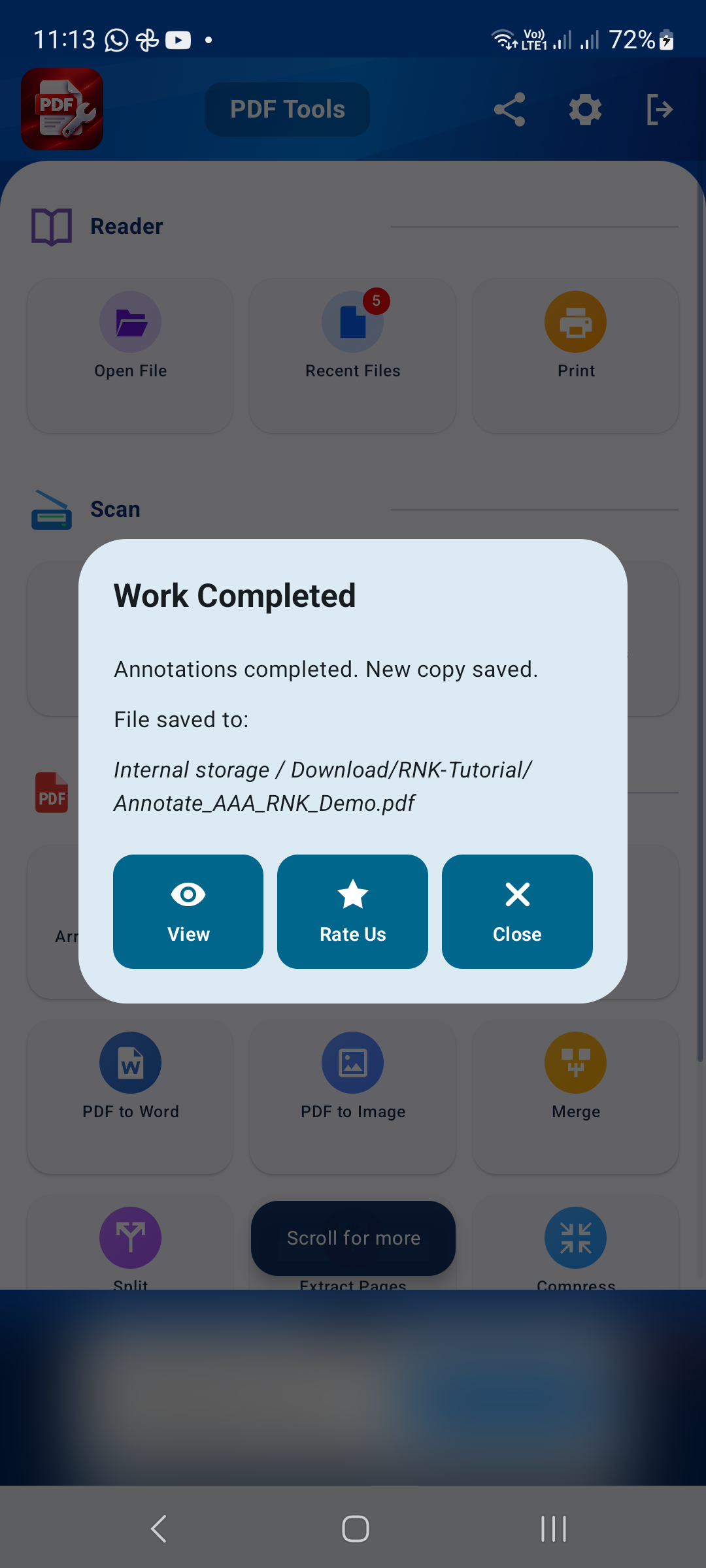
Enregistrer une nouvelle copie
Appuyez sur Enregistrer une nouvelle copie, choisissez une destination et un nom de fichier, puis confirmez. Ouvrez la sortie pour vérifier que les notes et les signatures apparaissent sur les pages prévues.
Conseils pour un meilleur résultat
- Utilisez une copie de votre document lorsque vous vous entraînez.
- Assurez-vous que les annotations ne cachent pas le texte essentiel.
- Vérifiez les exigences de signature du destinataire avant d’envoyer un document signé.

COMMENCER SUR ANDROID
PDF Converter, Scanner & Tools
Convertissez JPG en PDF, PDF en Word, numérisez, lisez, fusionnez, compressez et bien plus encore.
Obtenez-le sur Google Play