
CONVERTISSEUR PDF / TUTORIEL ANDROID
Comment fusionner des fichiers PDF sur Android
Combinez deux ou plusieurs PDF en un seul document avec Fusion. Organisez les fichiers d'entrée dans l'ordre de lecture prévu avant de les enregistrer.
Les captures d'écran montrent l'interface de l'application en anglais. Les noms de boutons traduits peuvent différer des étiquettes dans les images.
ÉTAPE 01 / 04
Ouvrir la fusion
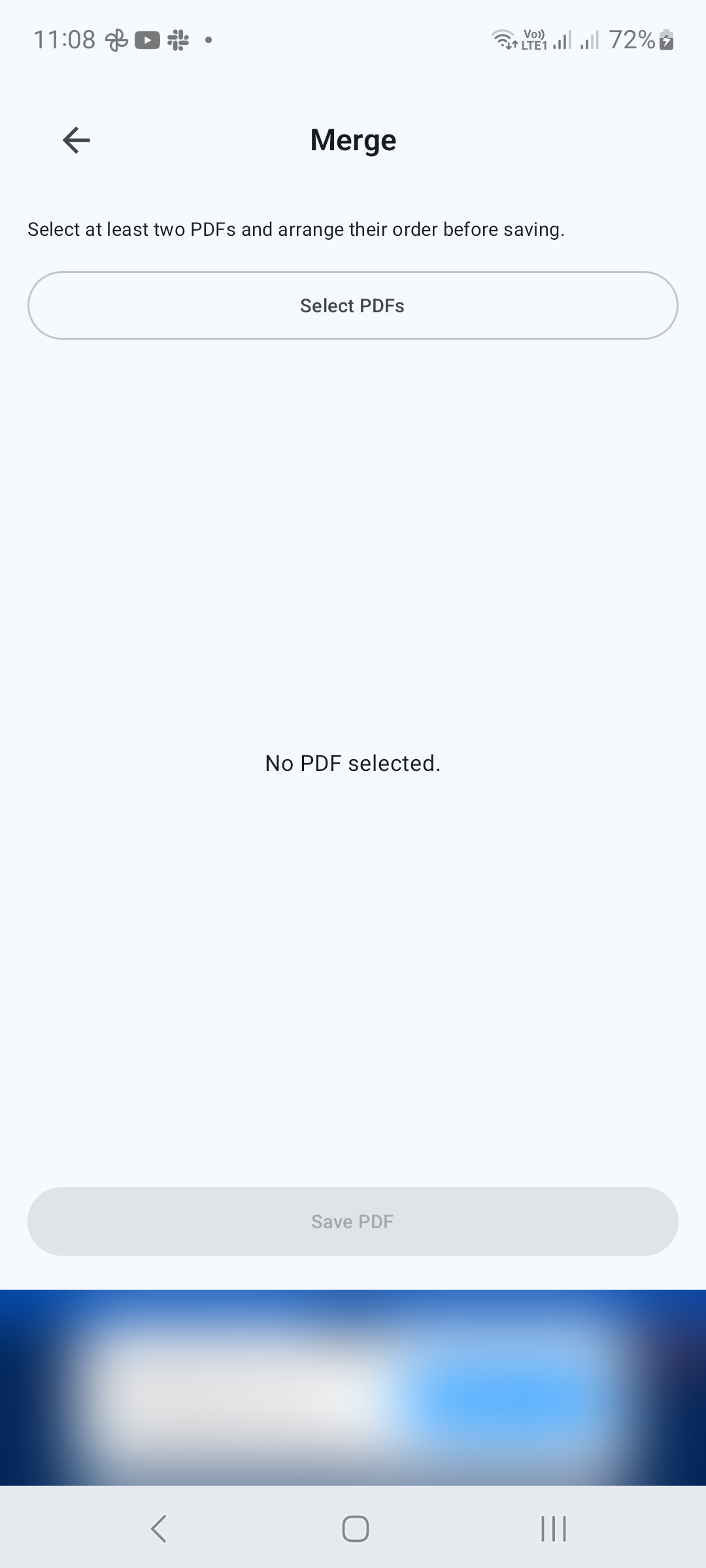
Dans Outils, appuyez sur Fusionner. Appuyez sur Sélectionner des PDF pour ouvrir le sélecteur de fichiers d'Android. Sélectionnez au moins deux documents PDF et confirmez votre sélection.
ÉTAPE 02 / 04
Organiser les fichiers d'entrée
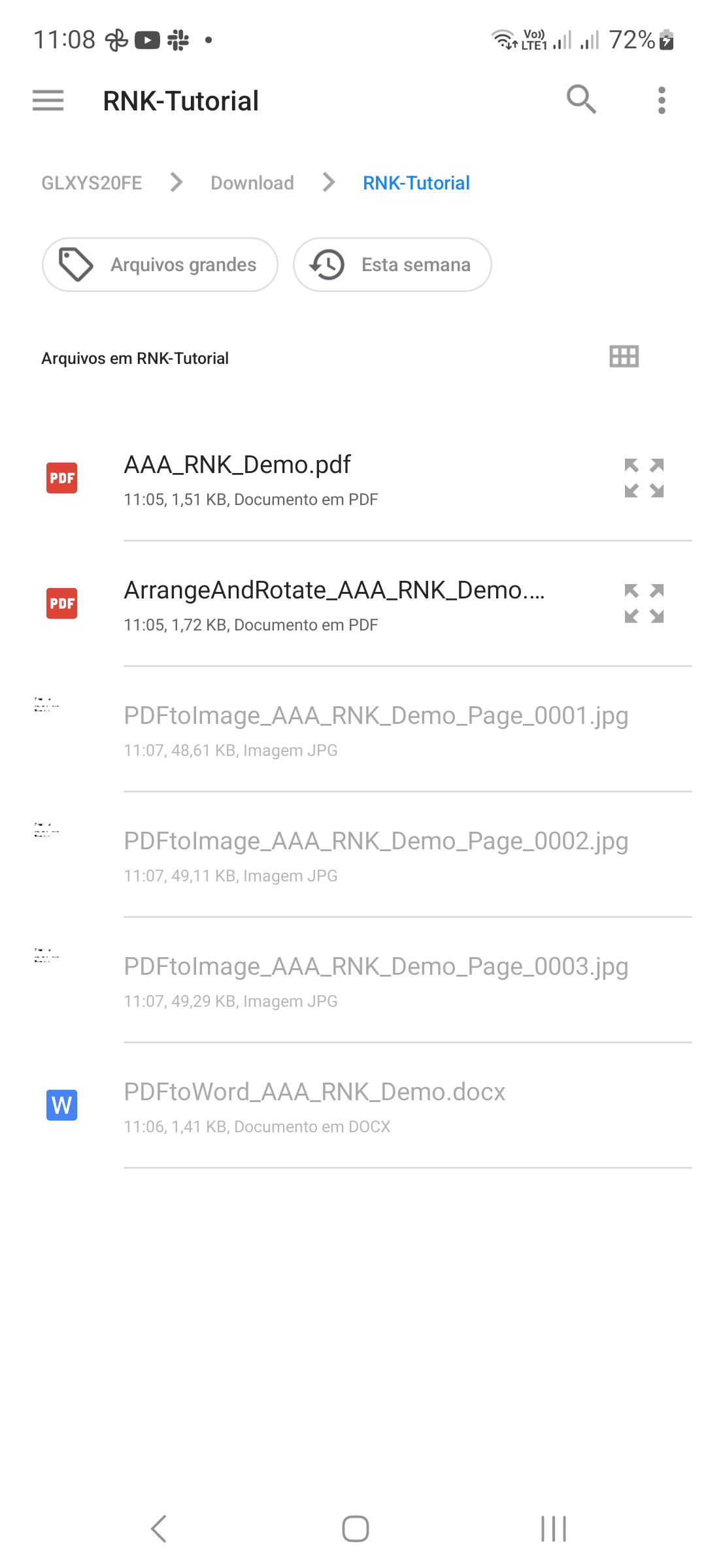
Vérifiez les PDF sélectionnés et leur ordre. Utilisez les contrôles de classement disponibles pour placer les fichiers dans l'ordre souhaité. Supprimez un fichier indésirable avant de continuer. Par exemple, placez le document de couverture avant le rapport principal.
ÉTAPE 03 / 04
Enregistrez le document combiné
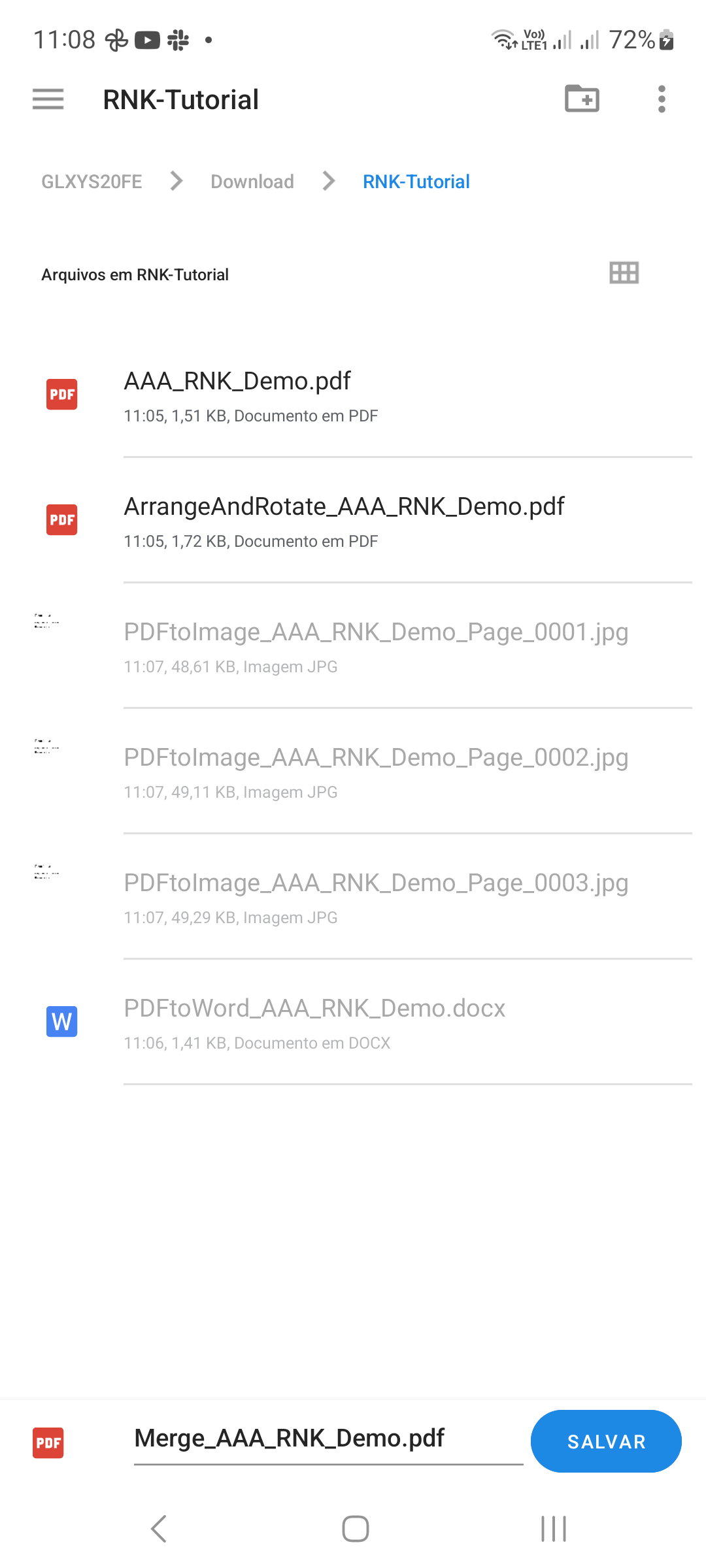
Appuyez sur Enregistrer le PDF, choisissez une destination et donnez au fichier combiné un nom reconnaissable. Confirmez la sauvegarde et attendez la fin.
ÉTAPE 04 / 04
Vérifier le PDF fusionné
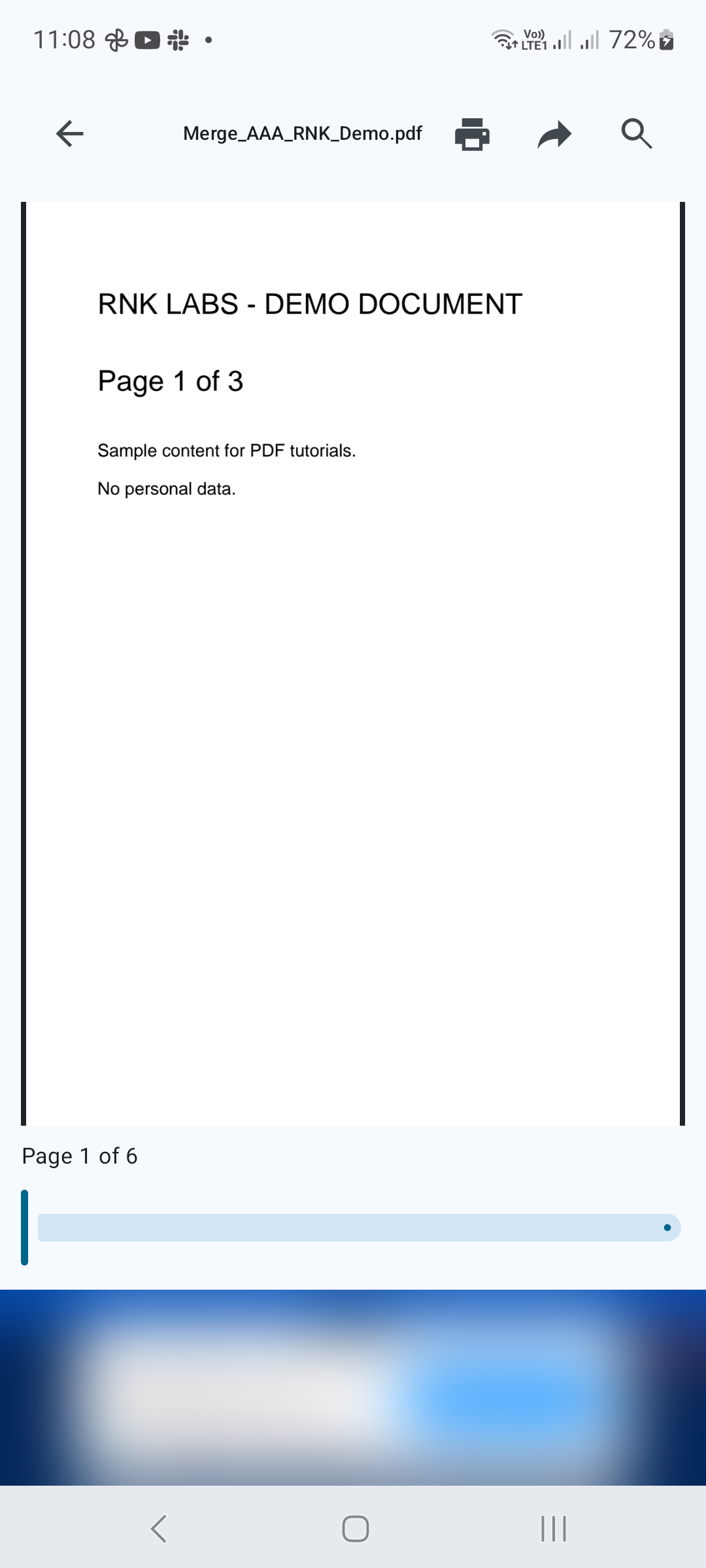
Ouvrez la sortie. Vérifiez les limites du document, l'ordre des pages et le nombre total de pages. Si des pages individuelles doivent être déplacées après la fusion, ouvrez le résultat dans Organiser et faire pivoter les pages.
Conseils pour un meilleur résultat
- Donnez des noms reconnaissables aux fichiers sources pour éviter de sélectionner la mauvaise version.
- Conservez les PDF originaux jusqu'à ce que vous ayez vérifié la sortie fusionnée.

COMMENCER SUR ANDROID
PDF Converter, Scanner & Tools
Convertissez JPG en PDF, PDF en Word, numérisez, lisez, fusionnez, compressez et bien plus encore.
Obtenez-le sur Google Play