
CONVERTIDOR PDF / TUTORIAL ANDROID
Cómo organizar y rotar páginas PDF en Android
Coloque las páginas PDF en el orden correcto y corrija las páginas laterales con Organizar y Girar páginas. Guarde el documento editado cuando la secuencia se vea correcta.
Las capturas de pantalla muestran la interfaz de la aplicación en inglés. Los nombres de los botones traducidos pueden diferir de las etiquetas de las imágenes.
PASO 01 / 04
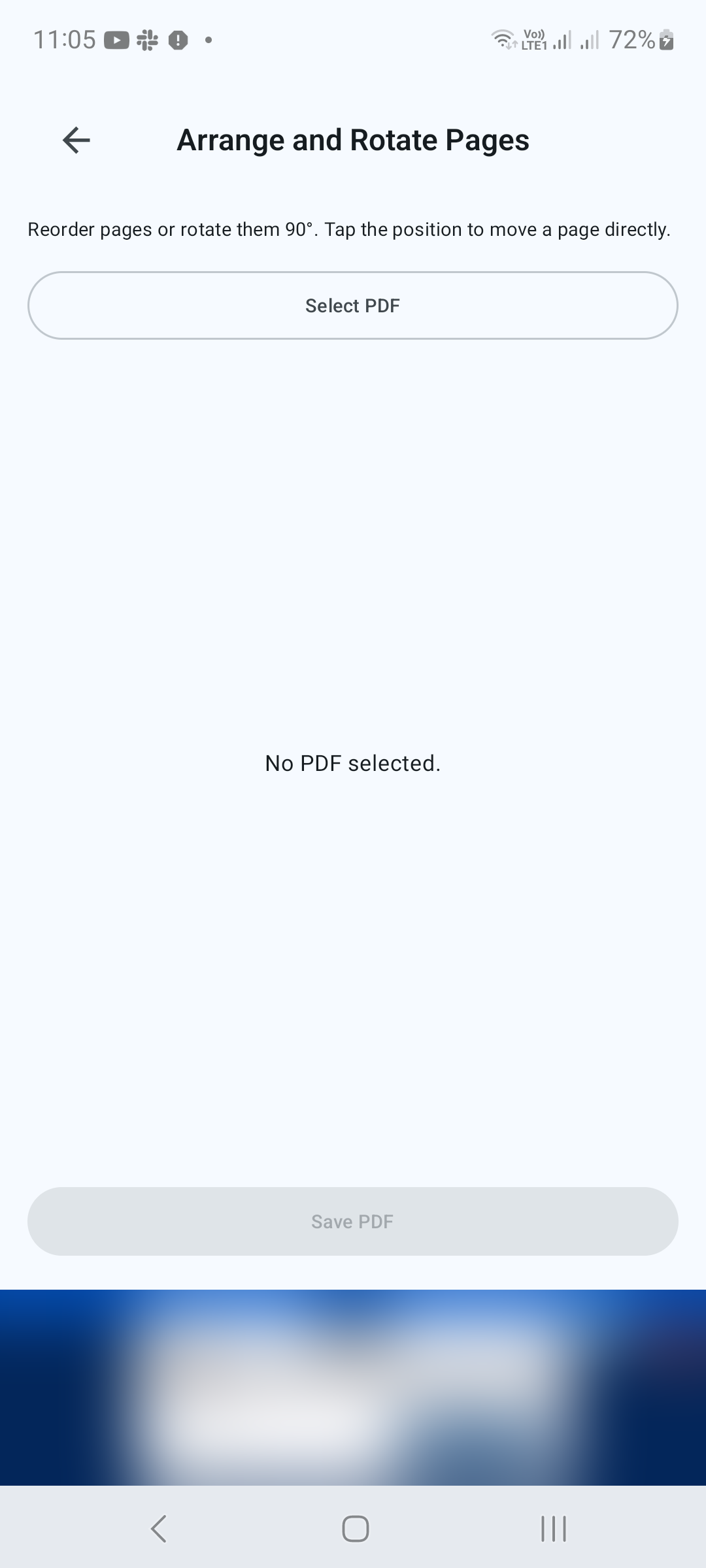
Abrir el organizador de páginas
Desde la pantalla de inicio, desplácese hasta Herramientas y toque Organizar y rotar páginas. Toca Seleccionar PDF y elige tu documento en el selector de archivos de Android.
PASO 02 / 04
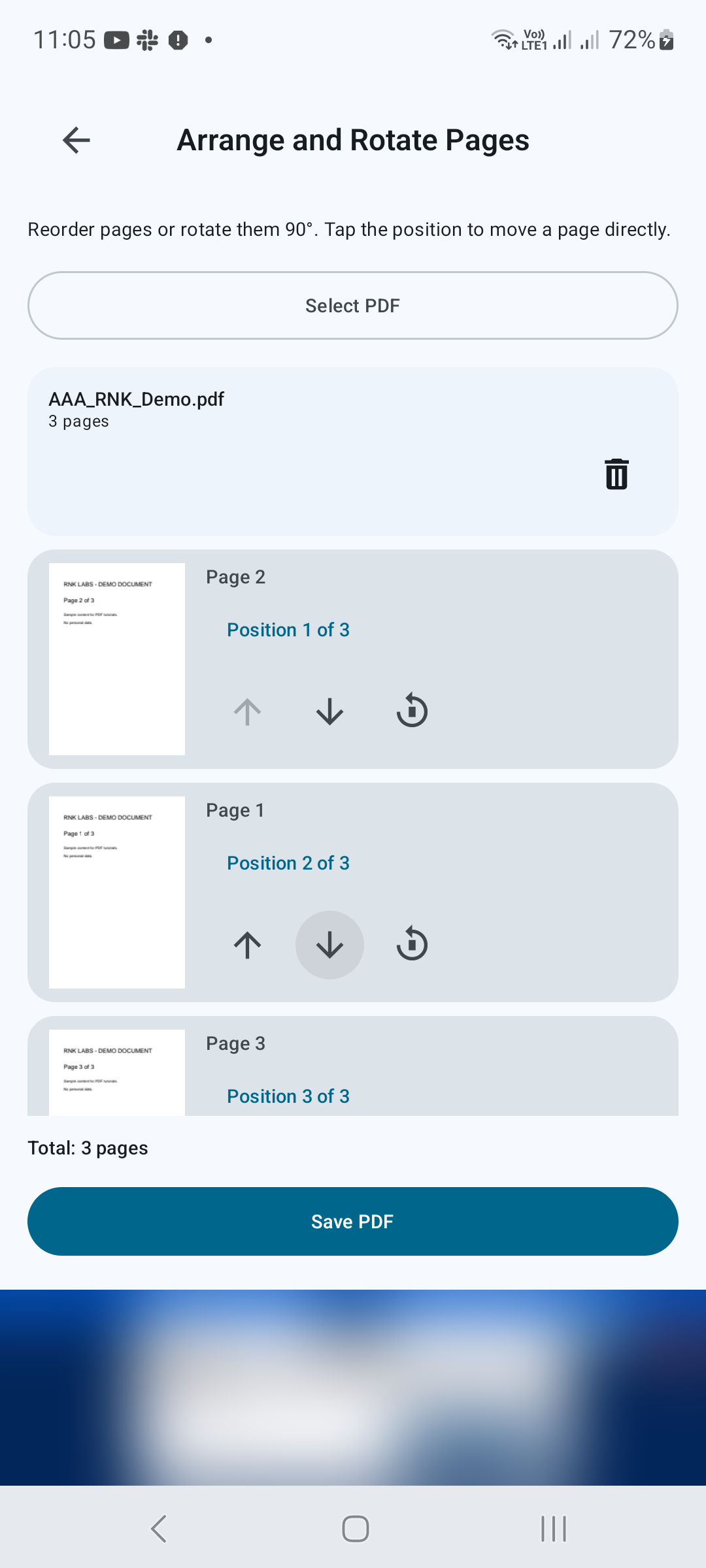
Mover páginas a su posición
Cada página tiene una vista previa y una etiqueta de posición. Utilice las flechas Mover hacia arriba y Mover hacia abajo para cambiar su lugar en el documento. Toque la etiqueta de posición para mover una página directamente a una posición diferente. Verifique la secuencia a medida que avanza.
PASO 03 / 04
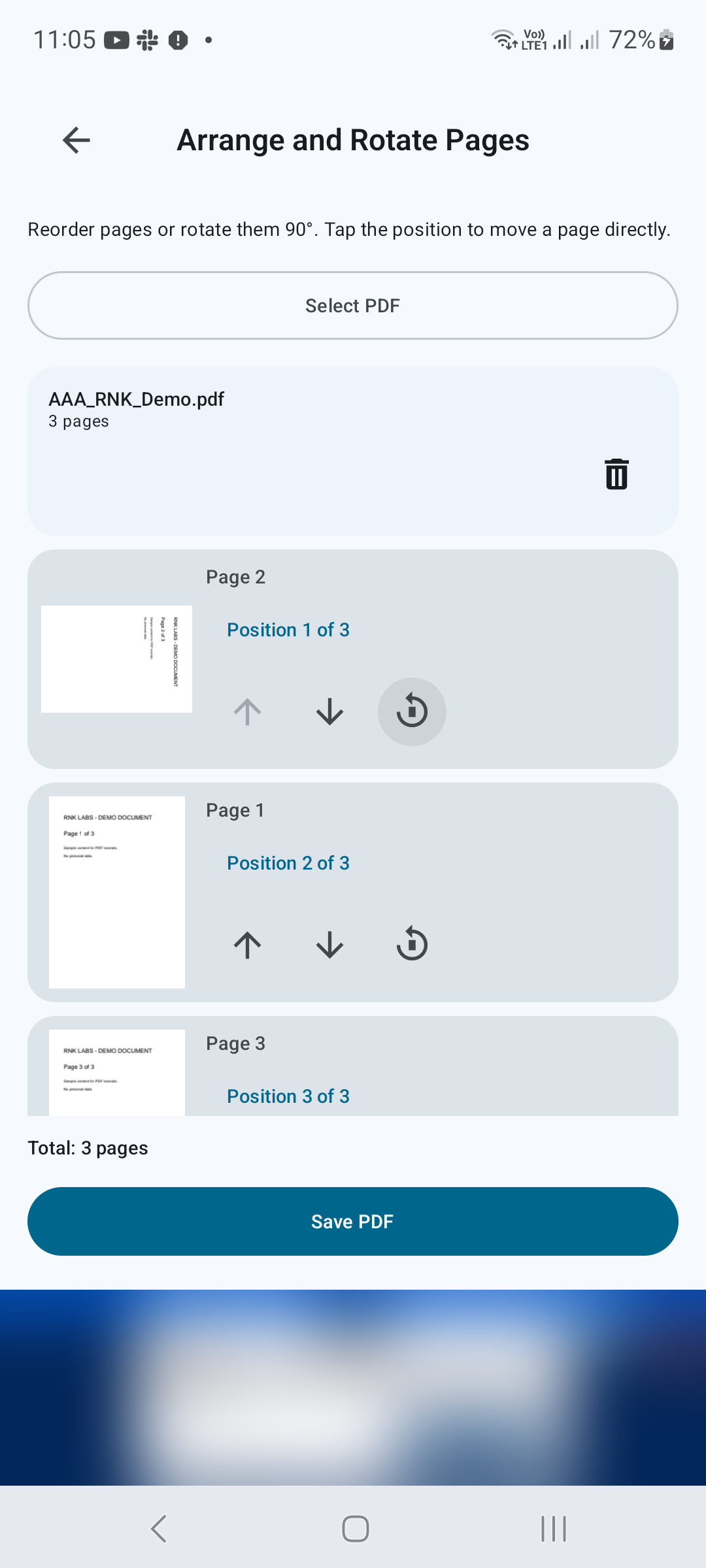
Girar páginas laterales
Toque el control Girar 90° de una página para girarla un cuarto de vuelta. Repita hasta que la página mire en la dirección correcta. Puede rotar una página sin moverla a una nueva posición.
PASO 04 / 04
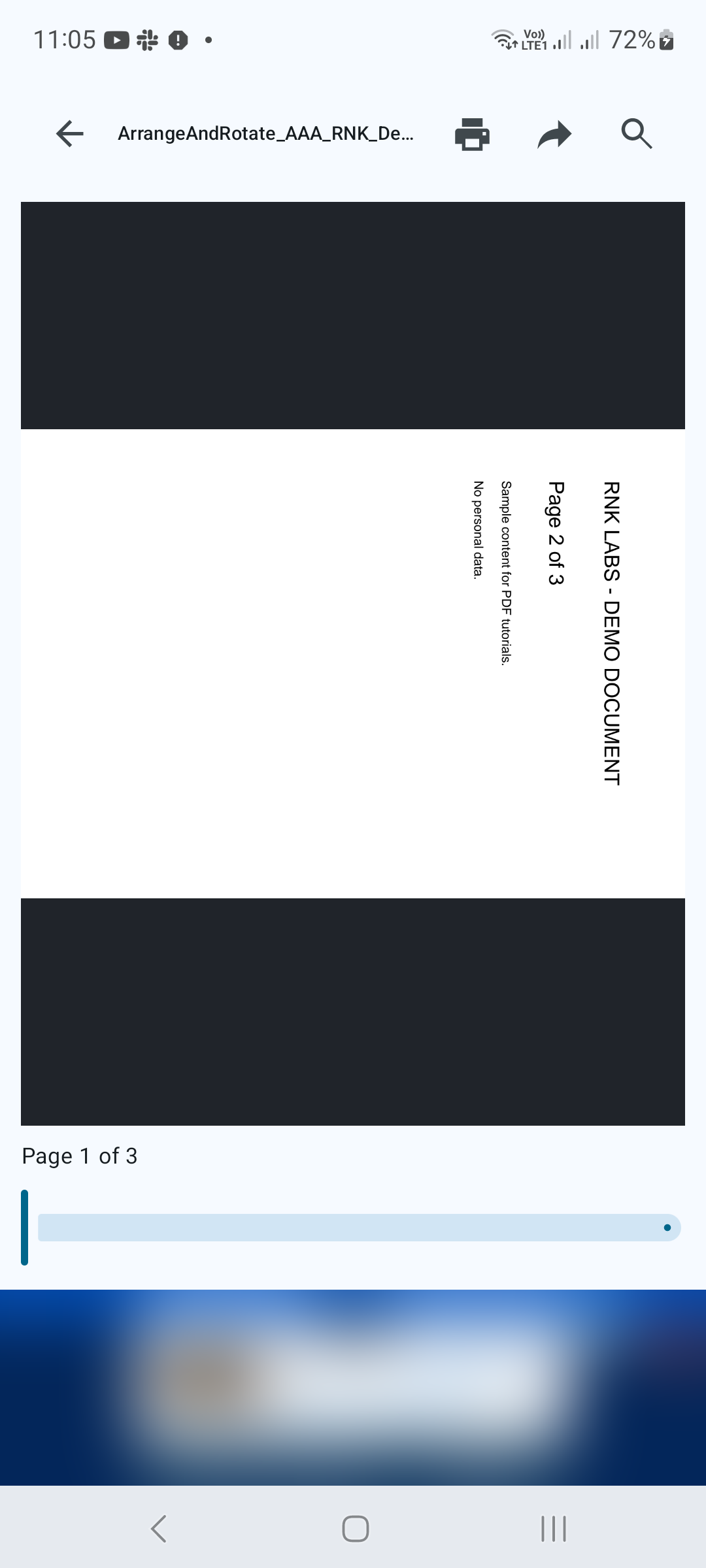
Guarde y consulte el PDF
Toca Guardar PDF, elige un nombre de archivo y un destino, y confirma. Abra el archivo guardado y verifique tanto el orden como la orientación de las páginas. Conserve el documento original si necesita comparar las dos versiones.
Consejos para un mejor resultado
- Decida el orden de las páginas previsto antes de moverlas.
- Verifique cada página rotada en el resultado, especialmente las tablas horizontales.

COMENZAR EN ANDROID
PDF Converter, Scanner & Tools
Convierta JPG a PDF, PDF a Word, escanee, lea, combine, comprima y más.
Consíguelo en Google Play