
CONVERTIDOR PDF / TUTORIAL ANDROID
Cómo convertir JPG en Android
Convierte una imagen JPG en un PDF que puedes guardar, leer y compartir. A continuación se explica cómo hacerlo en PDF Converter, Scanner & Tools, con capturas de pantalla capturadas directamente desde la aplicación de Android.
Las capturas de pantalla muestran la interfaz de la aplicación en inglés. Los nombres de los botones traducidos pueden diferir de las etiquetas de las imágenes.
PASO 01 / 05
Abrir imagen en PDF
Abra PDF Converter, Scanner & Tools. En la pantalla de inicio, busque la sección Escanear y toque Imagen a PDF. Elija la imagen JPG que desea convertir en el selector de fotos de Android y luego confirme su selección. El seleccionador puede utilizar el idioma de su teléfono.

PASO 02 / 05
Ajustar el recorte
Arrastra los cuatro controles de las esquinas para seleccionar la parte de tu imagen que deseas conservar. Comprueba que los bordes incluyan todo el texto o contenido que necesitas. Toca Siguiente paso para continuar.

PASO 03 / 05
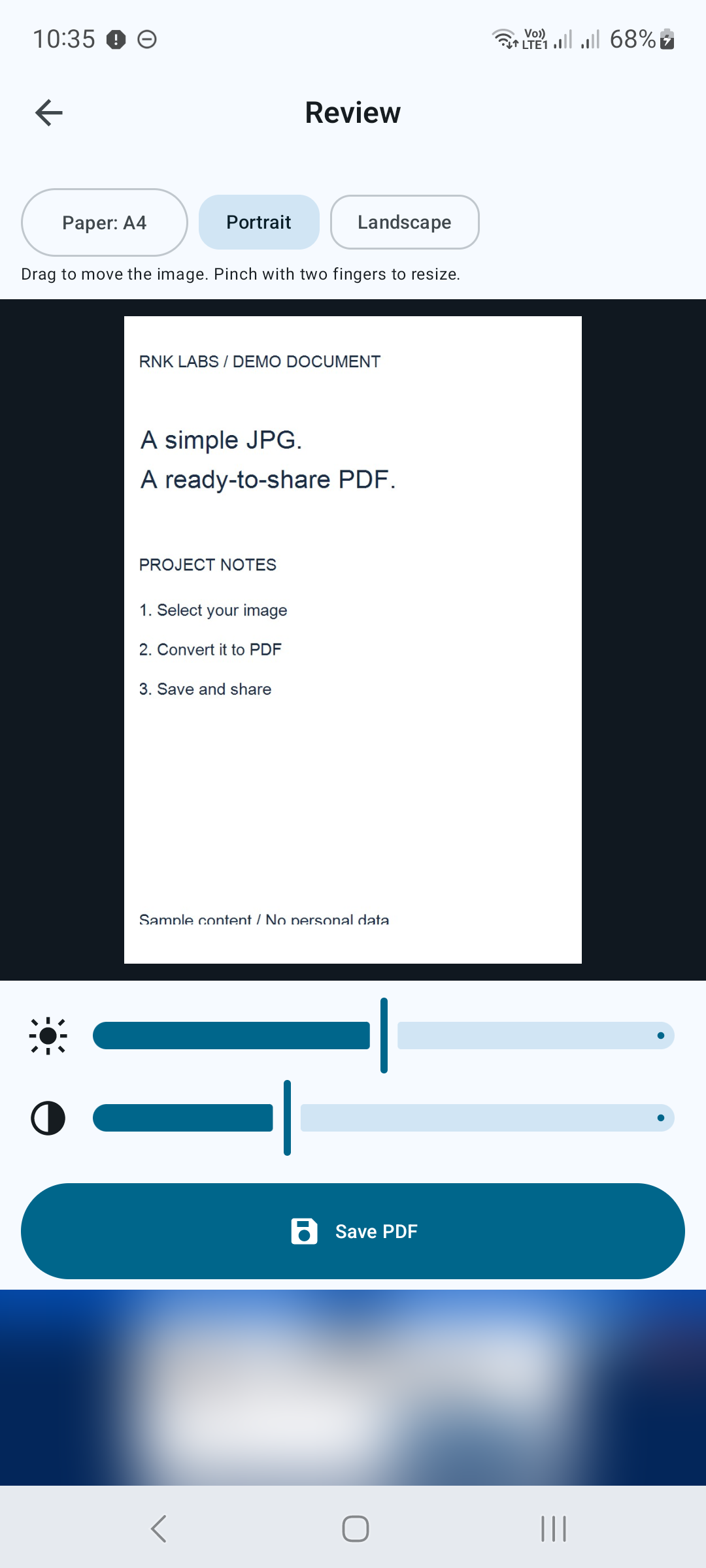
Revisa tu página
En la pantalla Revisar, verifique el tamaño del papel y elija Vertical u Paisaje. Arrastra la imagen para moverla y pellizca con dos dedos para cambiar su tamaño. Ajuste los controles deslizantes de brillo y contraste si es necesario y luego toque Guardar PDF.
PASO 04 / 05
Guarde el PDF
En el cuadro de diálogo para guardar de Android, elija una carpeta, edite el nombre del archivo si es necesario y confirme la acción de guardar. Cuando la aplicación muestre Trabajo completado y Documento guardado como PDF, la conversión habrá finalizado. El cuadro de diálogo muestra la ubicación de su nuevo archivo.

PASO 05 / 05
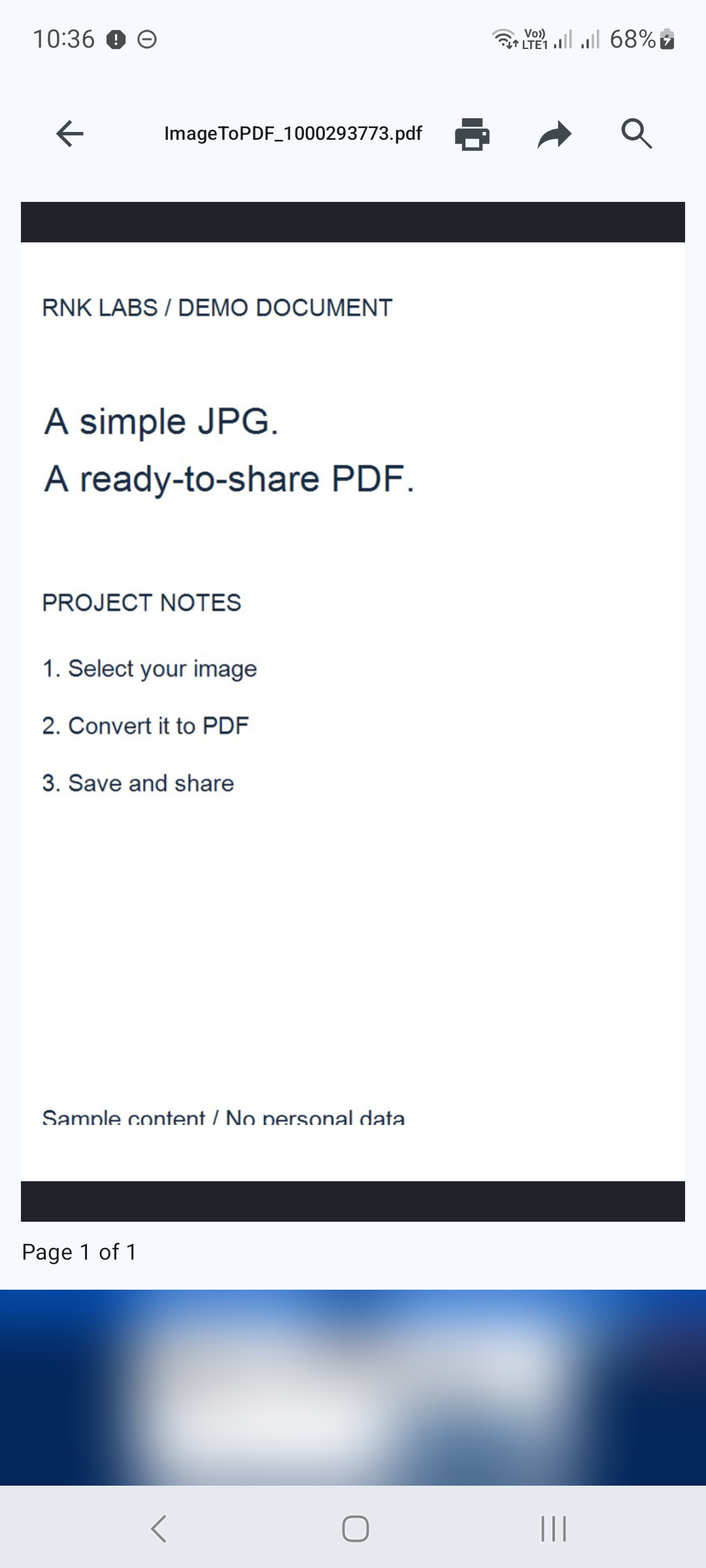
Abre y comparte el resultado.
Toque Ver en el cuadro de diálogo de confirmación para abrir su PDF. Revisa la página antes de enviarla. En el lector, utilice el icono de compartir en la parte superior para elegir una aplicación compatible o el icono de imprimir para abrir las opciones de impresión.
Algunos consejos para un PDF más claro
- Comience con un JPG nítido y bien iluminado. Ampliar una imagen borrosa no restaurará los detalles faltantes.
- Mantenga el texto importante dentro de los controladores de recorte y verifique la vista previa antes de guardar.
- Elija un nombre de archivo reconocible y recuerde la carpeta que se muestra en la confirmación de guardado.

¿LISTO PARA CONVERTIR TU JPG?
PDF Converter, Scanner & Tools
Convierta JPG a PDF, PDF a Word, escanee, lea, combine, comprima y más.
Consíguelo en Google Play