
CONVERTIDOR PDF / TUTORIAL ANDROID
Cómo dividir un PDF en Android
Divida un PDF en archivos más pequeños eligiendo cuántas páginas debe contener cada archivo de salida. Guarde los archivos generados en una carpeta.
Las capturas de pantalla muestran la interfaz de la aplicación en inglés. Los nombres de los botones traducidos pueden diferir de las etiquetas de las imágenes.
PASO 01 / 04
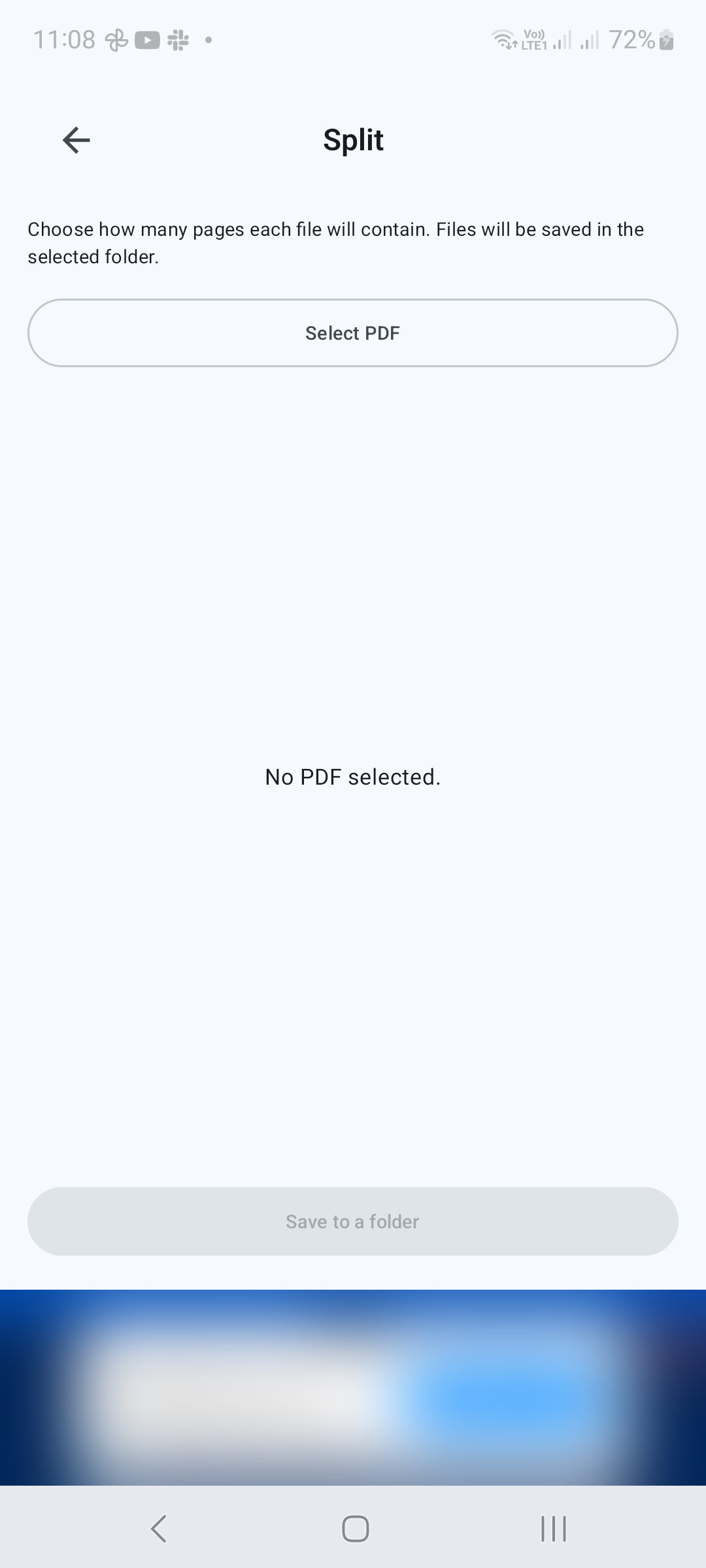
Seleccione un PDF de origen
Abra Dividir en Herramientas y toque Seleccionar PDF. Elija el documento y confirme el recuento de páginas que se muestra.
PASO 02 / 04
Establecer páginas por archivo
Introduzca un número entero positivo en Páginas por archivo. La aplicación muestra cuántos archivos se generarán. Con un PDF de tres páginas, ingresar 1 crea tres archivos de una sola página; Al ingresar 2 se crea un archivo de dos páginas y un archivo final de una página.
PASO 03 / 04
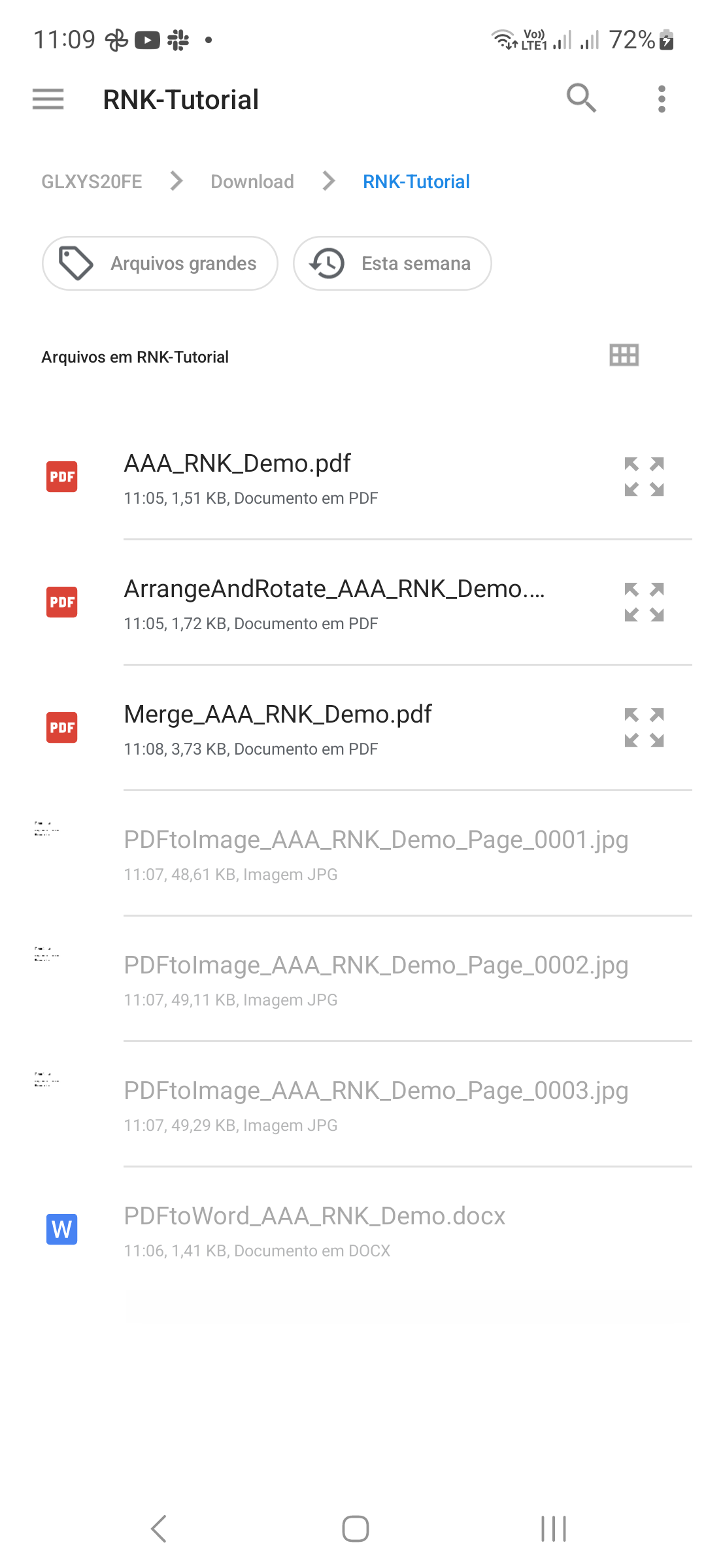
Guarde los archivos divididos
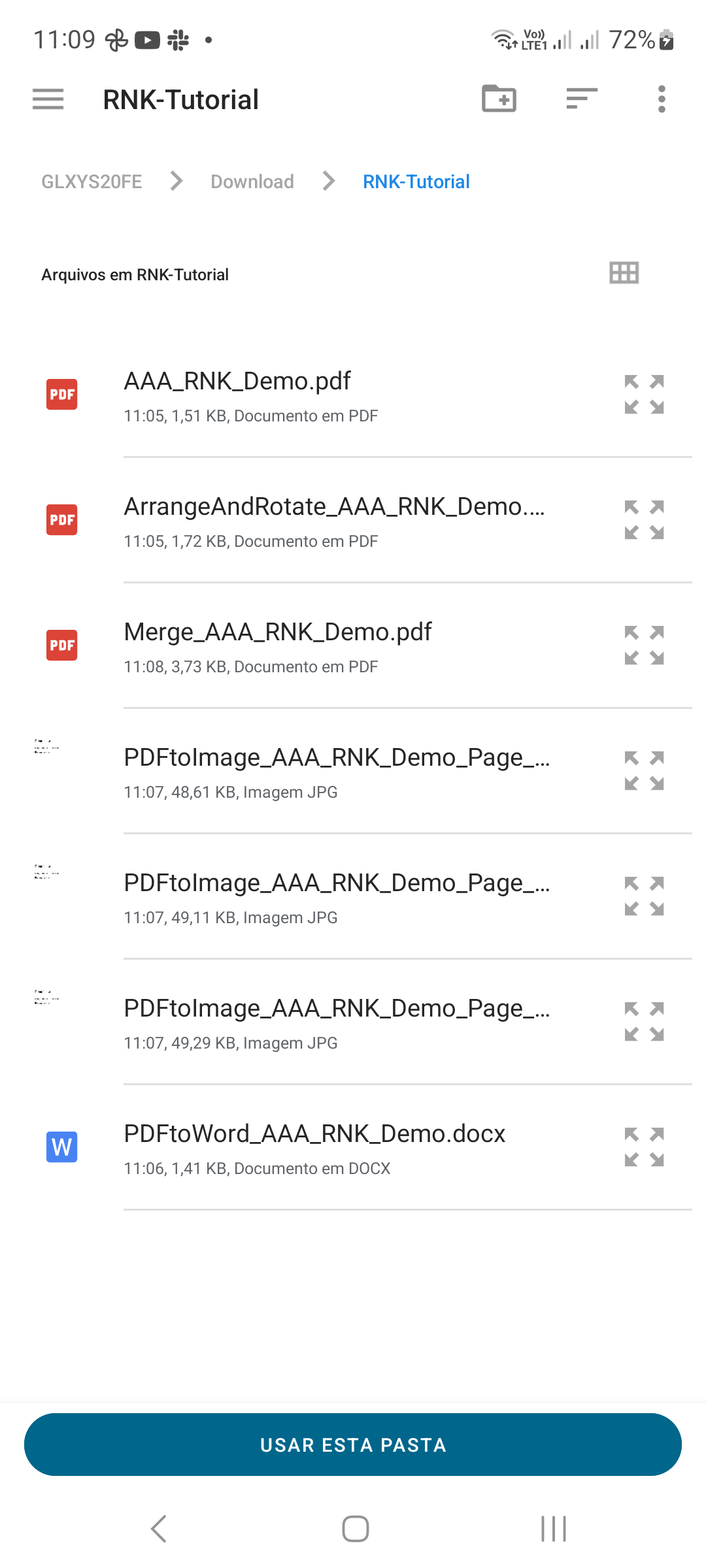
Toca Guardar en una carpeta. Elija el destino en el selector de carpetas de Android y confirme el acceso si se le solicita. Espere hasta que se complete la operación.
PASO 04 / 04
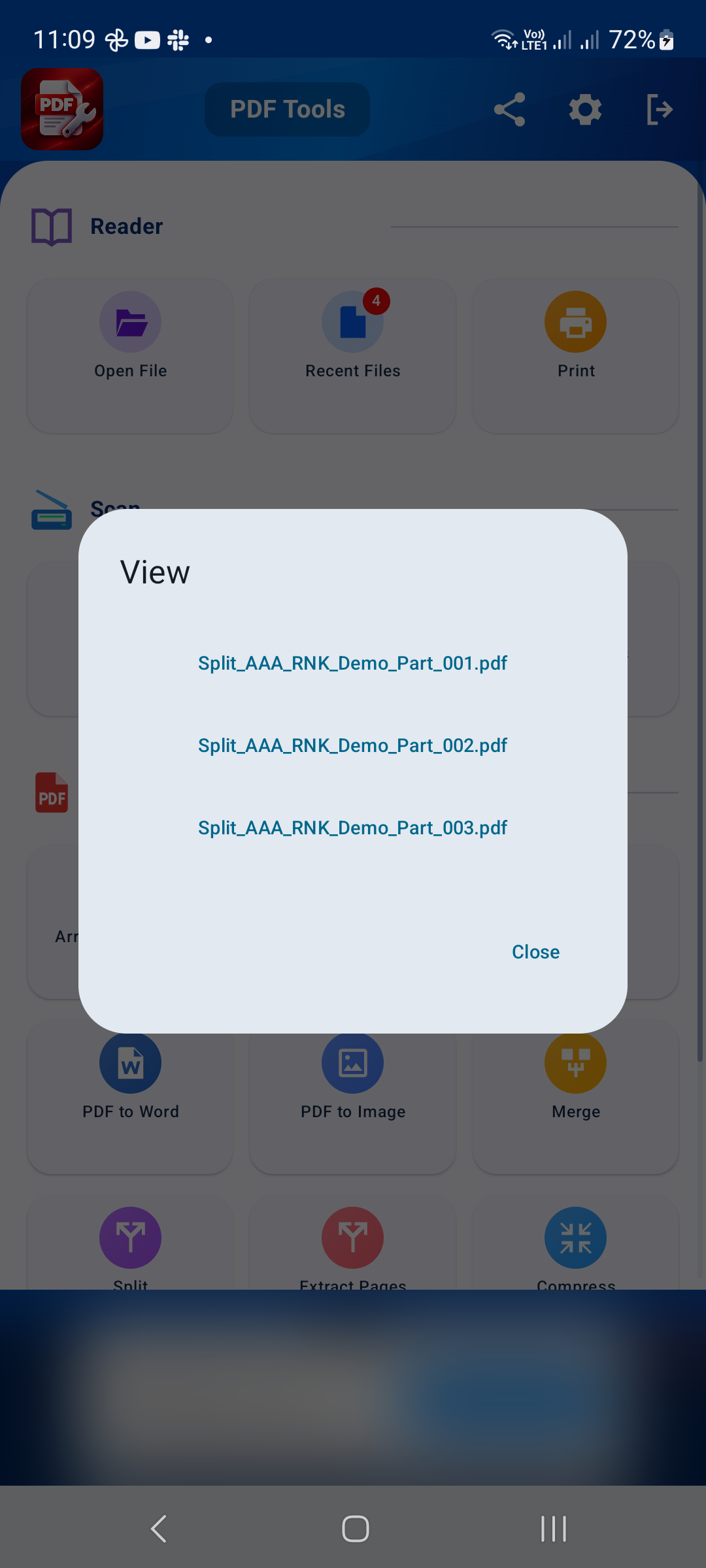
Verifique cada archivo de salida
Abra la carpeta de salida e inspeccione los archivos PDF generados. Compruebe que los grupos de páginas cubran el documento fuente sin perder ninguna página. Cambie el nombre de los archivos si eso hace que su contenido sea más fácil de identificar.
Consejos para un mejor resultado
- Utilice 1 página por archivo cuando cada página necesite su propio PDF.
- Utilice Extraer páginas para páginas seleccionadas en lugar de grupos del mismo tamaño.

COMENZAR EN ANDROID
PDF Converter, Scanner & Tools
Convierta JPG a PDF, PDF a Word, escanee, lea, combine, comprima y más.
Consíguelo en Google Play