
CONVERTIDOR PDF / TUTORIAL ANDROID
Cómo convertir PDF a Word en Android
Extraiga texto de un PDF a un documento de Word usando PDF a Word. Las páginas escaneadas utilizan OCR para reconocer texto.
Las capturas de pantalla muestran la interfaz de la aplicación en inglés. Los nombres de los botones traducidos pueden diferir de las etiquetas de las imágenes.
PASO 01 / 04
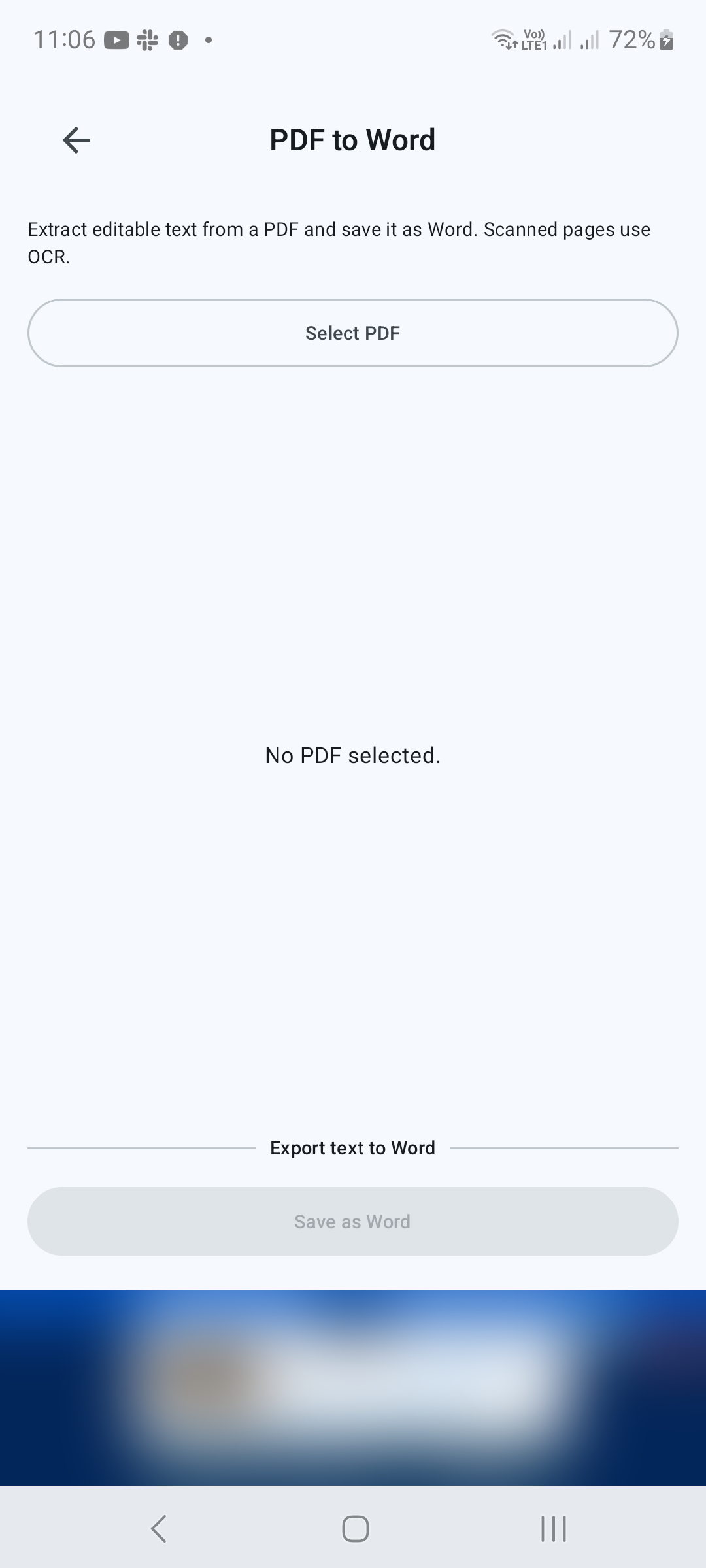
Abrir PDF a Word
En Herramientas, toque PDF a Word. Toca Seleccionar PDF y elige el documento que deseas convertir.
PASO 02 / 04
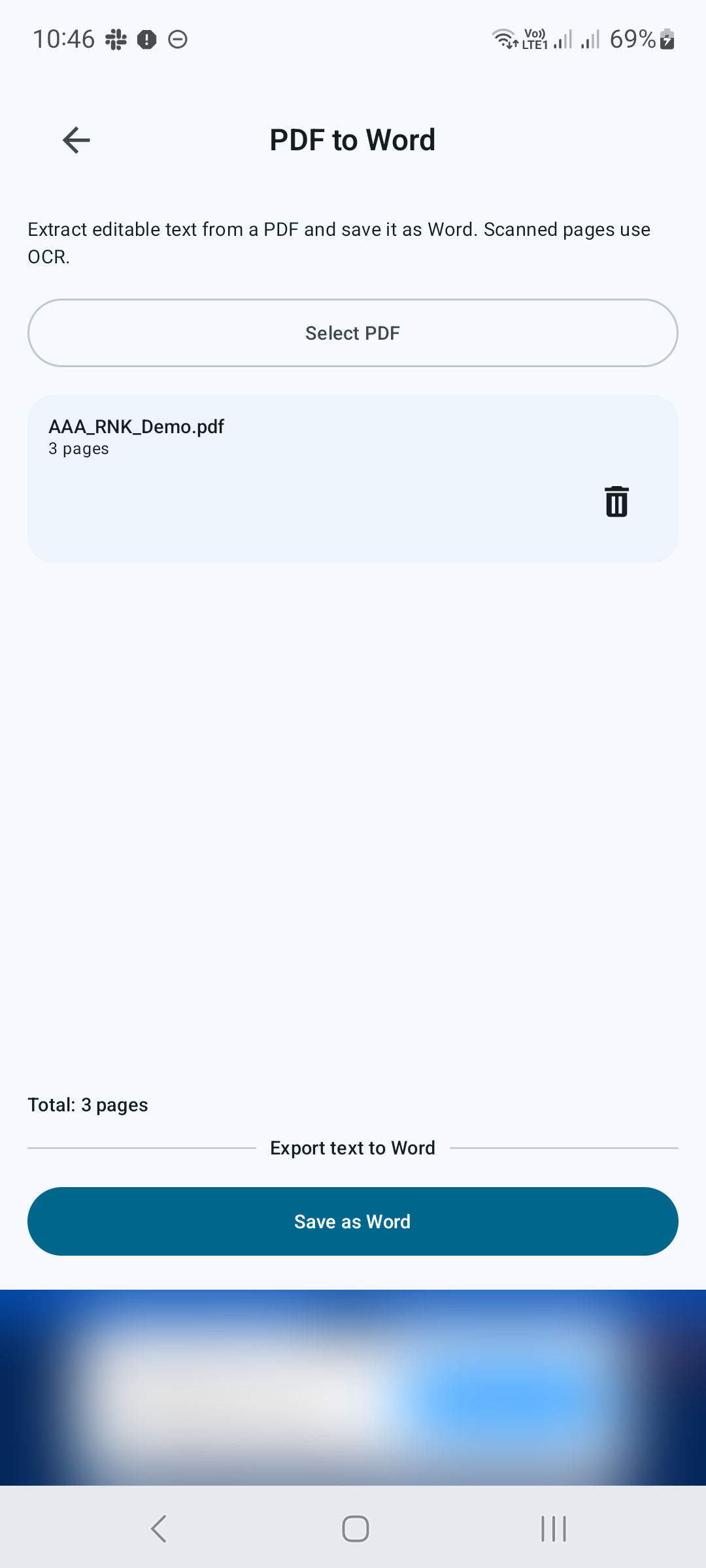
Verifique el archivo seleccionado
Confirme el nombre del archivo y el recuento de páginas que se muestran en la pantalla. Si eligió el archivo incorrecto, elimínelo de la selección y elija el PDF correcto. La pantalla etiqueta esta acción Exportar texto a Word.
PASO 03 / 04
Exportar el texto
Toca Guardar como Word. Elija el nombre de salida y la ubicación cuando se le solicite, luego deje que la aplicación complete la conversión. Para las páginas escaneadas, OCR intenta reconocer el texto en la imagen de la página.
PASO 04 / 04
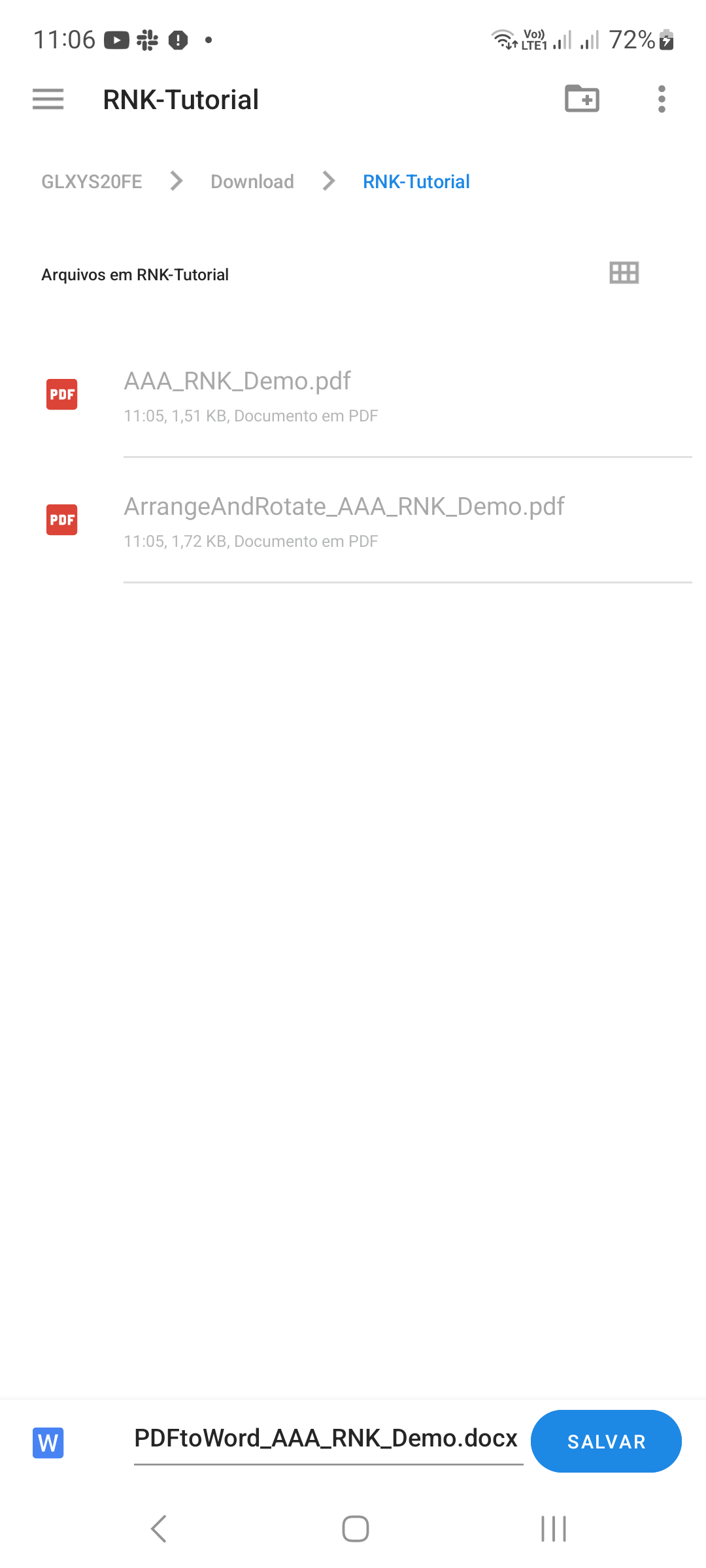
Buscar y revisar el documento de Word
Busque el DOCX guardado en la carpeta de destino, como se ilustra en la lista de carpetas de Android. Ábrelo en un editor de Word compatible. Corrija nombres, números, puntuación y saltos de línea, especialmente en páginas escaneadas. Vuelva a formatear tablas o encabezados según sea necesario antes de compartir el archivo editable.

Consejos para un mejor resultado
- Comience con escaneos claros y verticales para obtener mejores resultados de OCR.
- Verifique el texto extraído con el PDF original antes de confiar en él.

COMENZAR EN ANDROID
PDF Converter, Scanner & Tools
Convierta JPG a PDF, PDF a Word, escanee, lea, combine, comprima y más.
Consíguelo en Google Play