
CONVERTIDOR PDF / TUTORIAL ANDROID
Cómo anotar y firmar un PDF en Android
Agregue notas visuales, resaltados, flechas, texto y una firma a un PDF usando Anotar y firmar, luego guarde una nueva copia.
Las capturas de pantalla muestran la interfaz de la aplicación en inglés. Los nombres de los botones traducidos pueden diferir de las etiquetas de las imágenes.
PASO 01 / 04
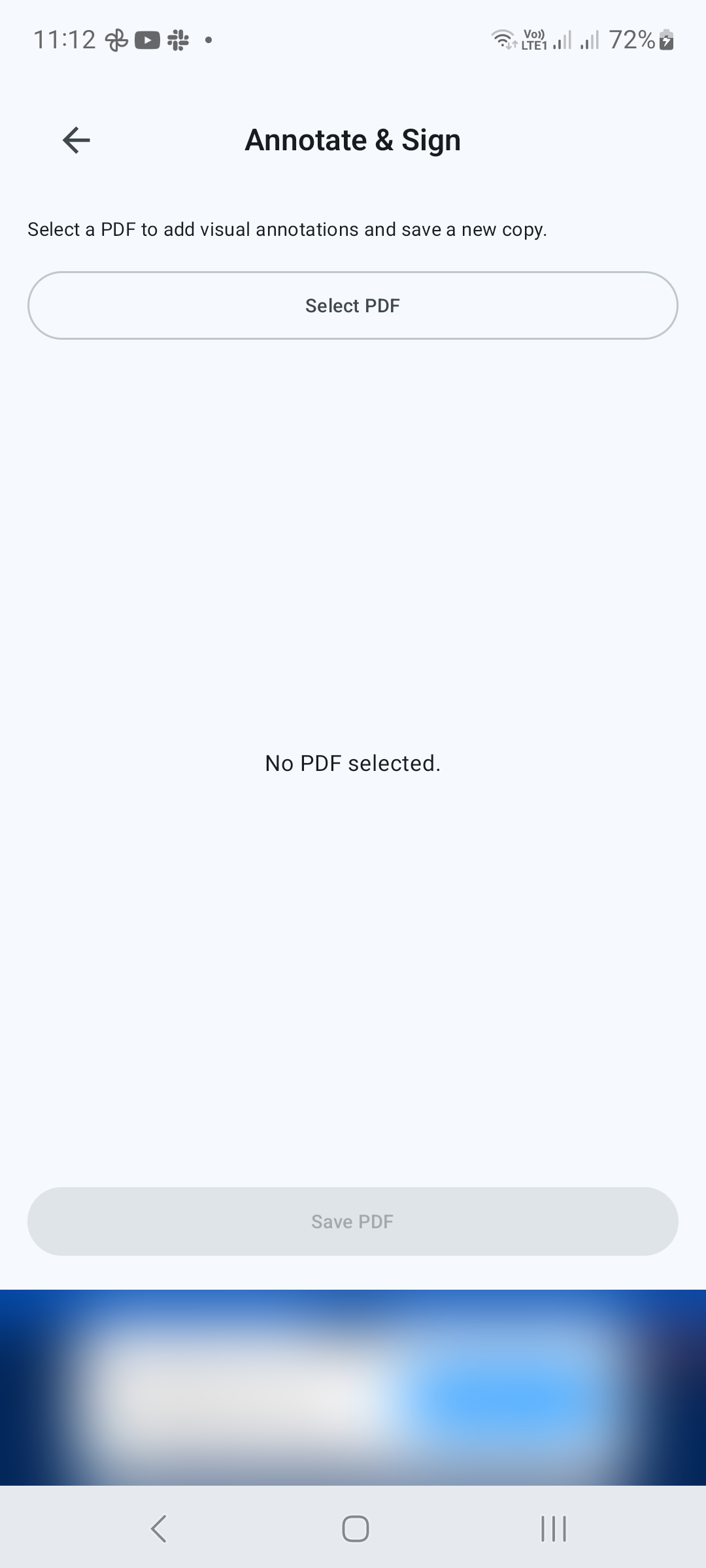
Elige el documento
Abra Anotar y firmar en Herramientas, toque Seleccionar PDF y elija su archivo. El editor se abre con una barra de herramientas encima de la página.
PASO 02 / 04
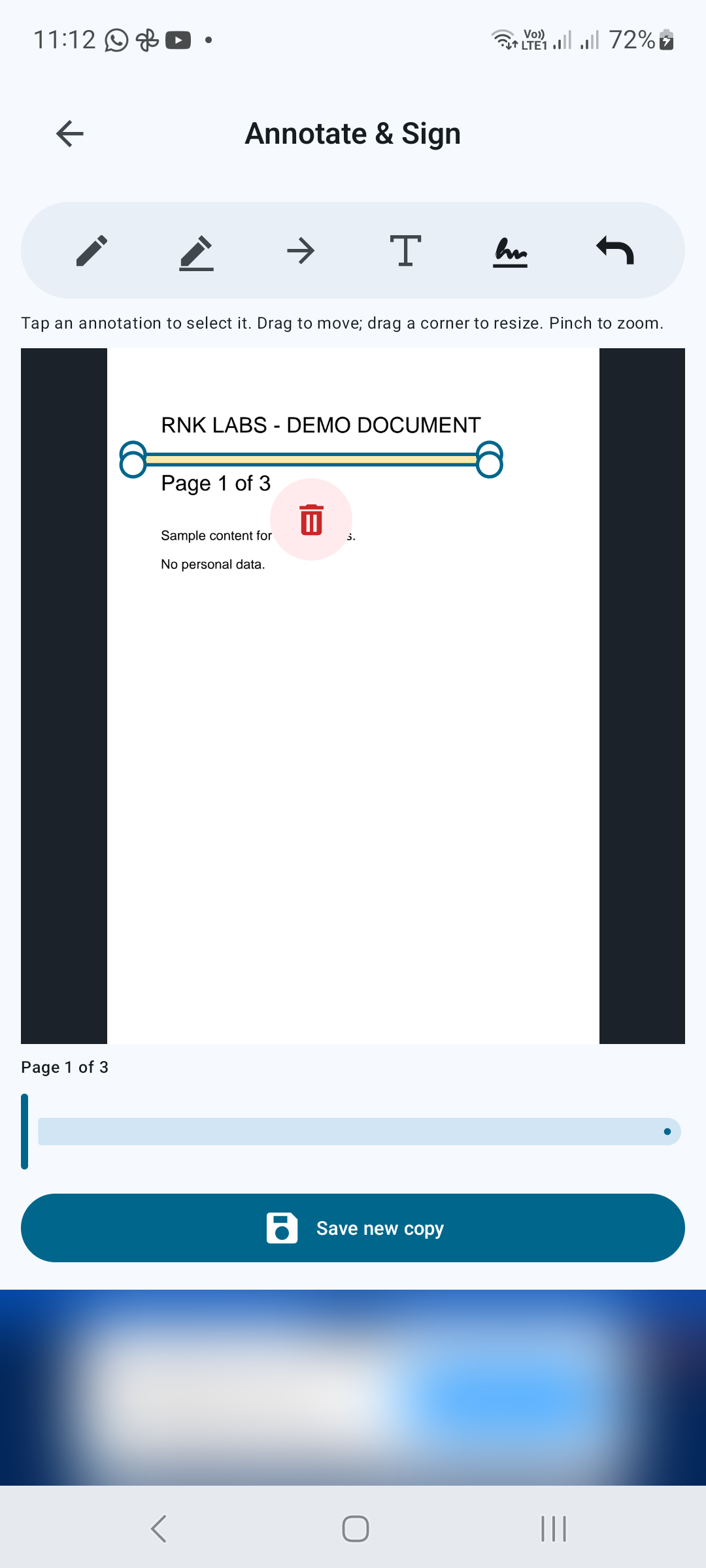
Agregar notas y aspectos destacados
Elija Dibujar, Resaltar, Flecha o Agregar texto en la barra de herramientas. Siga las indicaciones de la herramienta seleccionada para colocar su anotación. Utilice el control de página debajo de la vista previa para llegar a otra página. Pellizca para hacer zoom cuando necesites una vista más cercana.
PASO 03 / 04
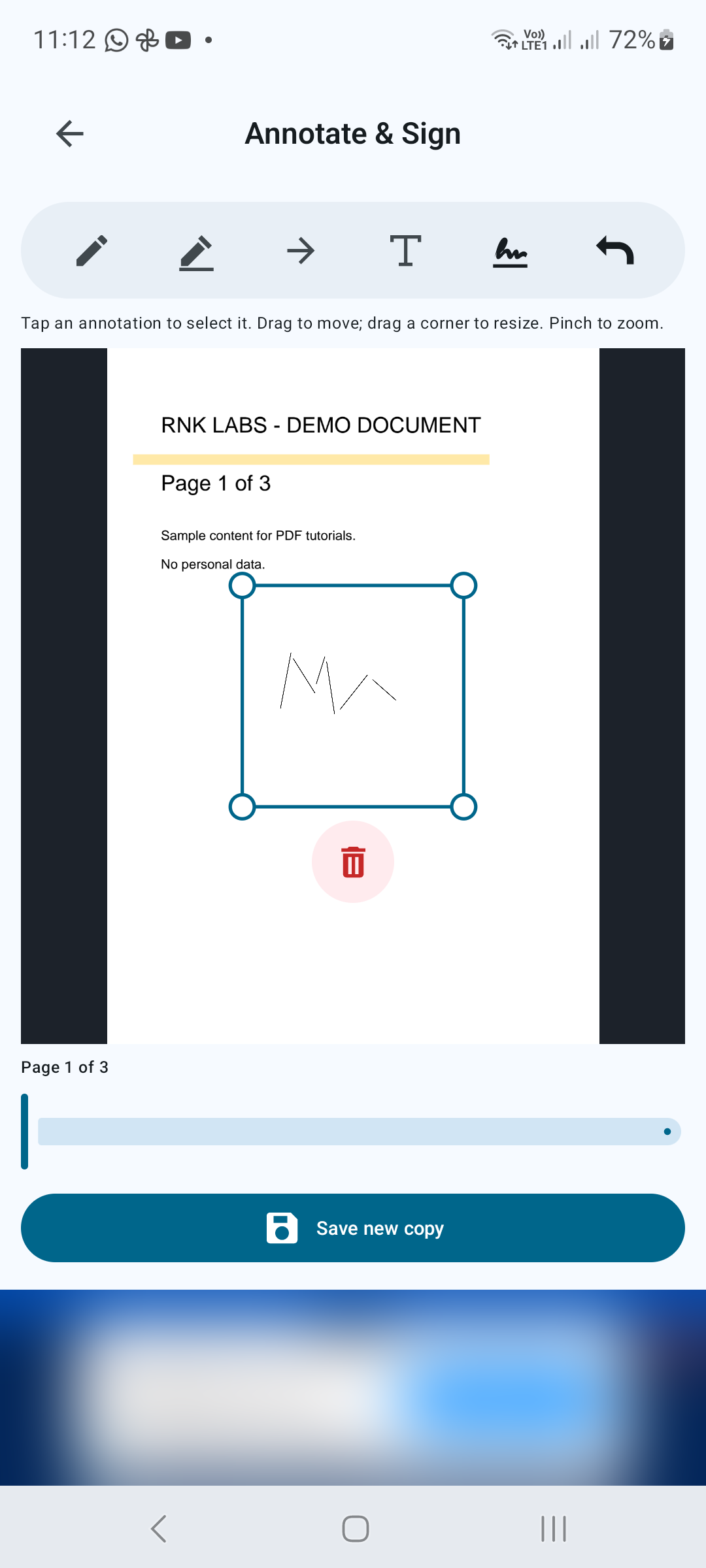
Inserta y posiciona tu firma
Toca Insertar firma y sigue las indicaciones de la herramienta de firma. Toque una anotación para seleccionarla, arrástrela para moverla y arrastre una esquina para cambiar su tamaño. Utilice Deshacer para revertir una edición no deseada. Revise el tamaño y la ubicación de la firma antes de guardarla.
PASO 04 / 04
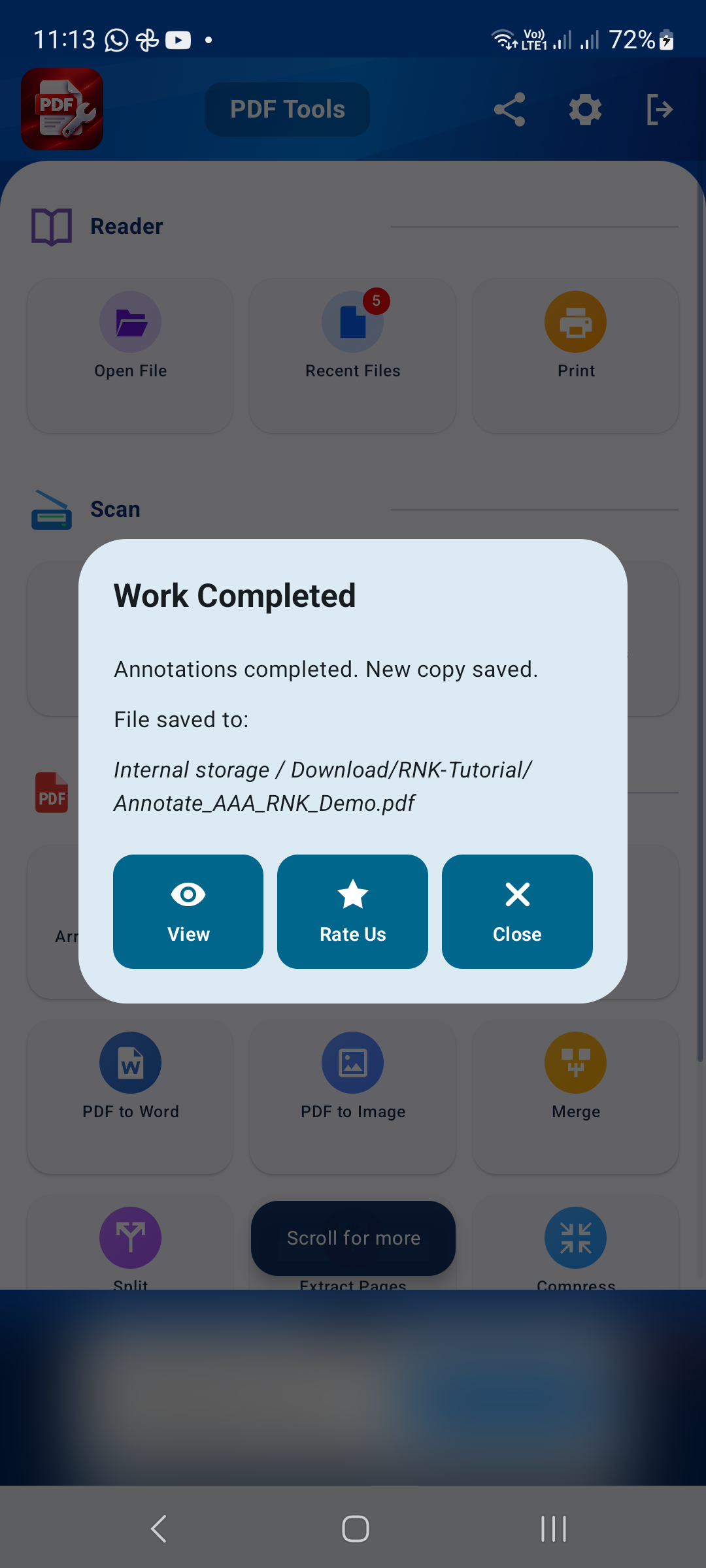
Guardar una nueva copia
Toca Guardar nueva copia, elige un destino y un nombre de archivo y confirma. Abra el resultado para comprobar que las notas y firmas aparecen en las páginas deseadas.
Consejos para un mejor resultado
- Utilice una copia de su documento cuando practique.
- Asegúrese de que las anotaciones no oculten texto esencial.
- Verifique los requisitos de firma del destinatario antes de enviar un documento firmado.

COMENZAR EN ANDROID
PDF Converter, Scanner & Tools
Convierta JPG a PDF, PDF a Word, escanee, lea, combine, comprima y más.
Consíguelo en Google Play