
CONVERTIDOR PDF / TUTORIAL ANDROID
Cómo convertir PDF a imagen en Android
Exporte páginas PDF como imágenes JPG o PNG. Seleccione las páginas que necesita y, opcionalmente, empaquete el resultado en un archivo ZIP.
Las capturas de pantalla muestran la interfaz de la aplicación en inglés. Los nombres de los botones traducidos pueden diferir de las etiquetas de las imágenes.
PASO 01 / 04
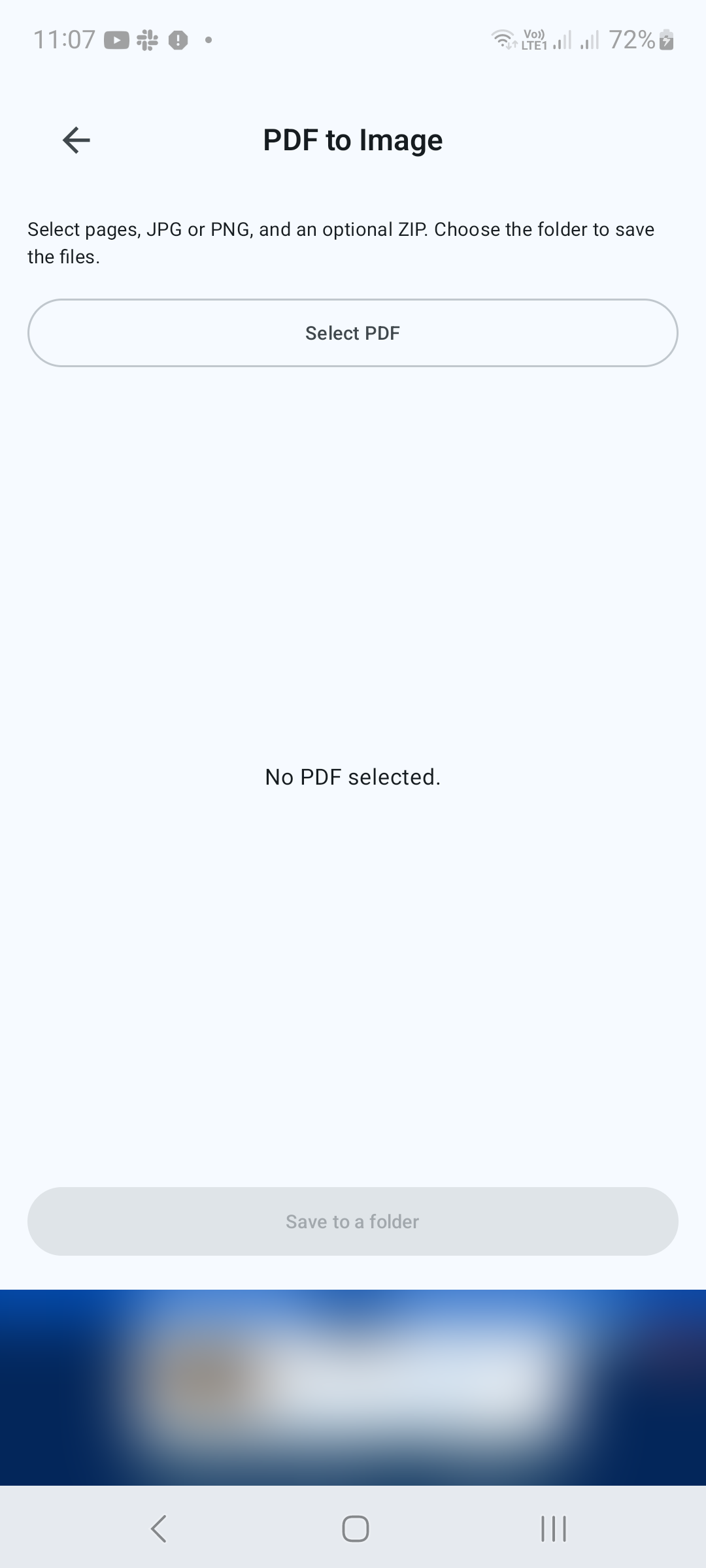
Seleccione el PDF
Abra PDF a imagen en Herramientas. Toca Seleccionar PDF y elige el documento de origen.
PASO 02 / 04
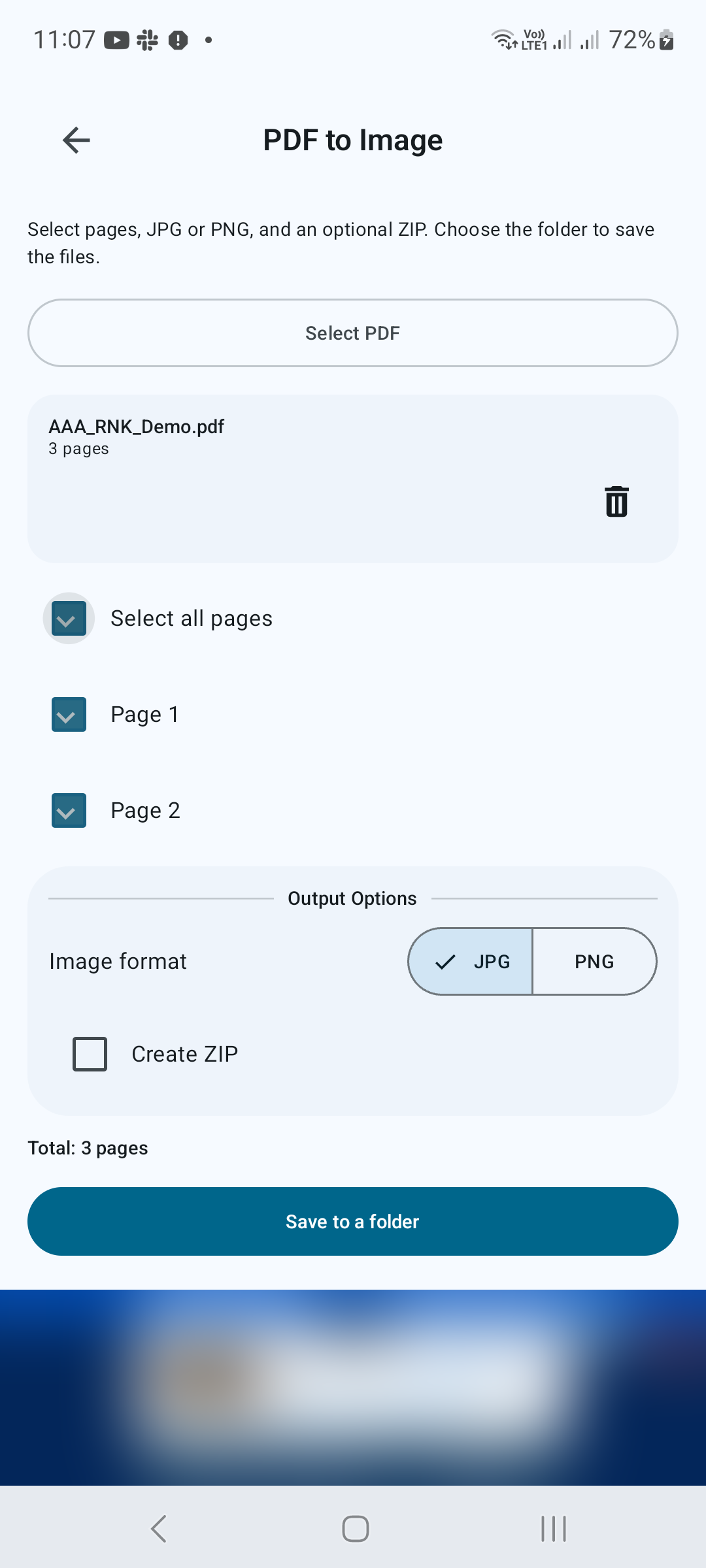
Elija páginas y formato de imagen.
Utilice las casillas de verificación de la página para seleccionar páginas individuales o elija Seleccionar todas las páginas. En Opciones de salida, seleccione JPG o PNG. Habilite Crear ZIP si desea que la salida se empaquete en conjunto.
PASO 03 / 04
Elija una carpeta de salida
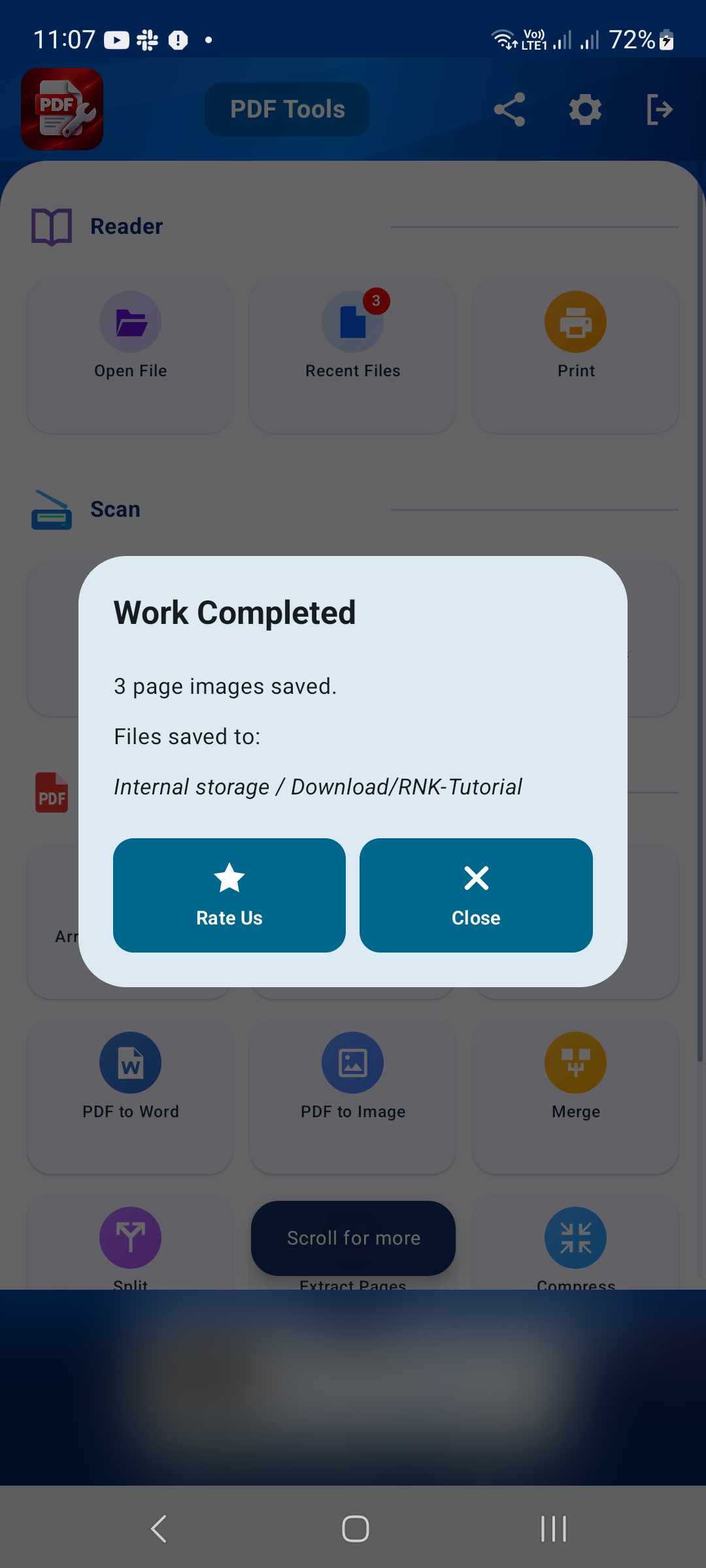
Toca Guardar en una carpeta. En el selector de carpetas de Android, seleccione el destino y confirme el acceso a esa carpeta cuando se le solicite. Deje que finalice la exportación antes de salir de la aplicación.

PASO 04 / 04
Verifique las imágenes exportadas
Abra la carpeta de destino en su administrador de archivos. Comprueba que tienes las páginas esperadas y que el texto es legible. Si habilitó la salida ZIP, abra o extraiga el archivo para acceder a las imágenes que contiene.
Consejos para un mejor resultado
- JPG es útil para páginas fotográficas; PNG es útil para preservar gráficos nítidos.
- Verifique su selección de páginas antes de exportar para evitar archivos innecesarios.

COMENZAR EN ANDROID
PDF Converter, Scanner & Tools
Convierta JPG a PDF, PDF a Word, escanee, lea, combine, comprima y más.
Consíguelo en Google Play