
CONVERTIDOR PDF / TUTORIAL ANDROID
Cómo extraer páginas PDF en Android
Conserve solo las páginas que necesita de un PDF y guárdelas como un documento nuevo usando Extraer páginas.
Las capturas de pantalla muestran la interfaz de la aplicación en inglés. Los nombres de los botones traducidos pueden diferir de las etiquetas de las imágenes.
PASO 01 / 04
Abrir páginas de extracción
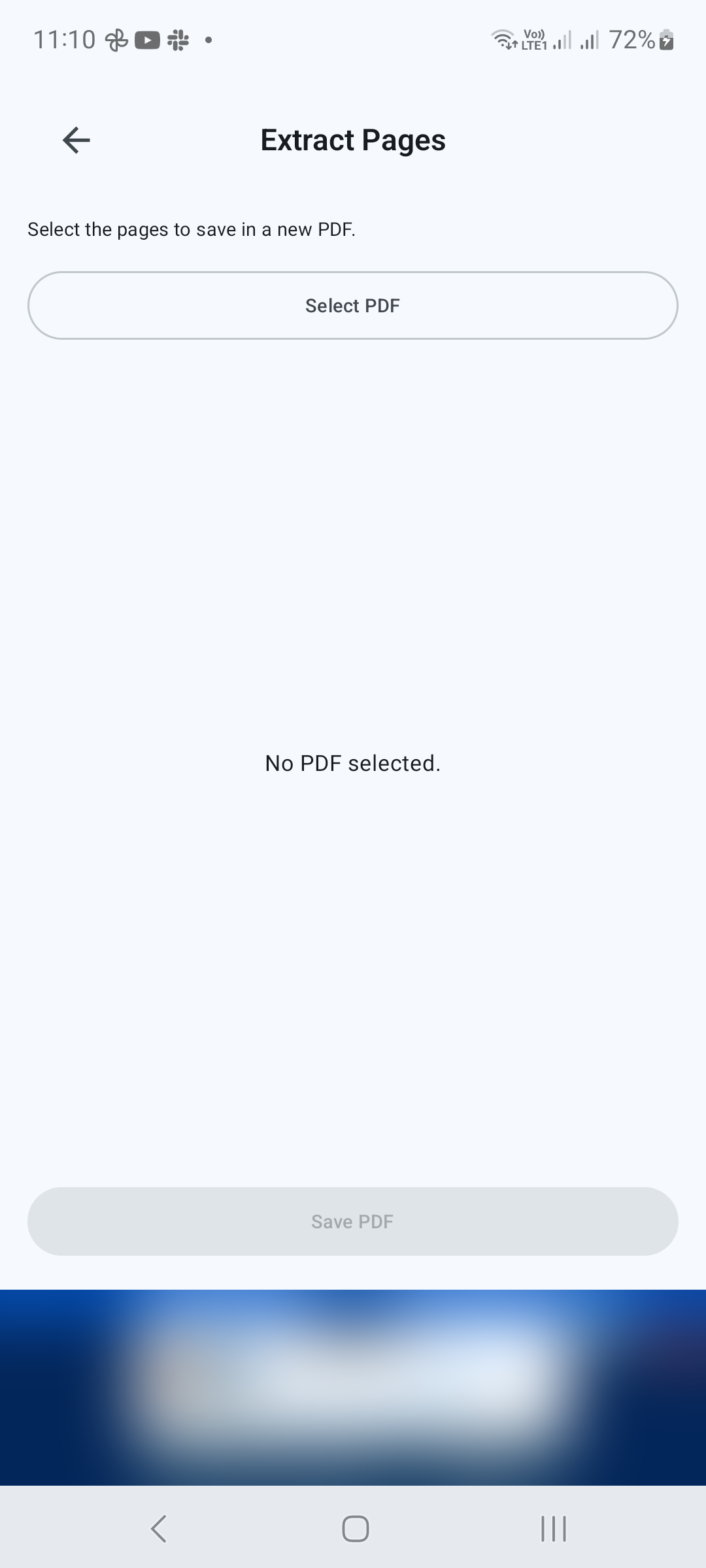
En Herramientas, toque Extraer páginas. Toca Seleccionar PDF y elige el documento de origen.
PASO 02 / 04
Seleccione las páginas a conservar
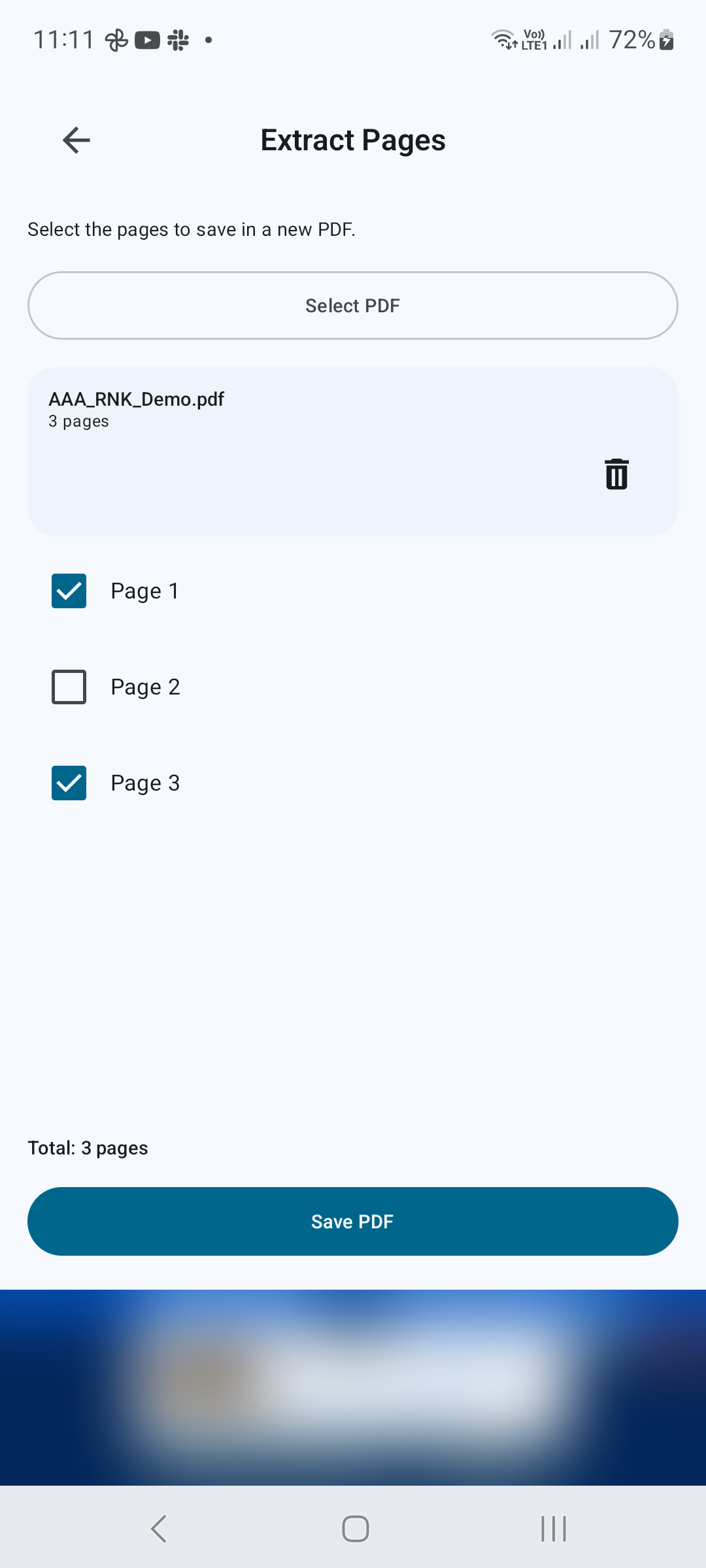
Utilice las casillas de verificación junto a los números de página. Seleccione solo las páginas que pertenecen al nuevo PDF. Por ejemplo, elija las páginas 1 y 3 de un documento de tres páginas para omitir la página 2. Asegúrese de que al menos una página esté seleccionada.
PASO 03 / 04
Guardar la selección
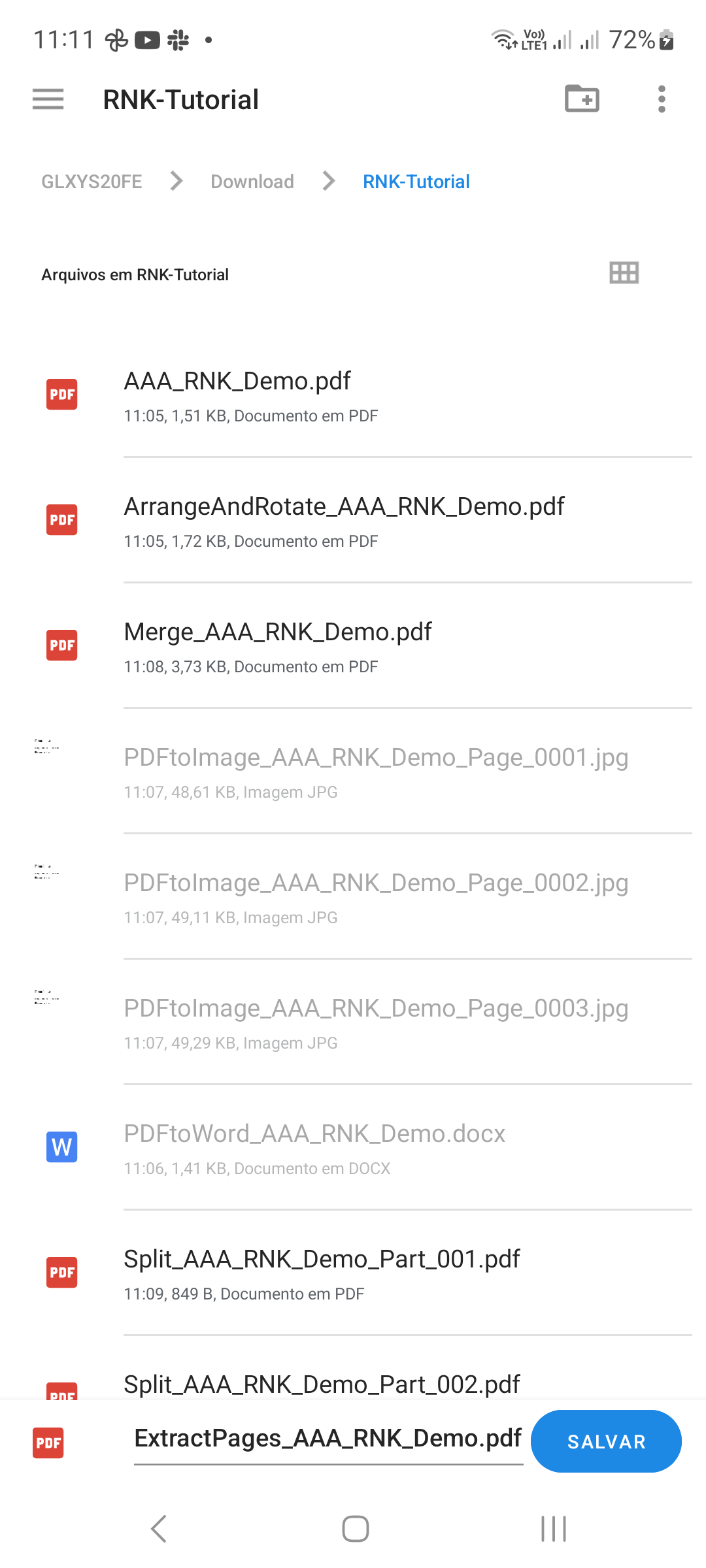
Toca Guardar PDF. Elija un destino y un nombre de archivo en el cuadro de diálogo para guardar de Android y luego confirme. Mantenga un nombre distinto para que el documento extraído sea fácil de distinguir de la fuente.
PASO 04 / 04
Verificar el nuevo documento
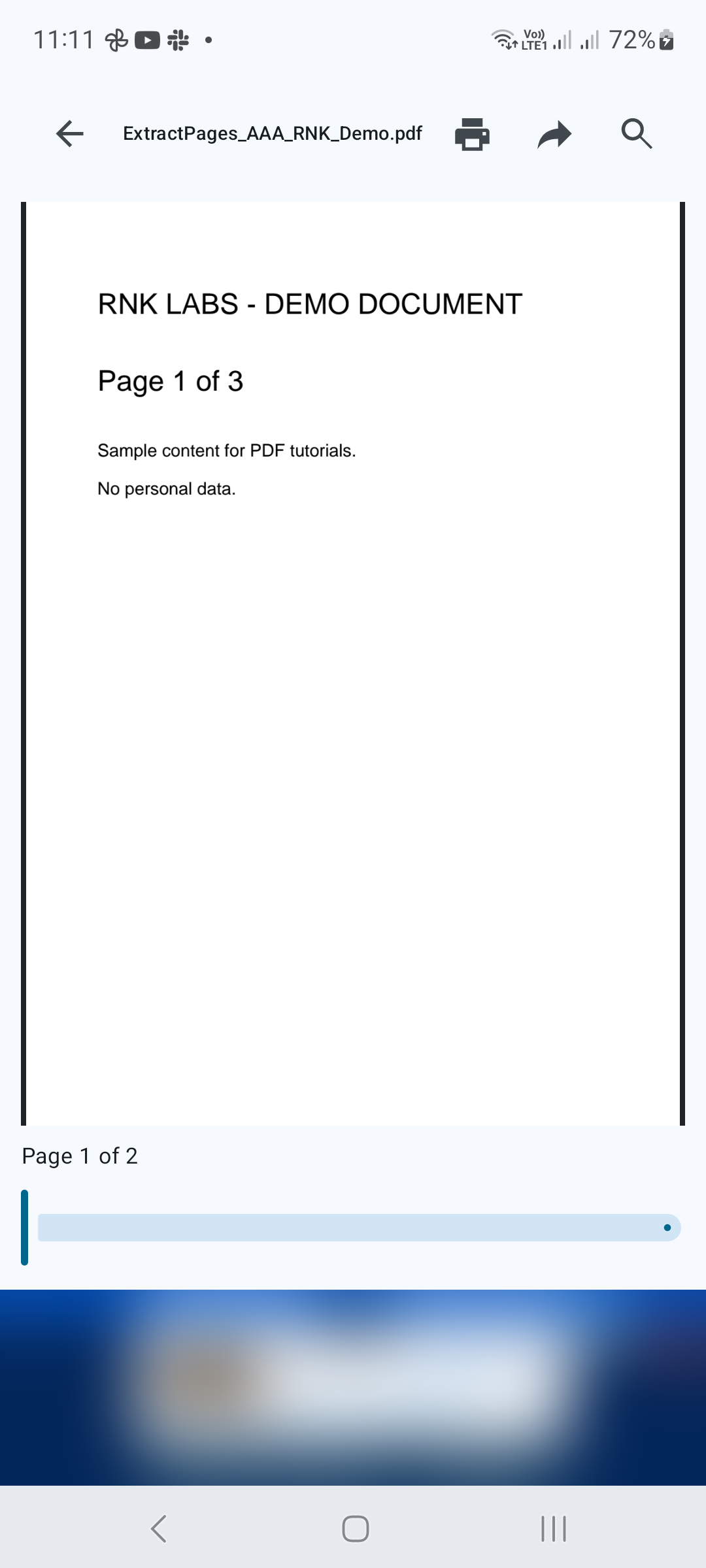
Abra el PDF guardado y verifique que contenga las páginas deseadas. Si el nuevo documento necesita un orden u orientación de páginas diferente, utilice Organizar y rotar páginas después.
Consejos para un mejor resultado
- Compare los números de página seleccionados con el documento original antes de guardar.
- Conserve el PDF de origen hasta que haya verificado la copia extraída.

COMENZAR EN ANDROID
PDF Converter, Scanner & Tools
Convierta JPG a PDF, PDF a Word, escanee, lea, combine, comprima y más.
Consíguelo en Google Play