
CONVERTITORE PDF/TUTORIAL PER ANDROID
Come unire file PDF su Android
Combina due o più PDF in un unico documento con Unisci. Disporre i file di input nell'ordine di lettura previsto prima di salvare.
Gli screenshot mostrano l'interfaccia dell'app in inglese. I nomi dei pulsanti tradotti potrebbero differire dalle etichette nelle immagini.
PASSO 01 / 04
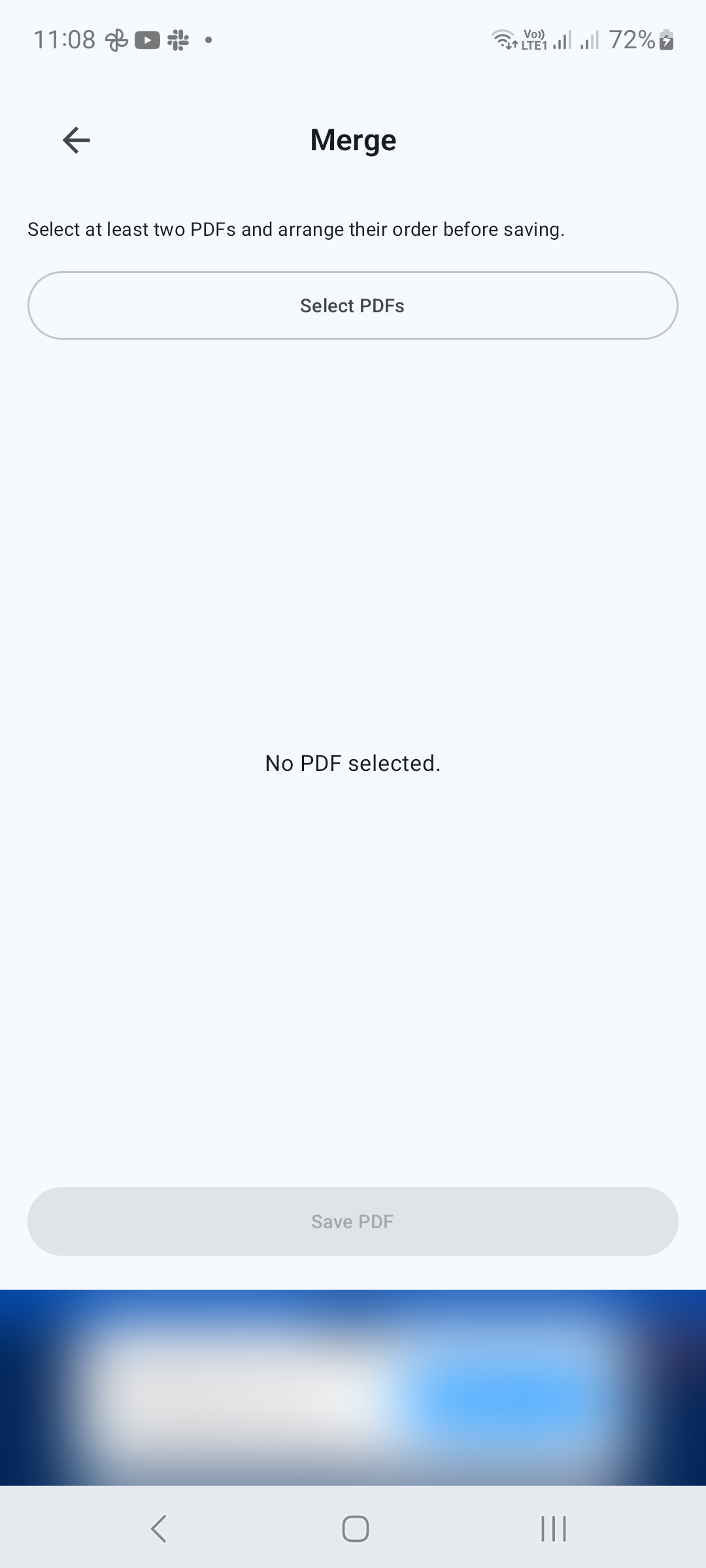
Apri Unisci
Da Strumenti, tocca Unisci. Tocca Seleziona PDF per aprire il selettore file di Android. Seleziona almeno due documenti PDF e conferma la selezione.
PASSO 02 / 04
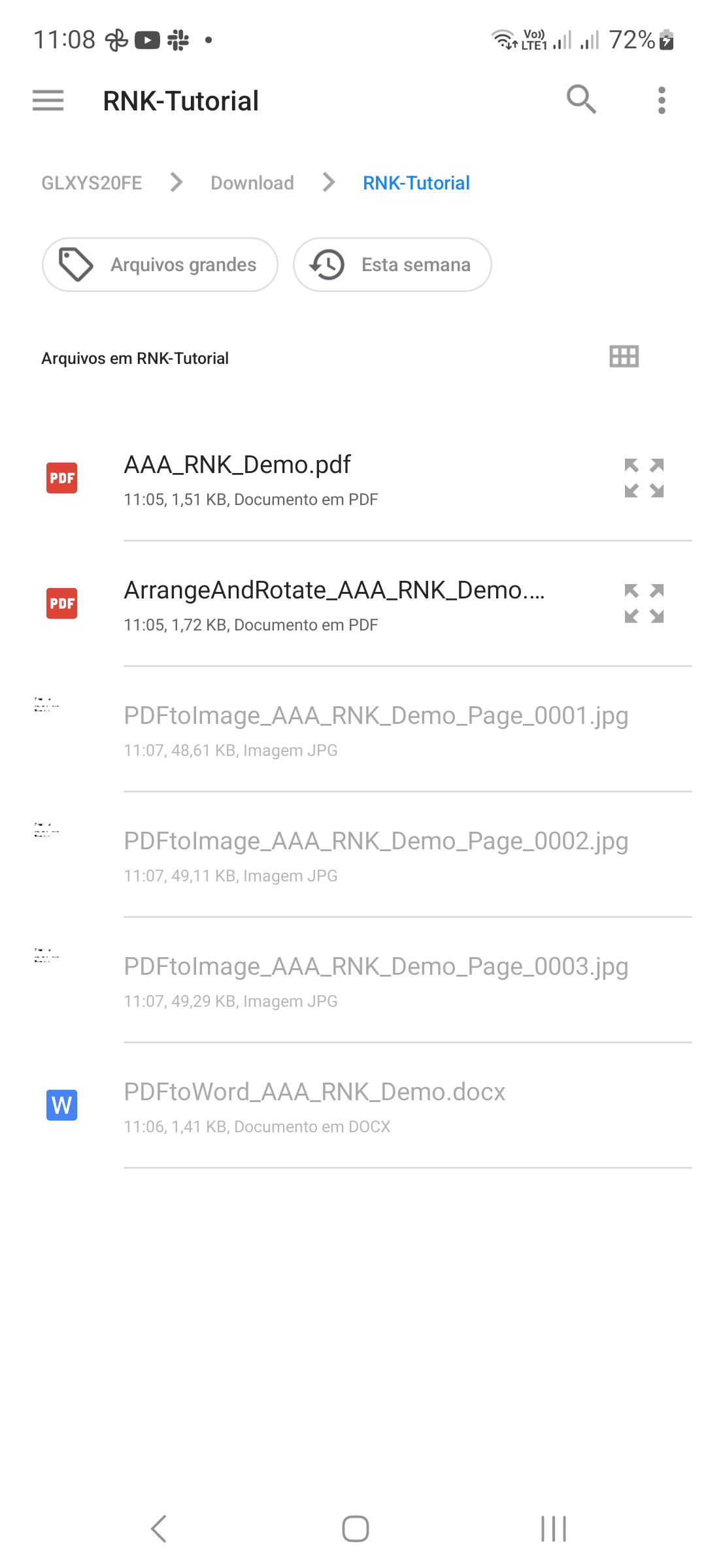
Disporre i file di input
Esamina i PDF selezionati e il loro ordine. Utilizza i controlli di ordinamento disponibili per inserire i file nella sequenza desiderata. Rimuovere un file indesiderato prima di continuare. Ad esempio, inserisci il documento di copertina prima del rapporto principale.
PASSO 03 / 04
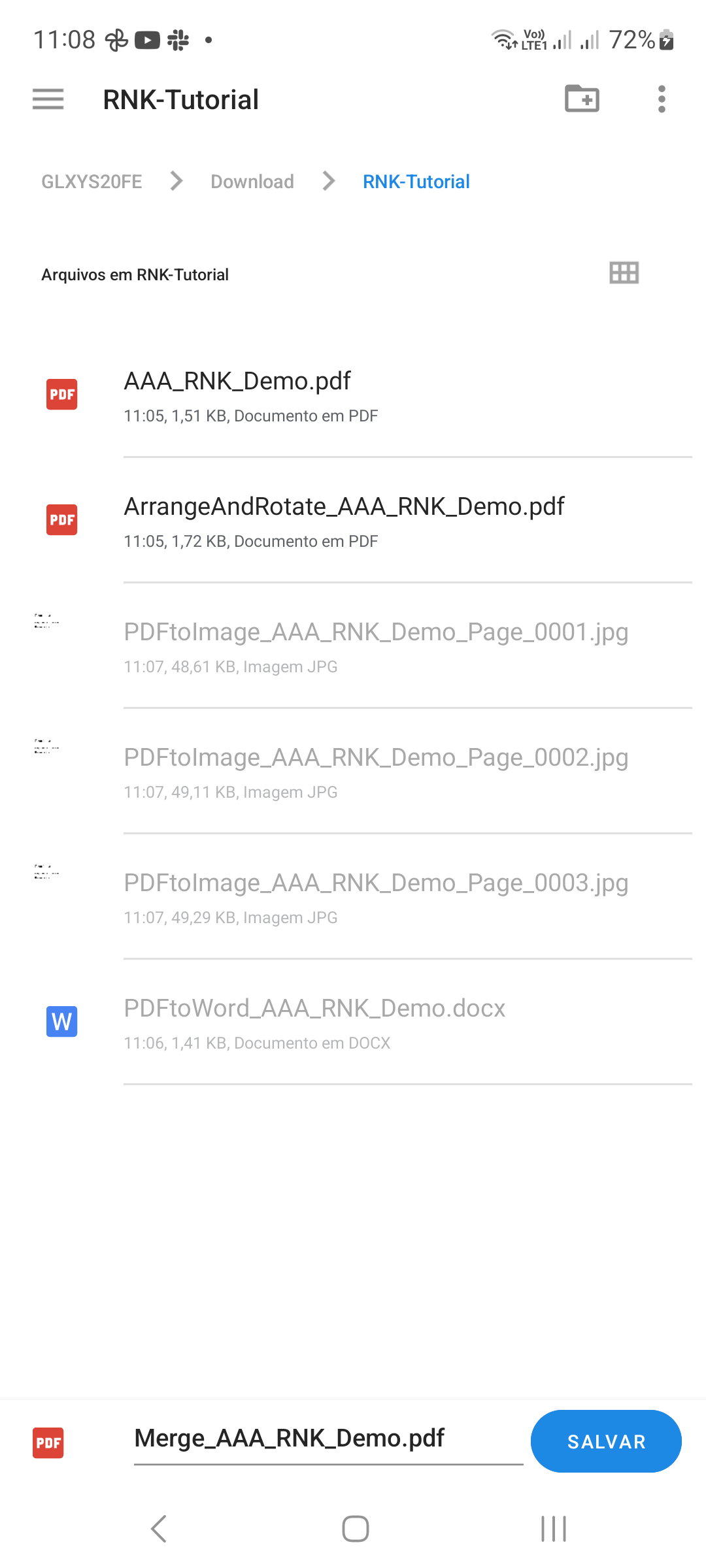
Salva il documento combinato
Tocca Salva PDF, scegli una destinazione e assegna al file combinato un nome riconoscibile. Conferma il salvataggio e attendi il completamento.
PASSO 04 / 04
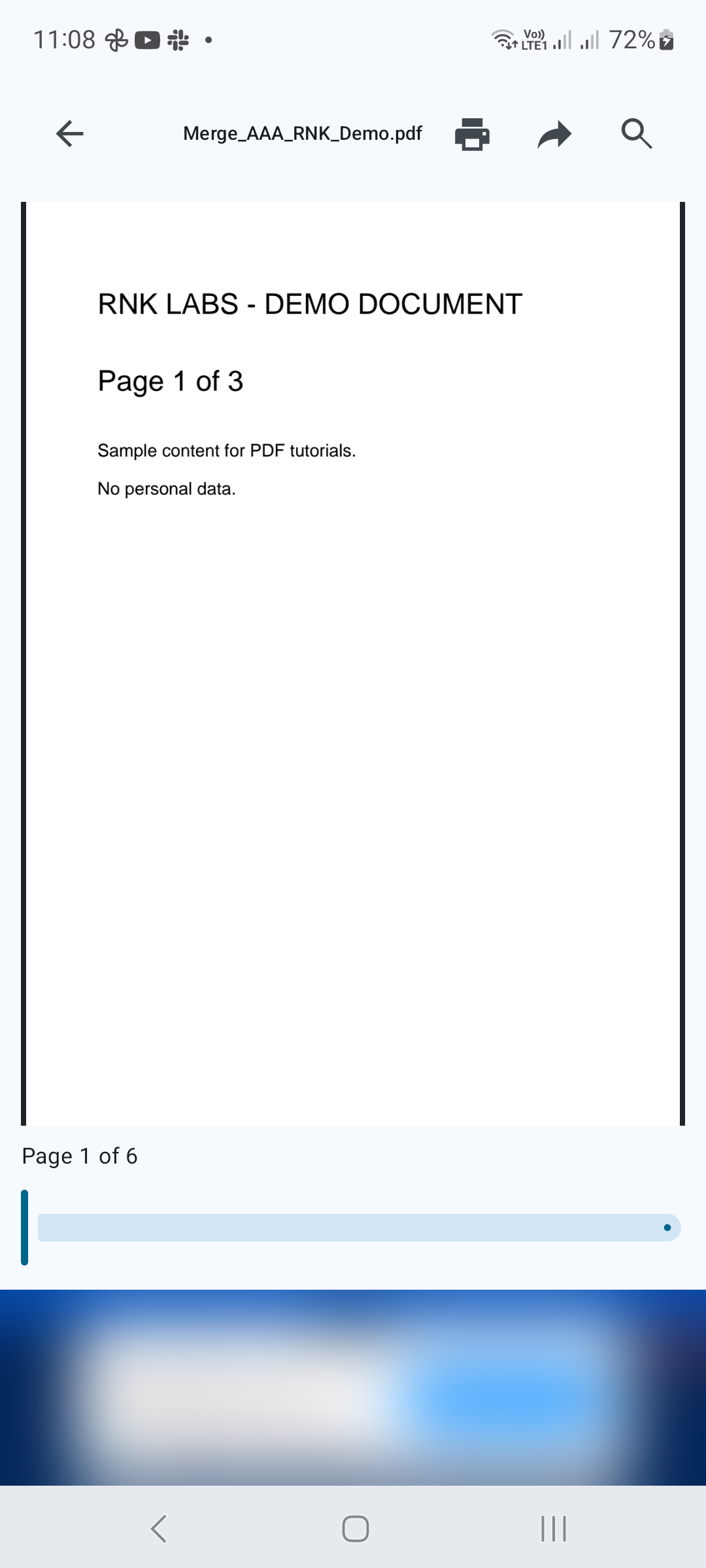
Esamina il PDF unito
Apri l'output. Controlla i limiti del documento, l'ordine delle pagine e il conteggio totale delle pagine. Se è necessario spostare singole pagine dopo l'unione, apri il risultato in Disponi e ruota pagine.
Consigli per un risultato migliore
- Assegna nomi riconoscibili ai file sorgente per evitare di selezionare la versione sbagliata.
- Conserva i PDF originali finché non avrai controllato l'output unito.

INIZIA SU ANDROID
PDF Converter, Scanner & Tools
Converti JPG in PDF, PDF in Word, scansiona, leggi, unisci, comprimi e altro ancora.
Scaricalo su Google Play