
CONVERTITORE PDF/TUTORIAL PER ANDROID
Come convertire JPG su Android
Trasforma un'immagine JPG in un PDF che puoi salvare, leggere e condividere. Ecco come farlo in PDF Converter, Scanner & Tools, con screenshot catturati direttamente dall'app Android.
Gli screenshot mostrano l'interfaccia dell'app in inglese. I nomi dei pulsanti tradotti potrebbero differire dalle etichette nelle immagini.
PASSO 01 / 05
Apri l'immagine in PDF
Apri PDF Converter, Scanner & Tools. Nella schermata iniziale, trova la sezione Scansiona e tocca Immagine in PDF. Scegli l'immagine JPG che desideri convertire nel selettore foto di Android, quindi conferma la selezione. Il selettore potrebbe utilizzare la lingua del tuo telefono.

PASSO 02 / 05
Regola il ritaglio
Trascina le quattro maniglie agli angoli per selezionare la parte dell'immagine che desideri conservare. Controlla che i bordi includano tutto il testo o il contenuto di cui hai bisogno. Tocca Passaggio successivo per continuare.

PASSO 03 / 05
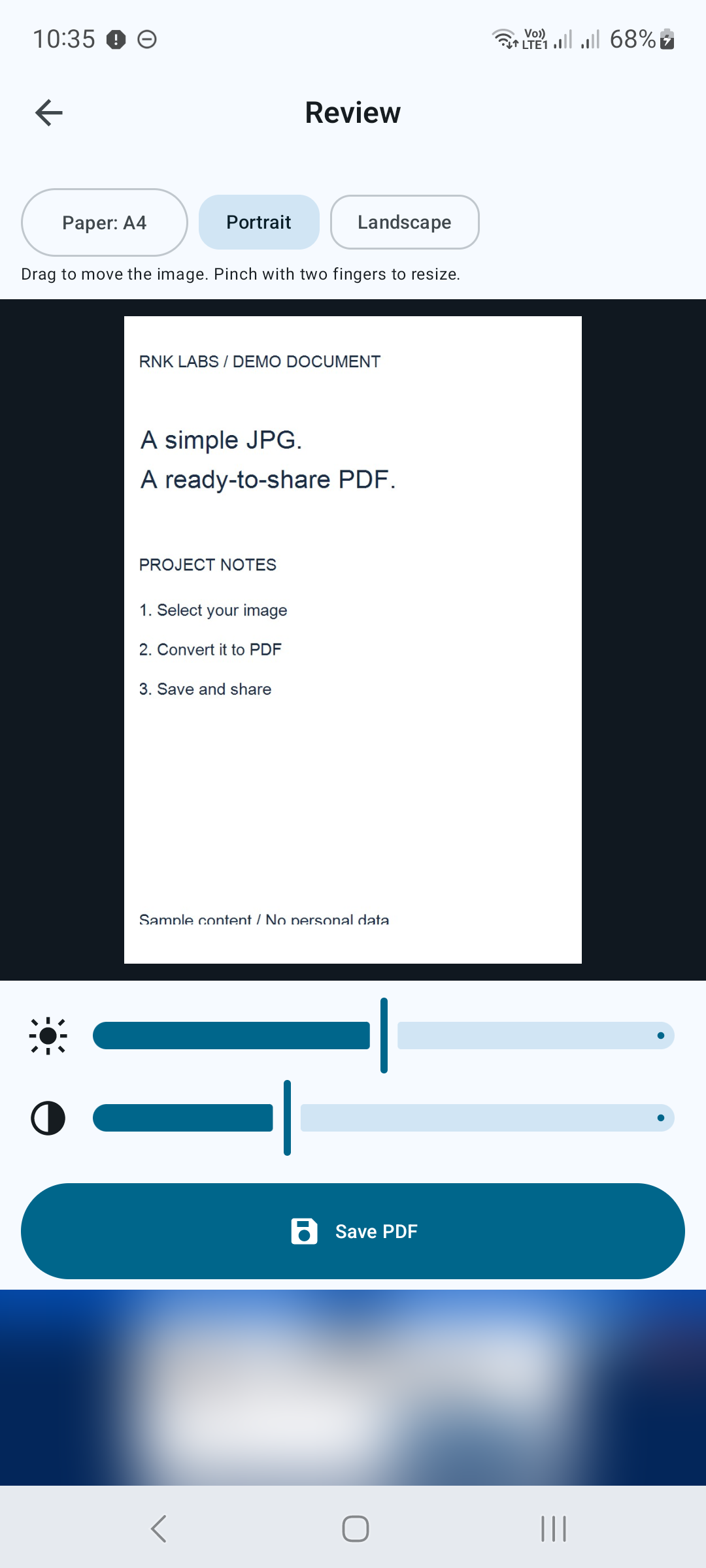
Controlla la tua pagina
Nella schermata Revisione, controlla il formato del foglio e scegli Verticale o Orizzontale. Trascina l'immagine per spostarla e pizzica con due dita per ridimensionarla. Se necessario, regola i cursori di luminosità e contrasto, quindi tocca Salva PDF.
PASSO 04 / 05
Salva il PDF
Nella finestra di dialogo di salvataggio di Android, scegli una cartella, modifica il nome del file se necessario e conferma l'azione di salvataggio. Quando l'app mostra Lavoro completato e Documento salvato come PDF, la conversione è terminata. La finestra di dialogo mostra la posizione del nuovo file.

PASSO 05 / 05
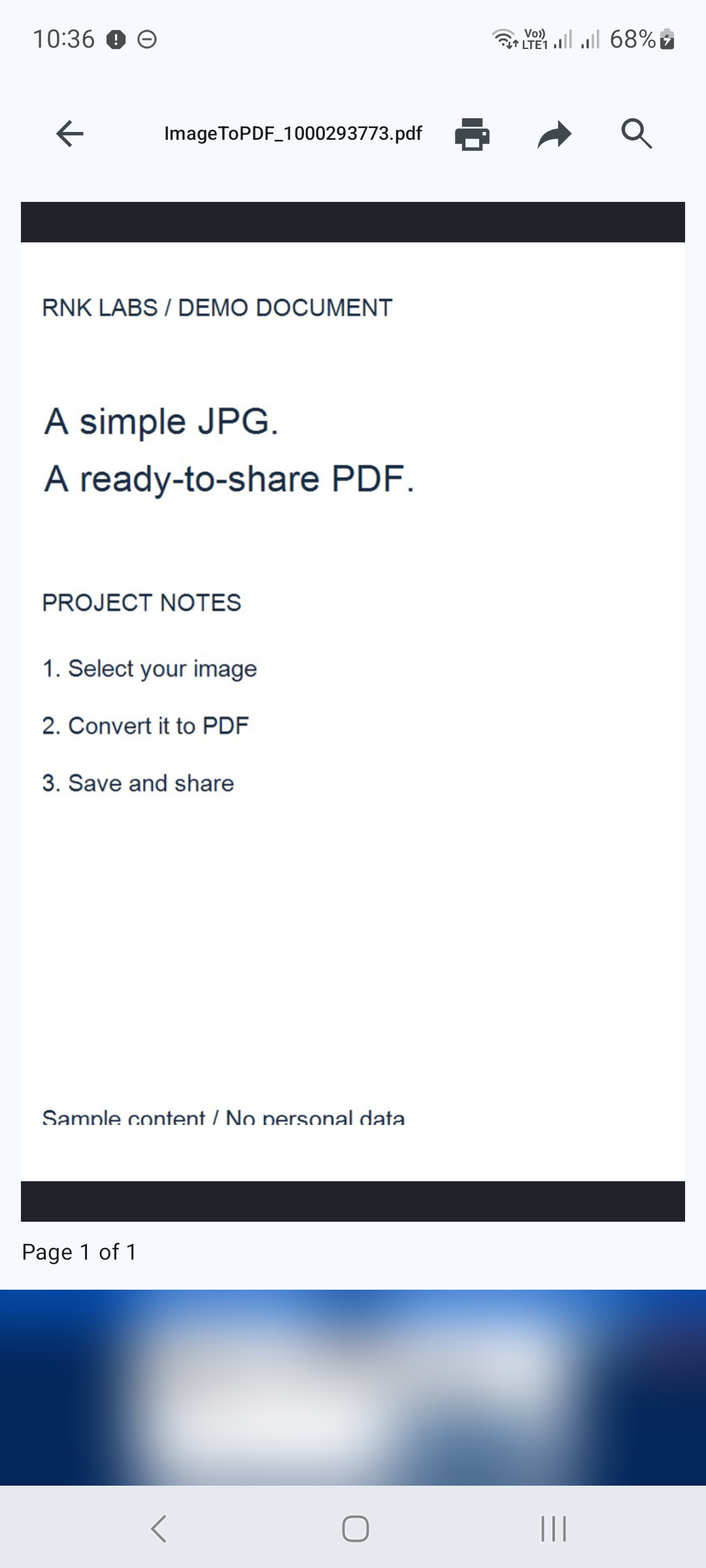
Apri e condividi il risultato
Tocca Visualizza nella finestra di dialogo di conferma per aprire il PDF. Controlla la pagina prima di inviarlo. Nel lettore, utilizza l'icona di condivisione in alto per scegliere un'app compatibile oppure l'icona di stampa per aprire le opzioni di stampa.
Alcuni suggerimenti per un PDF più chiaro
- Inizia con un JPG nitido e ben illuminato. L'ingrandimento di un'immagine sfocata non ripristinerà i dettagli mancanti.
- Mantieni il testo importante all'interno delle maniglie di ritaglio e controlla l'anteprima prima di salvare.
- Scegli un nome file riconoscibile e ricorda la cartella mostrata nella conferma del salvataggio.

PRONTO A CONVERTIRE IL TUO JPG?
PDF Converter, Scanner & Tools
Converti JPG in PDF, PDF in Word, scansiona, leggi, unisci, comprimi e altro ancora.
Scaricalo su Google Play