
CONVERTITORE PDF/TUTORIAL PER ANDROID
Come estrarre le pagine PDF su Android
Conserva solo le pagine che ti servono da un PDF e salvale come nuovo documento utilizzando Estrai pagine.
Gli screenshot mostrano l'interfaccia dell'app in inglese. I nomi dei pulsanti tradotti potrebbero differire dalle etichette nelle immagini.
PASSO 01 / 04
Apri le pagine di estrazione
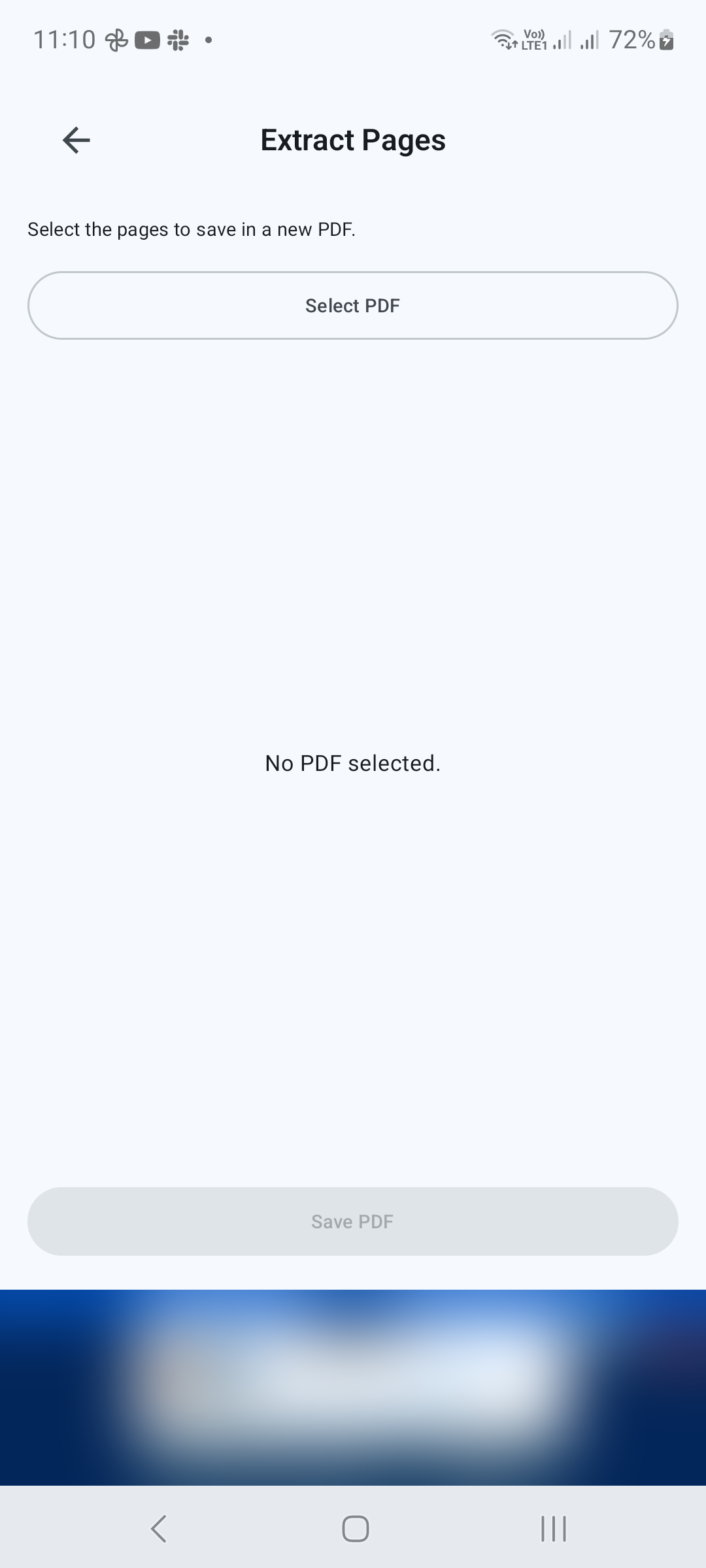
In Strumenti, tocca Estrai pagine. Tocca Seleziona PDF e scegli il documento di origine.
PASSO 02 / 04
Seleziona le pagine da conservare
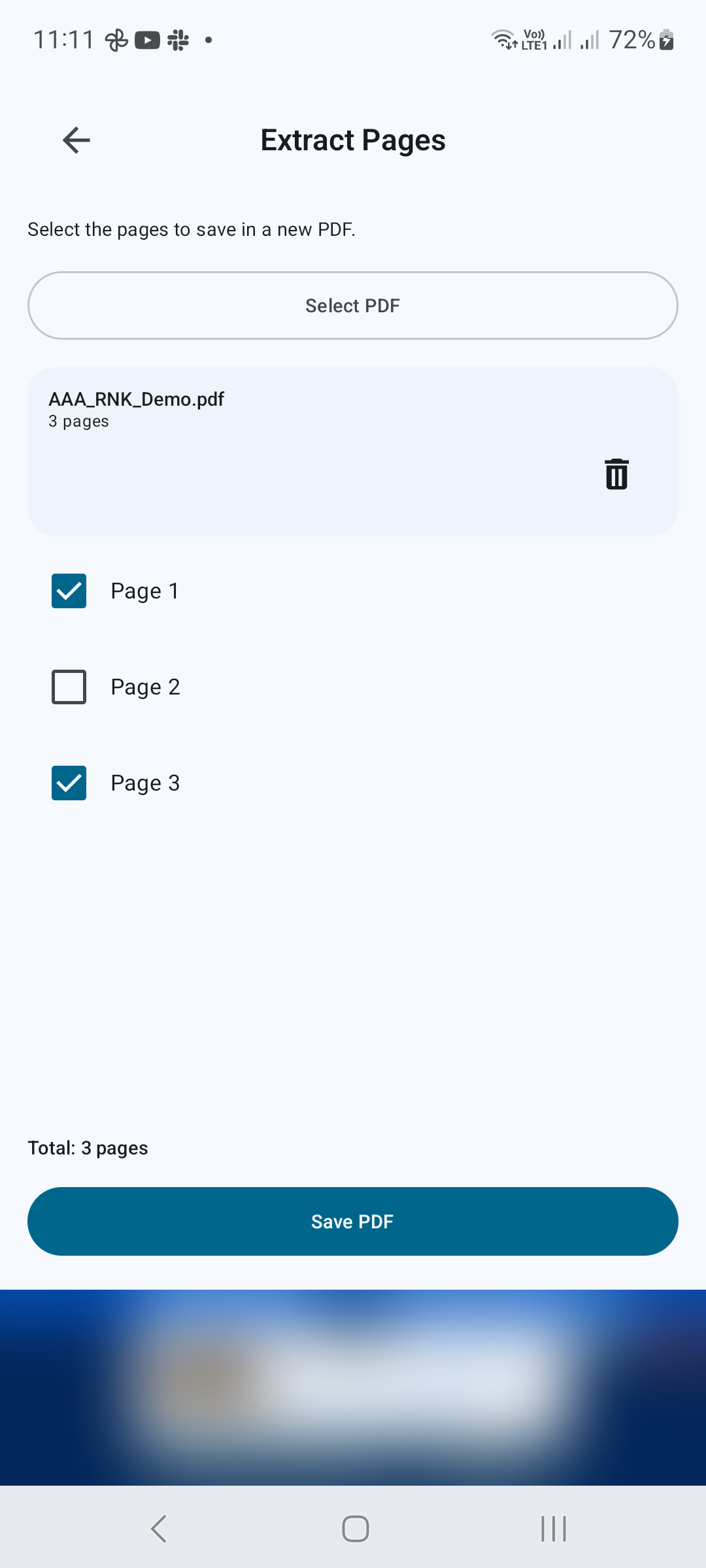
Utilizza le caselle di controllo accanto ai numeri di pagina. Seleziona solo le pagine che appartengono al nuovo PDF. Ad esempio, scegli le pagine 1 e 3 da un documento di tre pagine per lasciare fuori la pagina 2. Assicurati che sia selezionata almeno una pagina.
PASSO 03 / 04
Salva la selezione
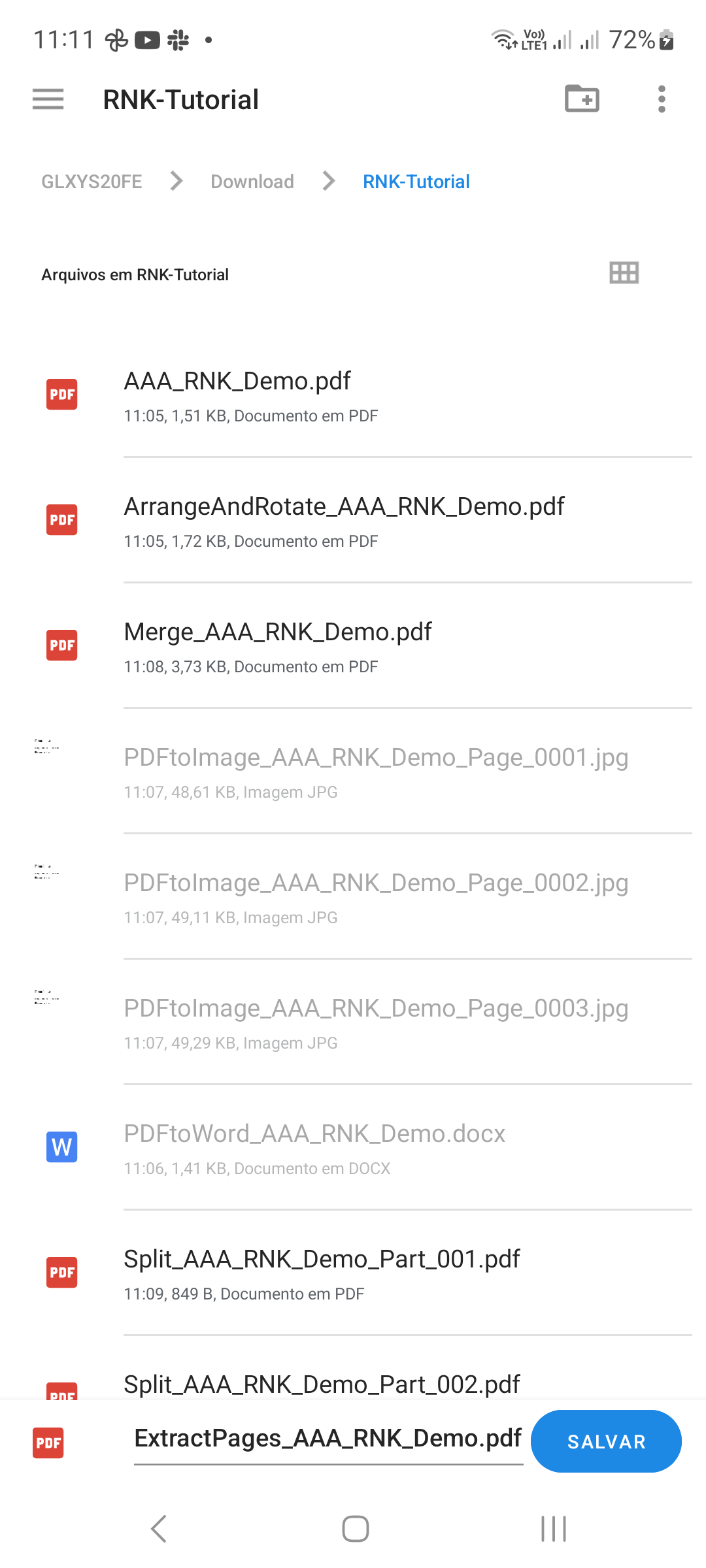
Tocca Salva PDF. Scegli una destinazione e un nome file nella finestra di dialogo di salvataggio di Android, quindi conferma. Mantieni un nome distinto in modo che il documento estratto sia facilmente distinguibile dalla fonte.
PASSO 04 / 04
Verificare il nuovo documento
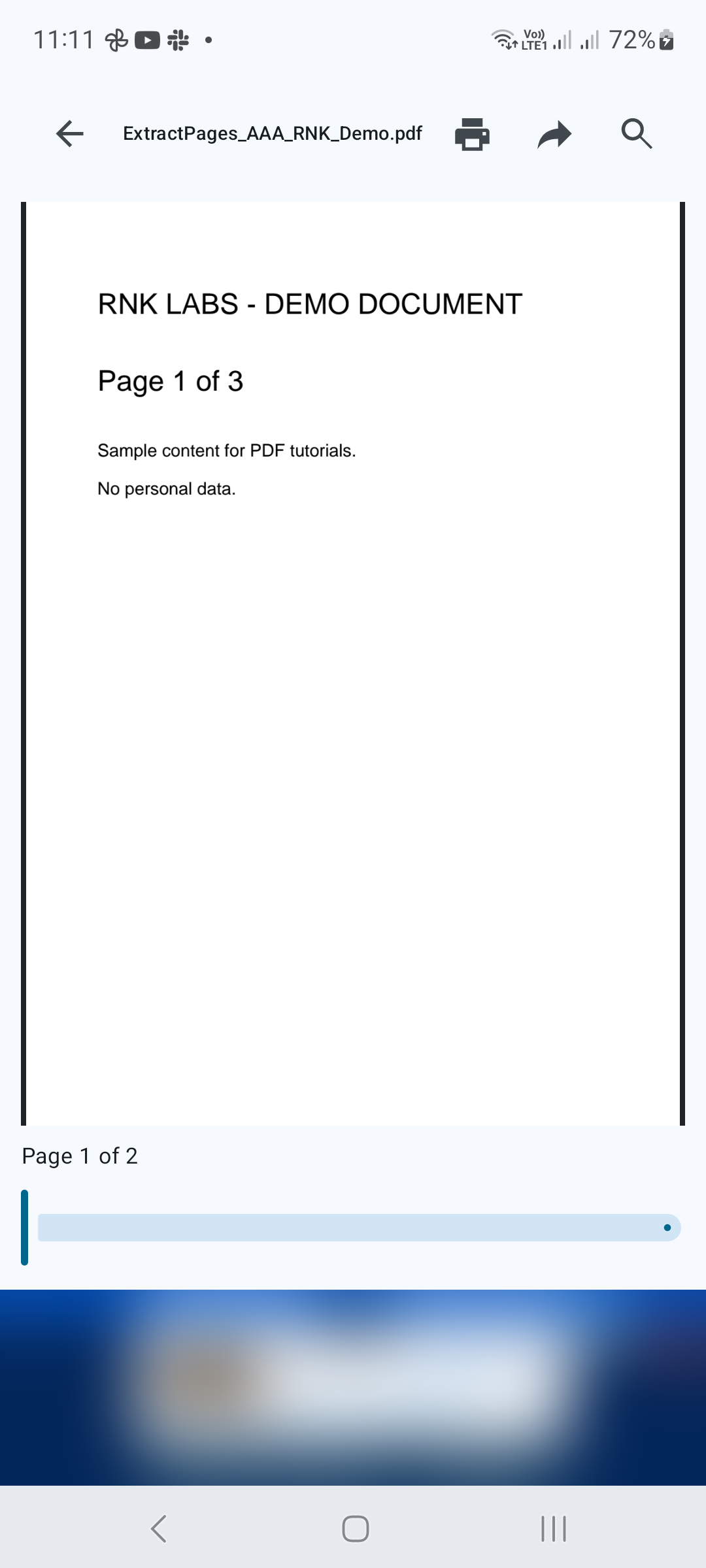
Apri il PDF salvato e controlla che contenga le pagine desiderate. Se il nuovo documento richiede un ordine o un orientamento delle pagine diverso, utilizza Disponi e ruota le pagine in seguito.
Consigli per un risultato migliore
- Confronta i numeri di pagina selezionati con il documento originale prima di salvare.
- Conserva il PDF di origine finché non avrai verificato la copia estratta.

INIZIA SU ANDROID
PDF Converter, Scanner & Tools
Converti JPG in PDF, PDF in Word, scansiona, leggi, unisci, comprimi e altro ancora.
Scaricalo su Google Play