
CONVERTITORE PDF/TUTORIAL PER ANDROID
Come convertire PDF in Word su Android
Estrai testo da un PDF in un documento Word utilizzando PDF in Word. Le pagine scansionate utilizzano l'OCR per riconoscere il testo.
Gli screenshot mostrano l'interfaccia dell'app in inglese. I nomi dei pulsanti tradotti potrebbero differire dalle etichette nelle immagini.
PASSO 01 / 04
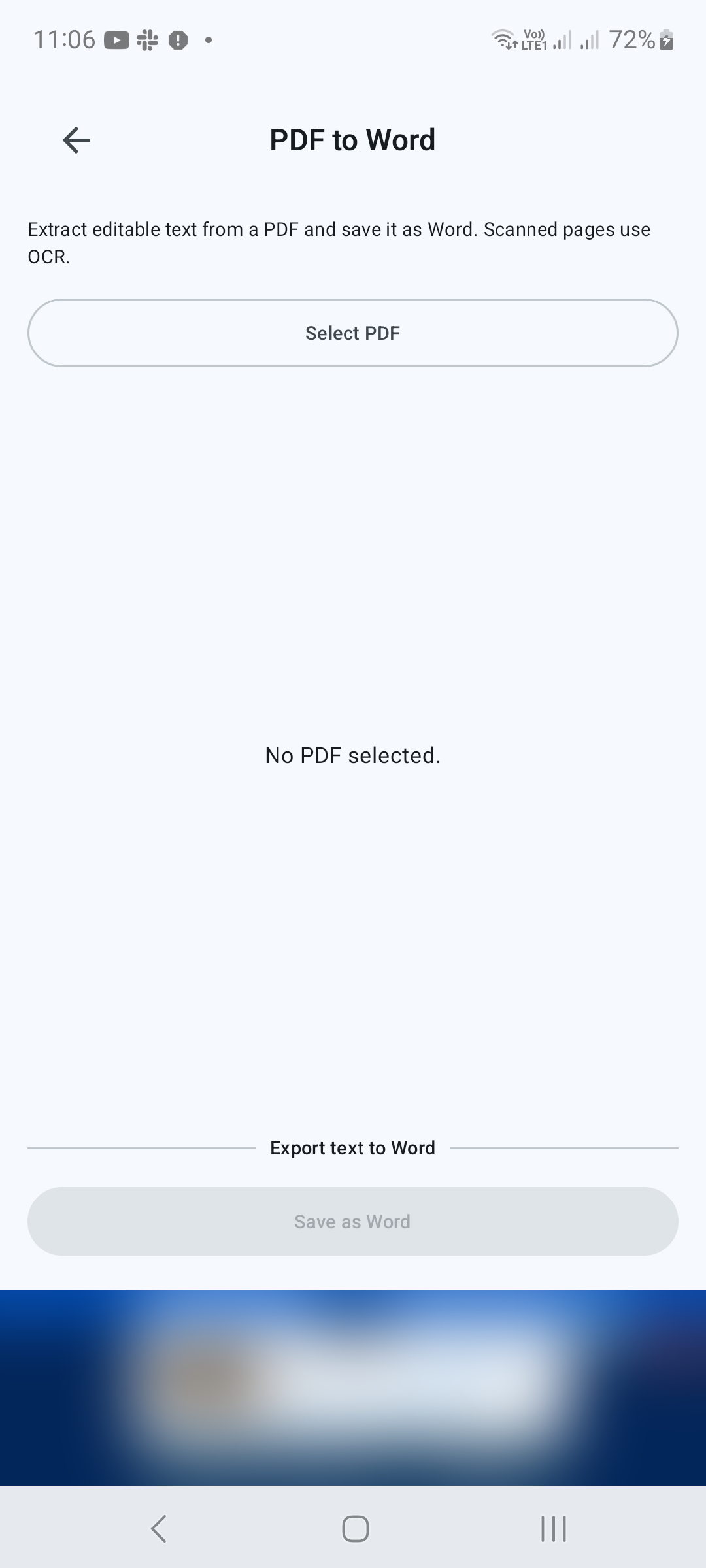
Apri PDF in Word
In Strumenti, tocca Da PDF a Word. Tocca Seleziona PDF e scegli il documento che desideri convertire.
PASSO 02 / 04
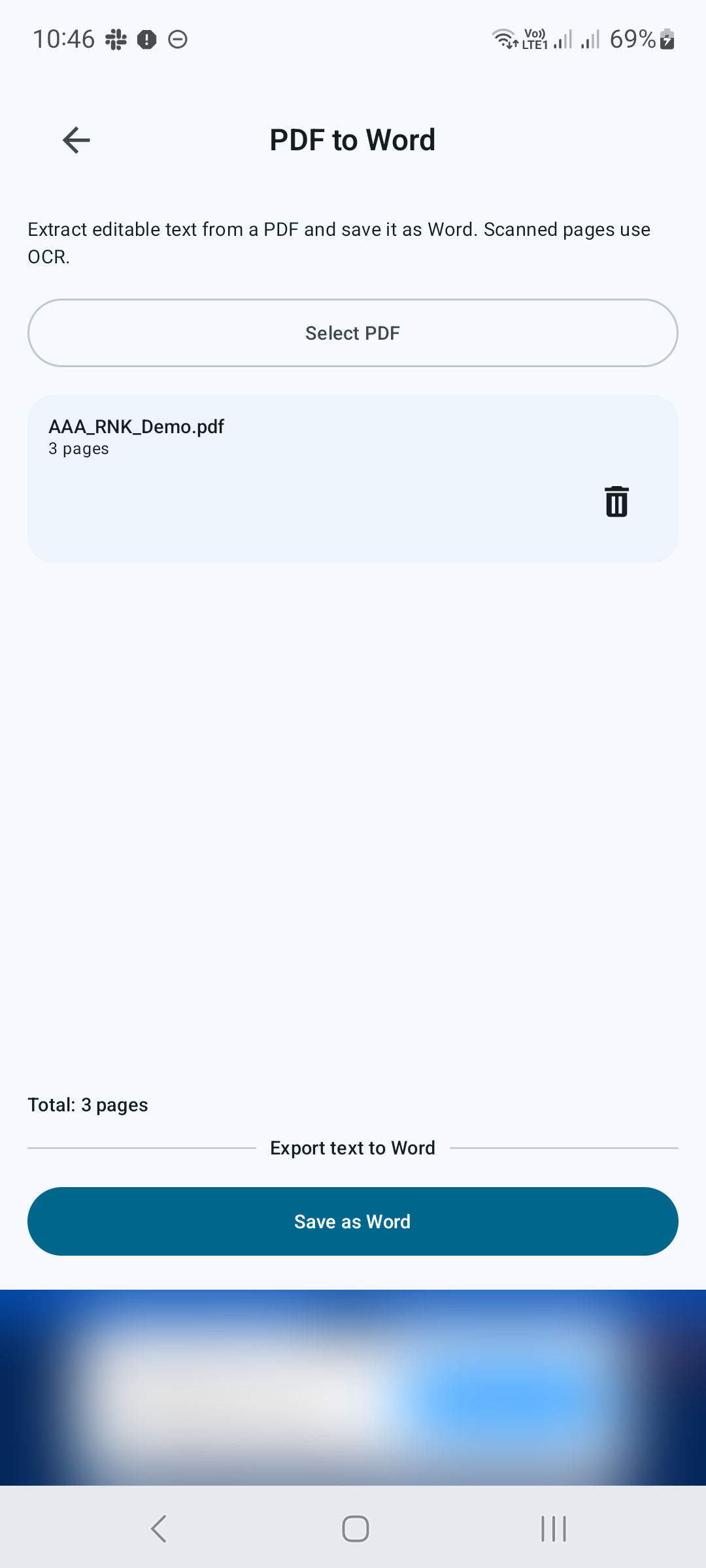
Controlla il file selezionato
Confermare il nome del file e il conteggio delle pagine visualizzati sullo schermo. Se hai scelto il file sbagliato, rimuovilo dalla selezione e scegli il PDF corretto. La schermata etichetta questa azione Esporta testo in Word.
PASSO 03 / 04
Esporta il testo
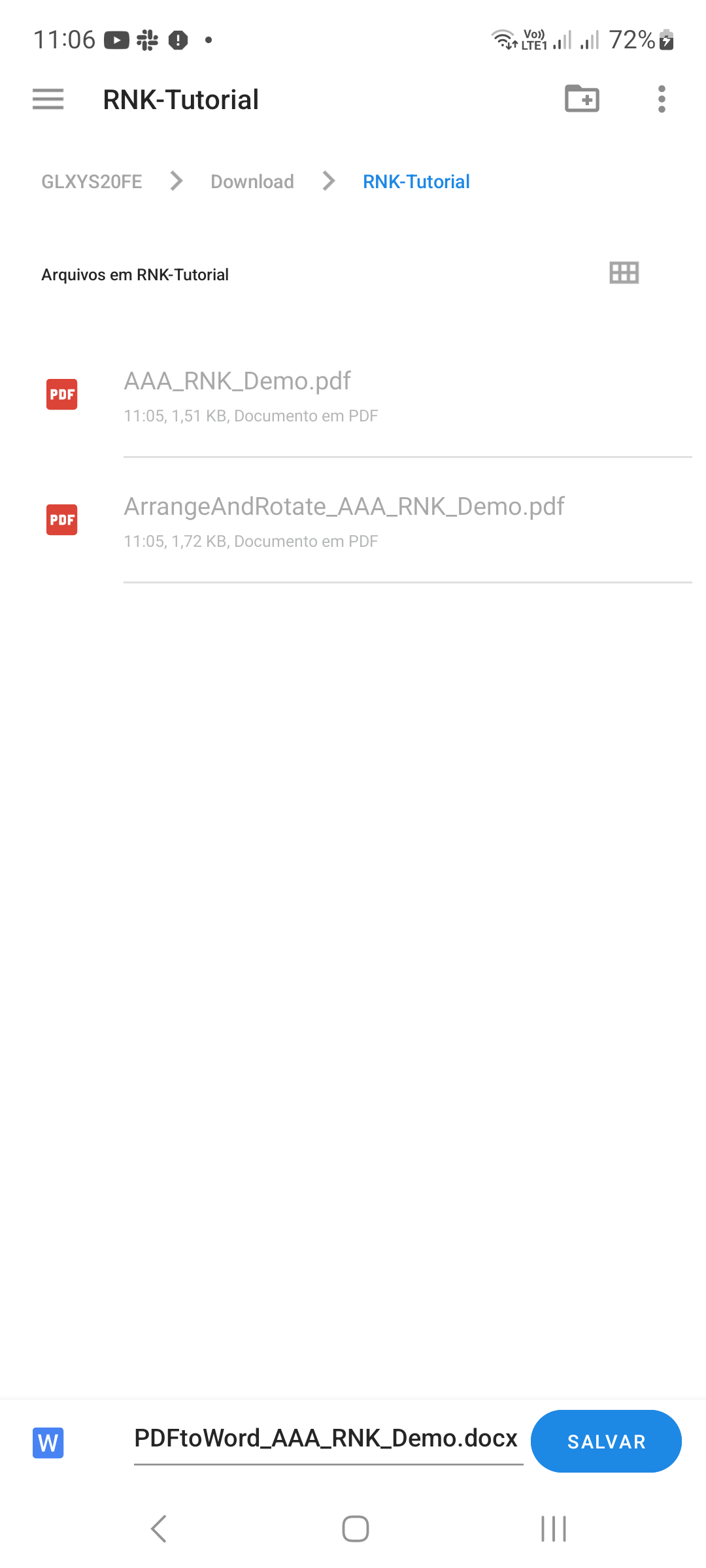
Tocca Salva come Word. Scegli il nome e la posizione dell'output quando richiesto, quindi lascia che l'app completi la conversione. Per le pagine scansionate, l'OCR tenta di riconoscere il testo nell'immagine della pagina.
PASSO 04 / 04
Trova e rivedi il documento di Word
Trova il DOCX salvato nella cartella di destinazione, come illustrato nell'elenco delle cartelle Android. Aprilo in un editor Word compatibile. Correggi nomi, numeri, punteggiatura e interruzioni di riga, soprattutto sulle pagine scansionate. Riformatta le tabelle o le intestazioni secondo necessità prima di condividere il file modificabile.

Consigli per un risultato migliore
- Inizia con scansioni chiare e verticali per ottenere risultati OCR migliori.
- Confronta il testo estratto con il PDF originale prima di fare affidamento su di esso.

INIZIA SU ANDROID
PDF Converter, Scanner & Tools
Converti JPG in PDF, PDF in Word, scansiona, leggi, unisci, comprimi e altro ancora.
Scaricalo su Google Play