
CONVERTITORE PDF/TUTORIAL PER ANDROID
Come organizzare e ruotare le pagine PDF su Android
Metti le pagine PDF nell'ordine corretto e correggi le pagine laterali con Disponi e ruota pagine. Salva il documento modificato quando la sequenza sembra corretta.
Gli screenshot mostrano l'interfaccia dell'app in inglese. I nomi dei pulsanti tradotti potrebbero differire dalle etichette nelle immagini.
PASSO 01 / 04
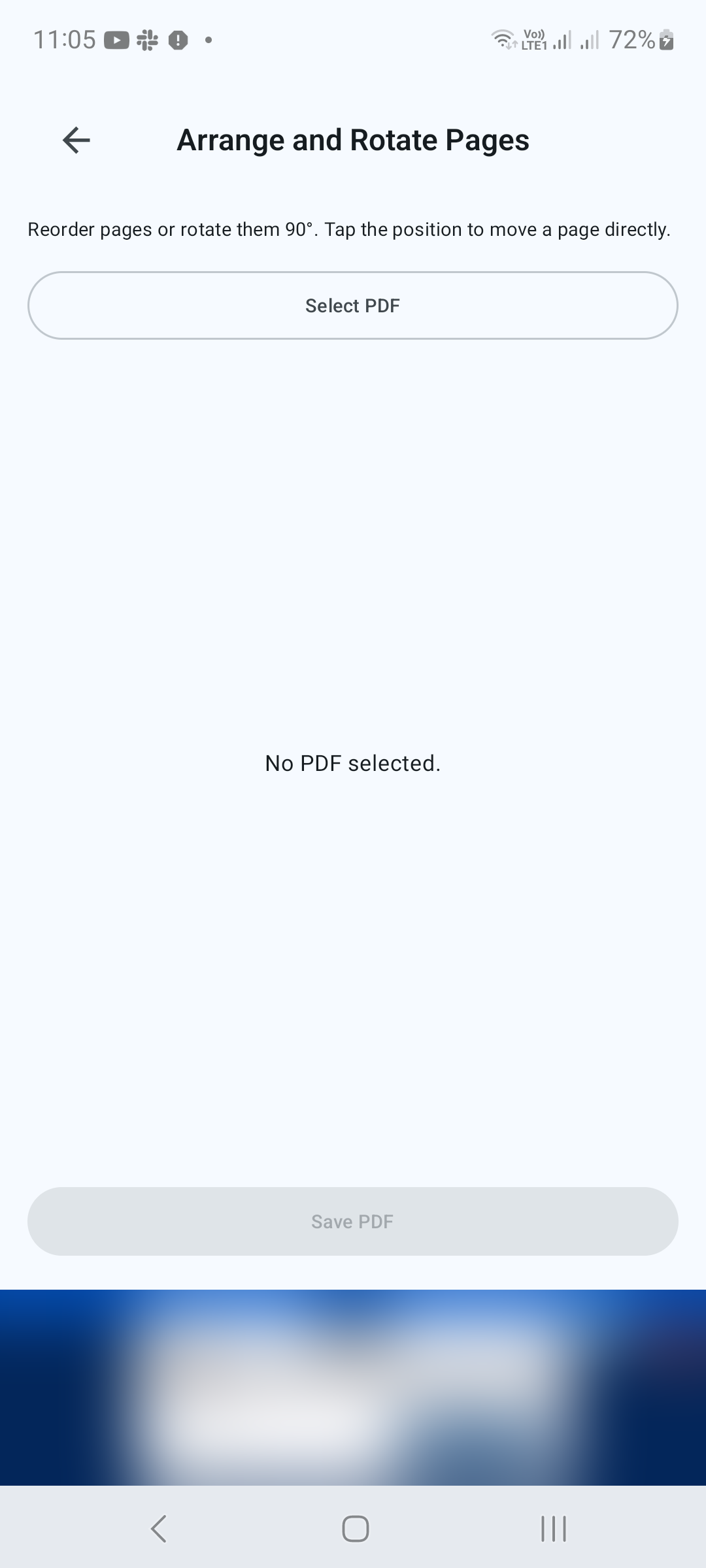
Apri l'organizzatore della pagina
Dalla schermata iniziale, scorri fino a Strumenti e tocca Disponi e ruota pagine. Tocca Seleziona PDF e scegli il tuo documento nel selettore file Android.
PASSO 02 / 04
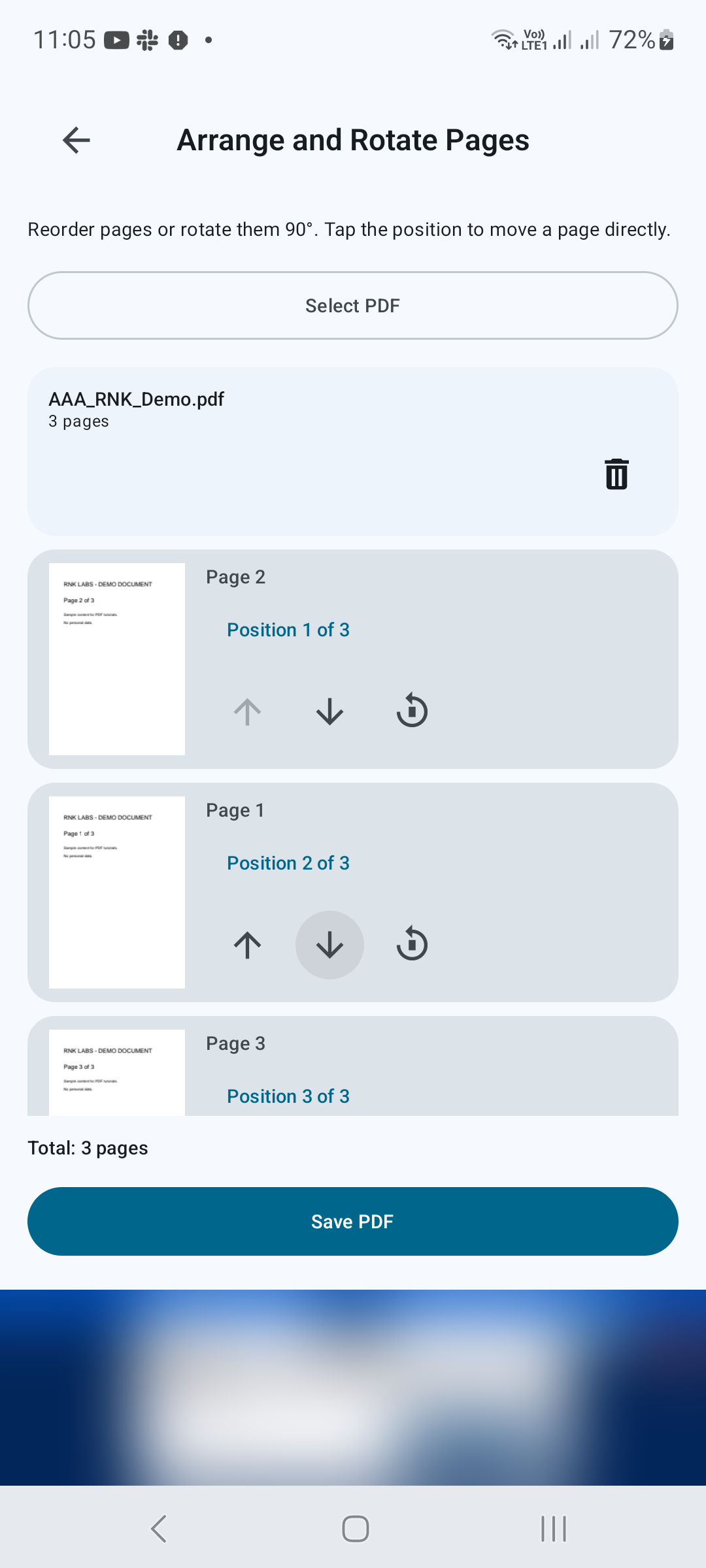
Sposta le pagine in posizione
Ogni pagina ha un'anteprima e un'etichetta di posizione. Utilizza le frecce Sposta su e Sposta giù per cambiarne la posizione nel documento. Tocca l'etichetta della posizione per spostare una pagina direttamente in una posizione diversa. Controlla la sequenza mentre procedi.
PASSO 03 / 04
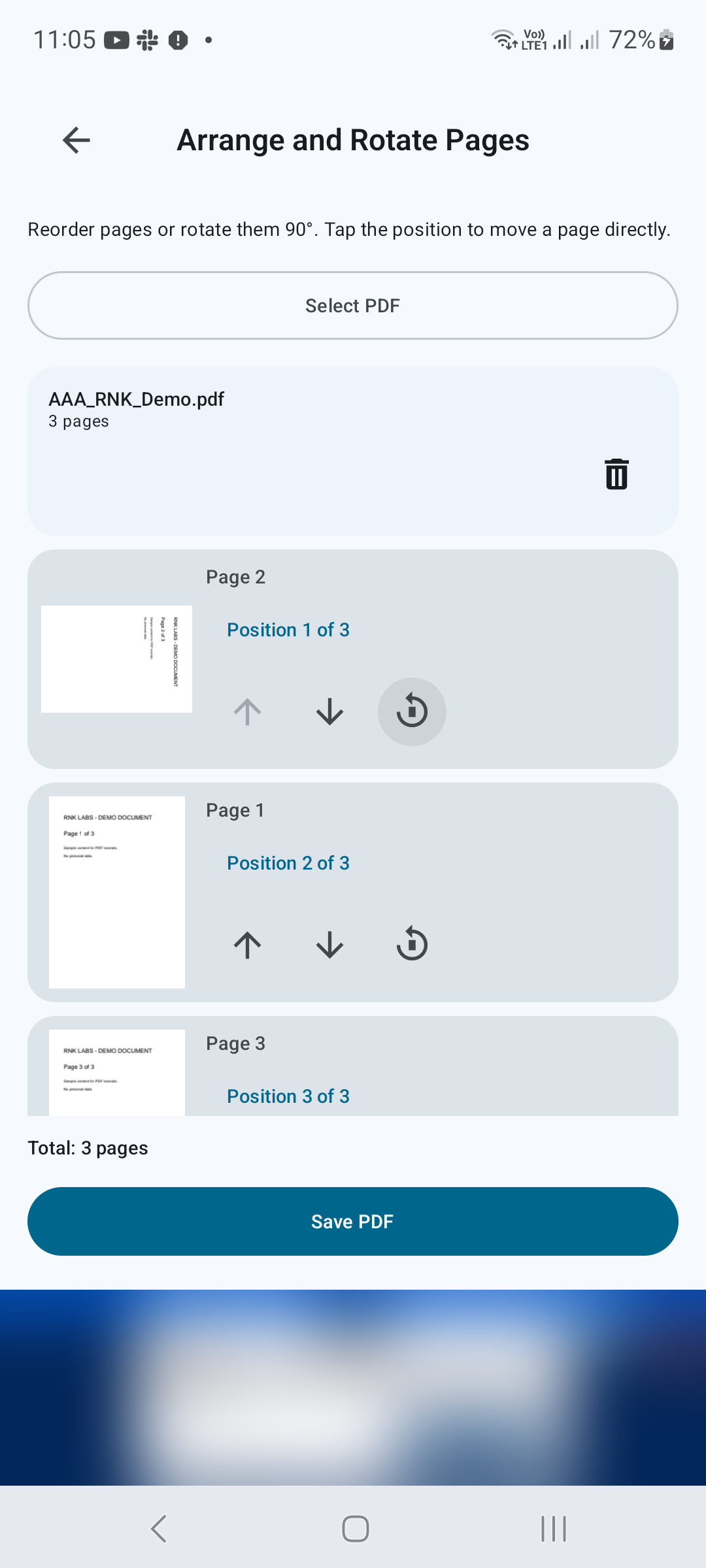
Ruota le pagine lateralmente
Tocca il controllo Ruota di 90° di una pagina per ruotarla di un quarto di giro. Ripeti finché la pagina non è rivolta nella direzione giusta. È possibile ruotare una pagina senza spostarla in una nuova posizione.
PASSO 04 / 04
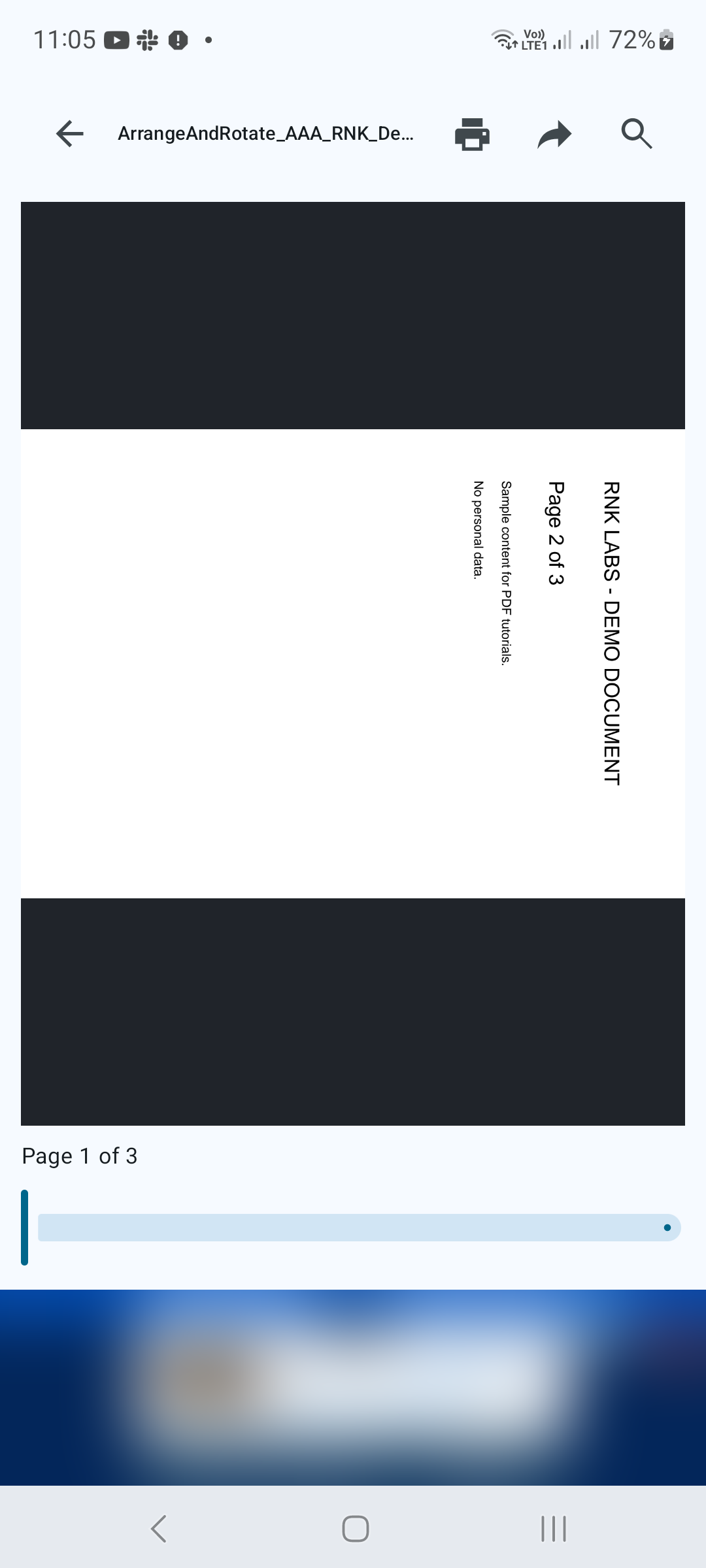
Salva e controlla il PDF
Tocca Salva PDF, scegli un nome file e una destinazione e conferma. Apri il file salvato e controlla sia l'ordine che l'orientamento delle pagine. Conserva il documento originale se hai bisogno di confrontare le due versioni.
Consigli per un risultato migliore
- Decidere l'ordine delle pagine previsto prima di spostare le pagine.
- Controlla ogni pagina ruotata nell'output, in particolare le tabelle orizzontali.

INIZIA SU ANDROID
PDF Converter, Scanner & Tools
Converti JPG in PDF, PDF in Word, scansiona, leggi, unisci, comprimi e altro ancora.
Scaricalo su Google Play