
CONVERTITORE PDF/TUTORIAL PER ANDROID
Come annotare e firmare un PDF su Android
Aggiungi note visive, evidenziazioni, frecce, testo e una firma a un PDF utilizzando Annota e firma, quindi salva una nuova copia.
Gli screenshot mostrano l'interfaccia dell'app in inglese. I nomi dei pulsanti tradotti potrebbero differire dalle etichette nelle immagini.
PASSO 01 / 04
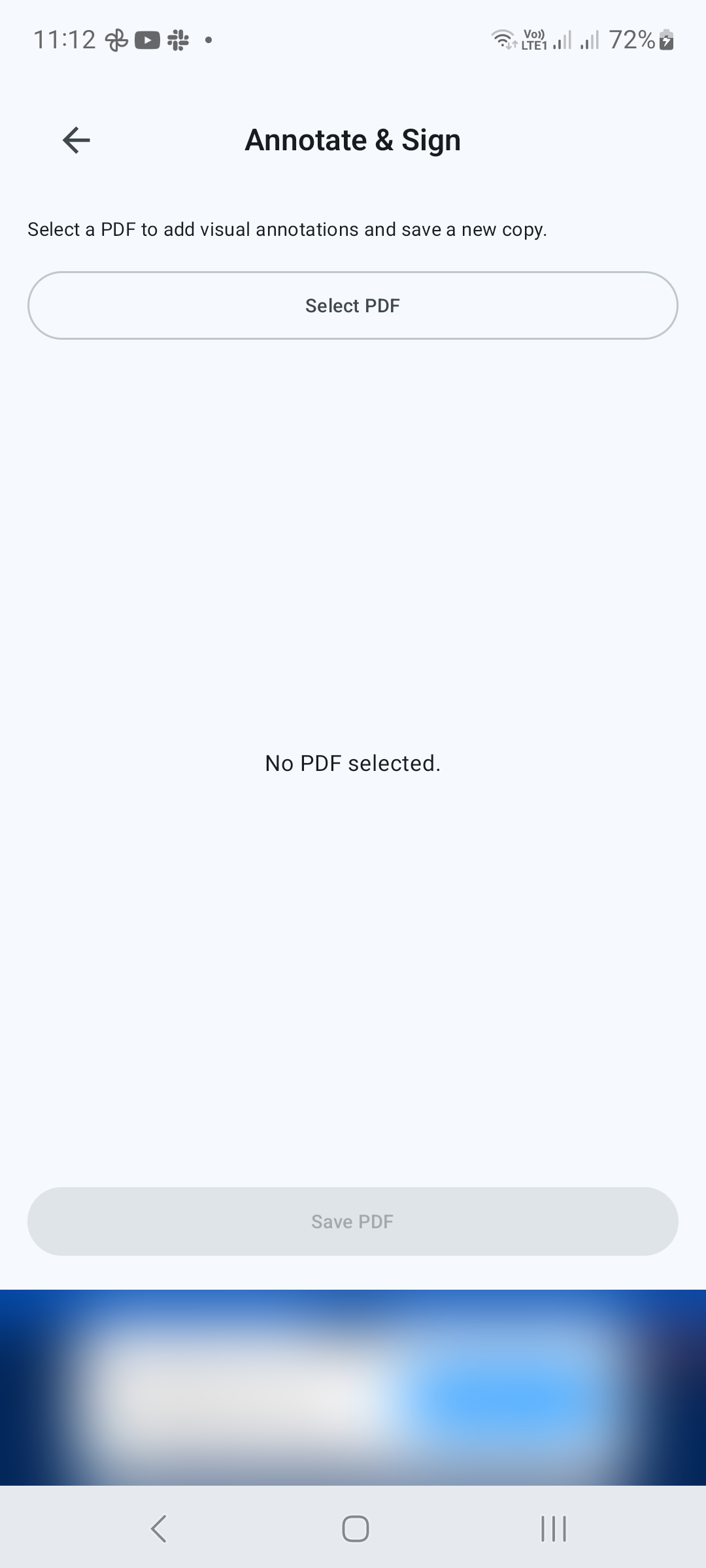
Scegli il documento
Apri Annota e firma in Strumenti, tocca Seleziona PDF e scegli il tuo file. L'editor si apre con una barra degli strumenti sopra la pagina.
PASSO 02 / 04
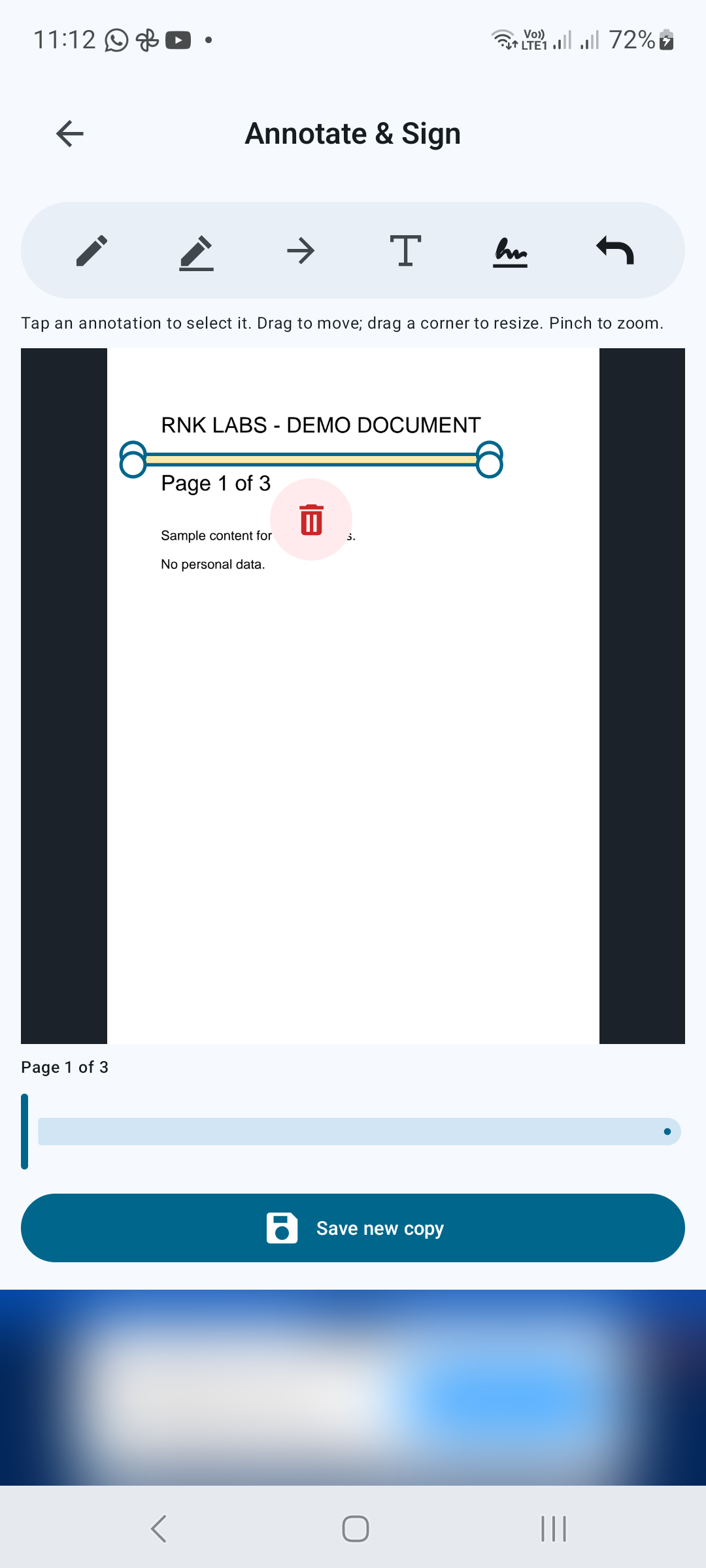
Aggiungi note ed evidenziazioni
Scegli Disegna, Evidenzia, Freccia o Aggiungi testo nella barra degli strumenti. Segui le istruzioni dello strumento selezionato per inserire l'annotazione. Utilizza il controllo della pagina sotto l'anteprima per raggiungere un'altra pagina. Pizzica per ingrandire quando hai bisogno di una visione più ravvicinata.
PASSO 03 / 04
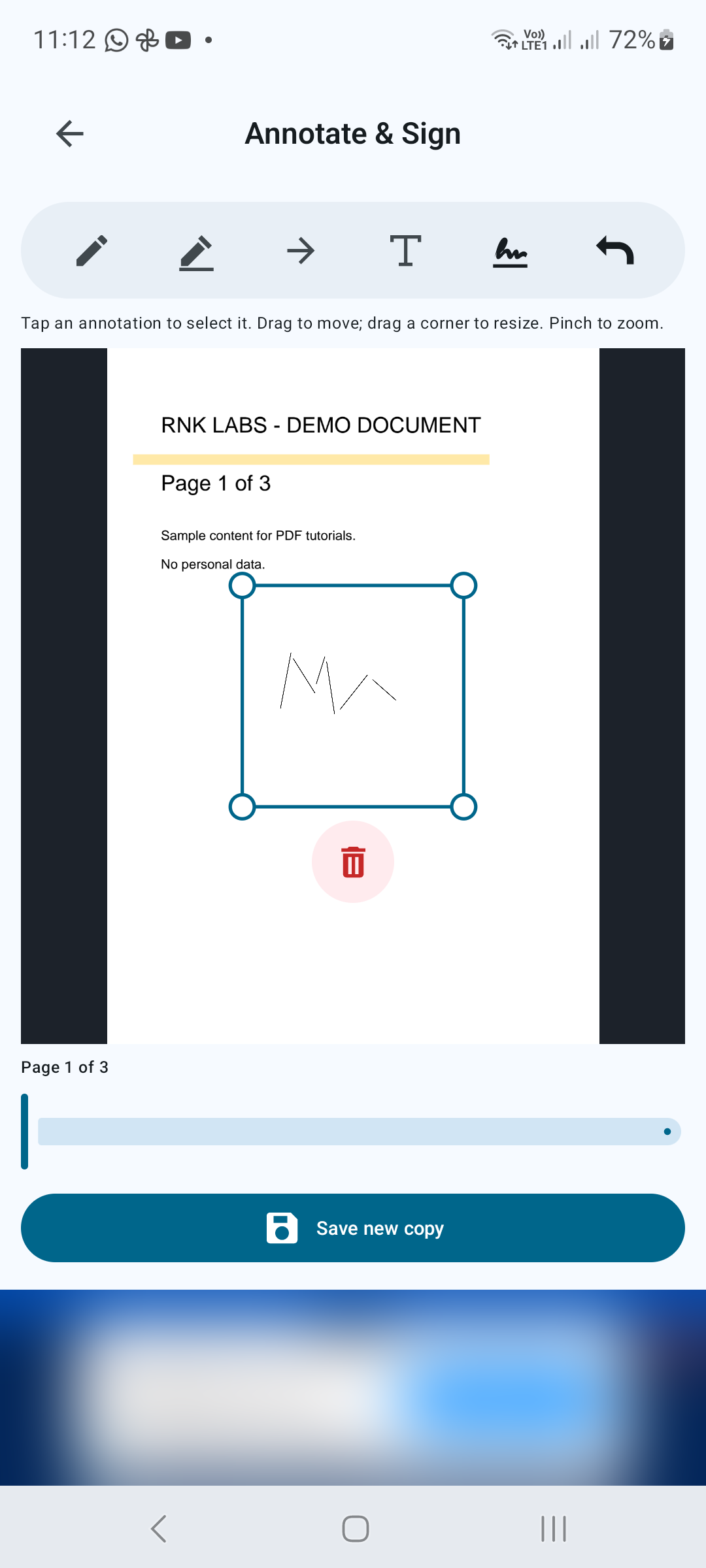
Inserisci e posiziona la tua firma
Tocca Inserisci firma e segui le istruzioni dello strumento per la firma. Tocca un'annotazione per selezionarla, trascinala per spostarla e trascina un angolo per ridimensionarla. Utilizza Annulla per annullare una modifica indesiderata. Controlla la dimensione e il posizionamento della firma prima di salvare.
PASSO 04 / 04
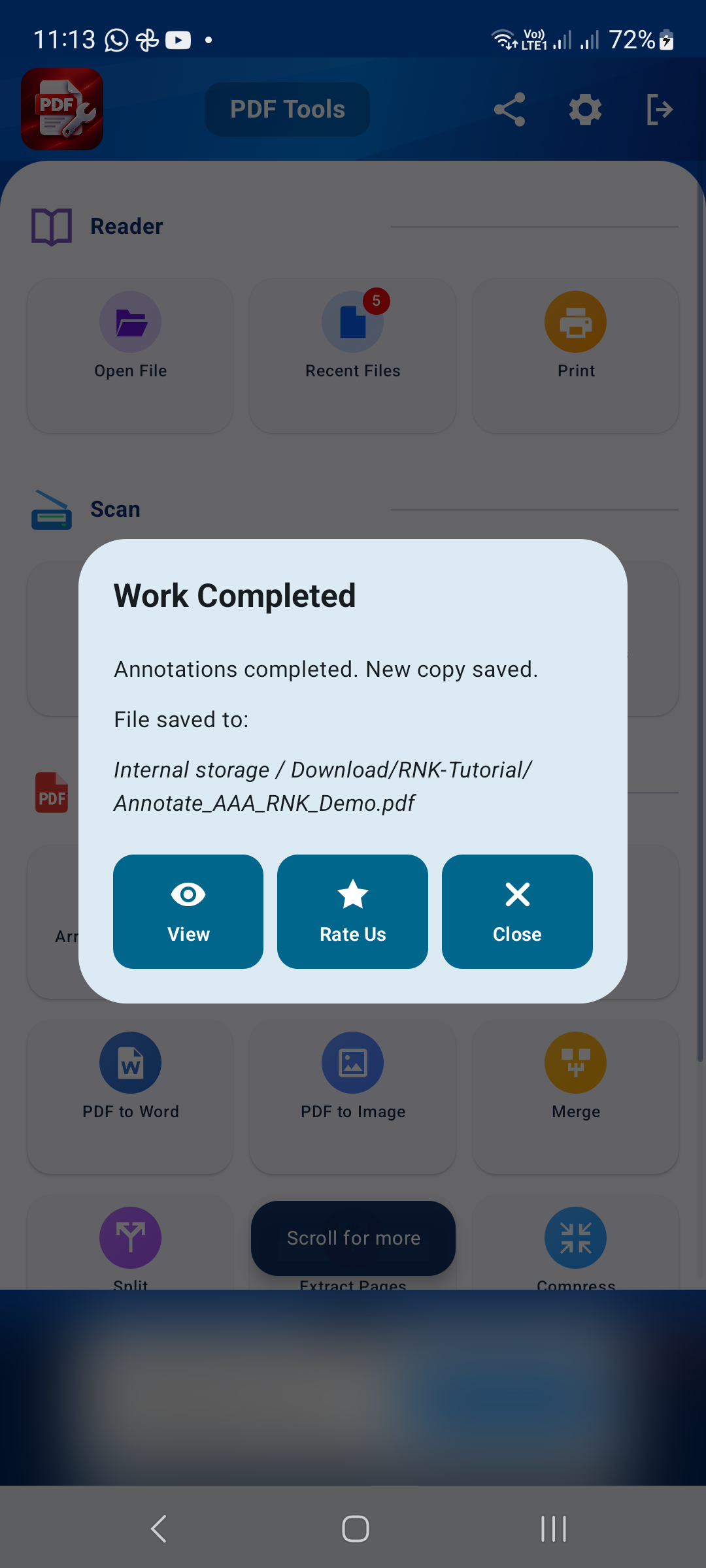
Salva una nuova copia
Tocca Salva nuova copia, scegli una destinazione e un nome file e conferma. Apri l'output per verificare che le note e le firme vengano visualizzate nelle pagine desiderate.
Consigli per un risultato migliore
- Usa una copia del tuo documento quando fai pratica.
- Assicurati che le annotazioni non nascondano il testo essenziale.
- Controlla i requisiti di firma del destinatario prima di inviare un documento firmato.

INIZIA SU ANDROID
PDF Converter, Scanner & Tools
Converti JPG in PDF, PDF in Word, scansiona, leggi, unisci, comprimi e altro ancora.
Scaricalo su Google Play