
CONVERTITORE PDF/TUTORIAL PER ANDROID
Come convertire PDF in immagini su Android
Esporta pagine PDF come immagini JPG o PNG. Seleziona le pagine che ti servono e, facoltativamente, impacchetta l'output in un file ZIP.
Gli screenshot mostrano l'interfaccia dell'app in inglese. I nomi dei pulsanti tradotti potrebbero differire dalle etichette nelle immagini.
PASSO 01 / 04
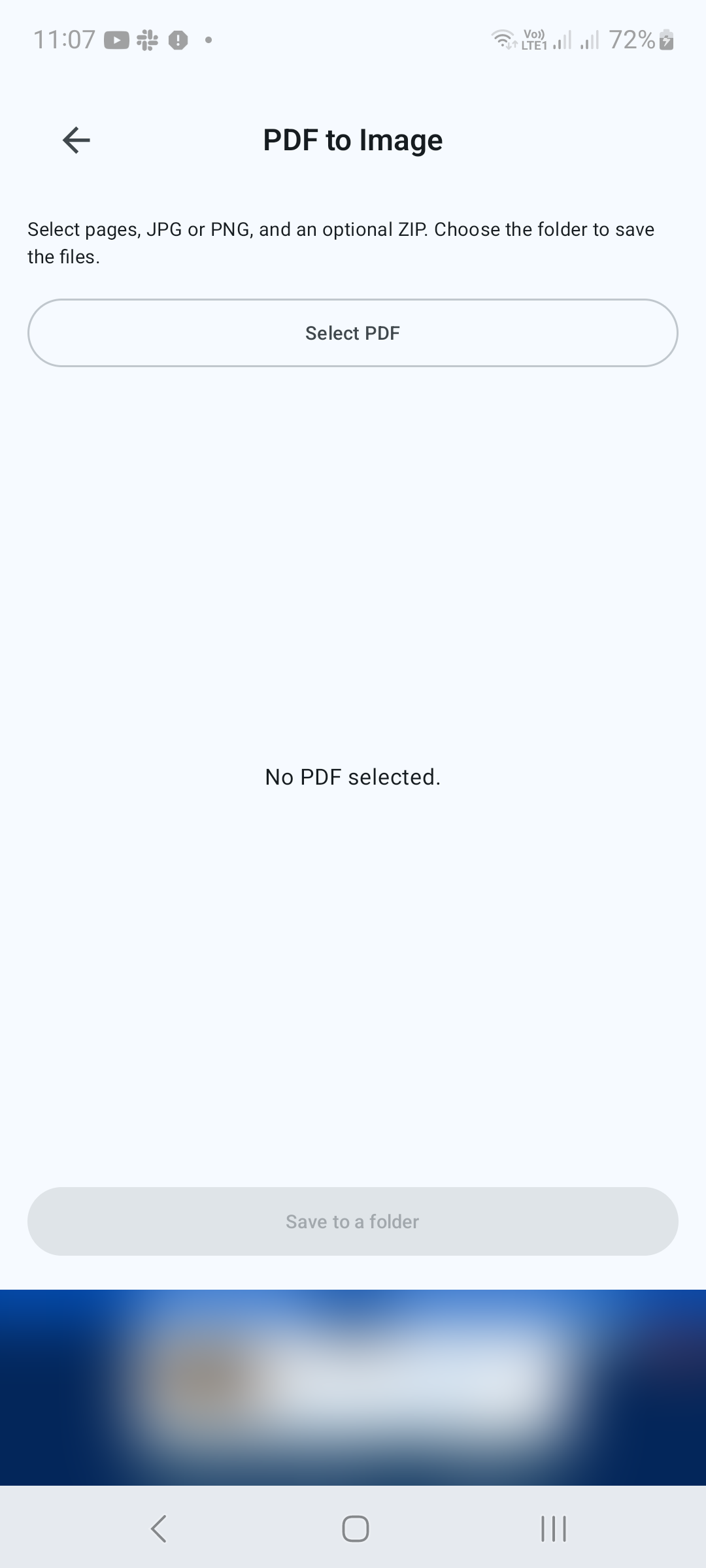
Seleziona il PDF
Apri PDF in immagine in Strumenti. Tocca Seleziona PDF e scegli il documento di origine.
PASSO 02 / 04
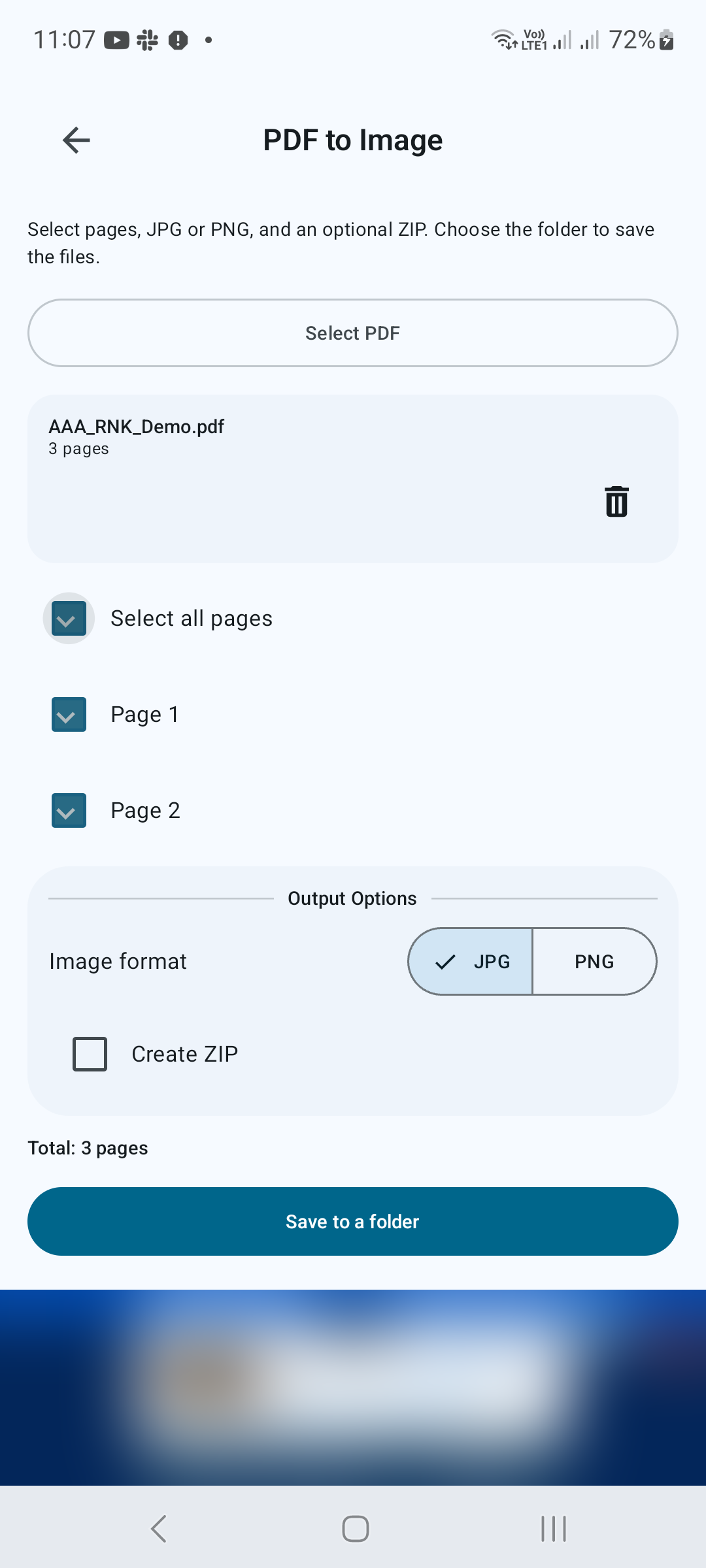
Scegli le pagine e il formato dell'immagine
Utilizza le caselle di controllo della pagina per selezionare singole pagine o scegli Seleziona tutte le pagine. In Opzioni di output, seleziona JPG o PNG. Abilita Crea ZIP se desideri che l'output venga impacchettato insieme.
PASSO 03 / 04
Scegli una cartella di output
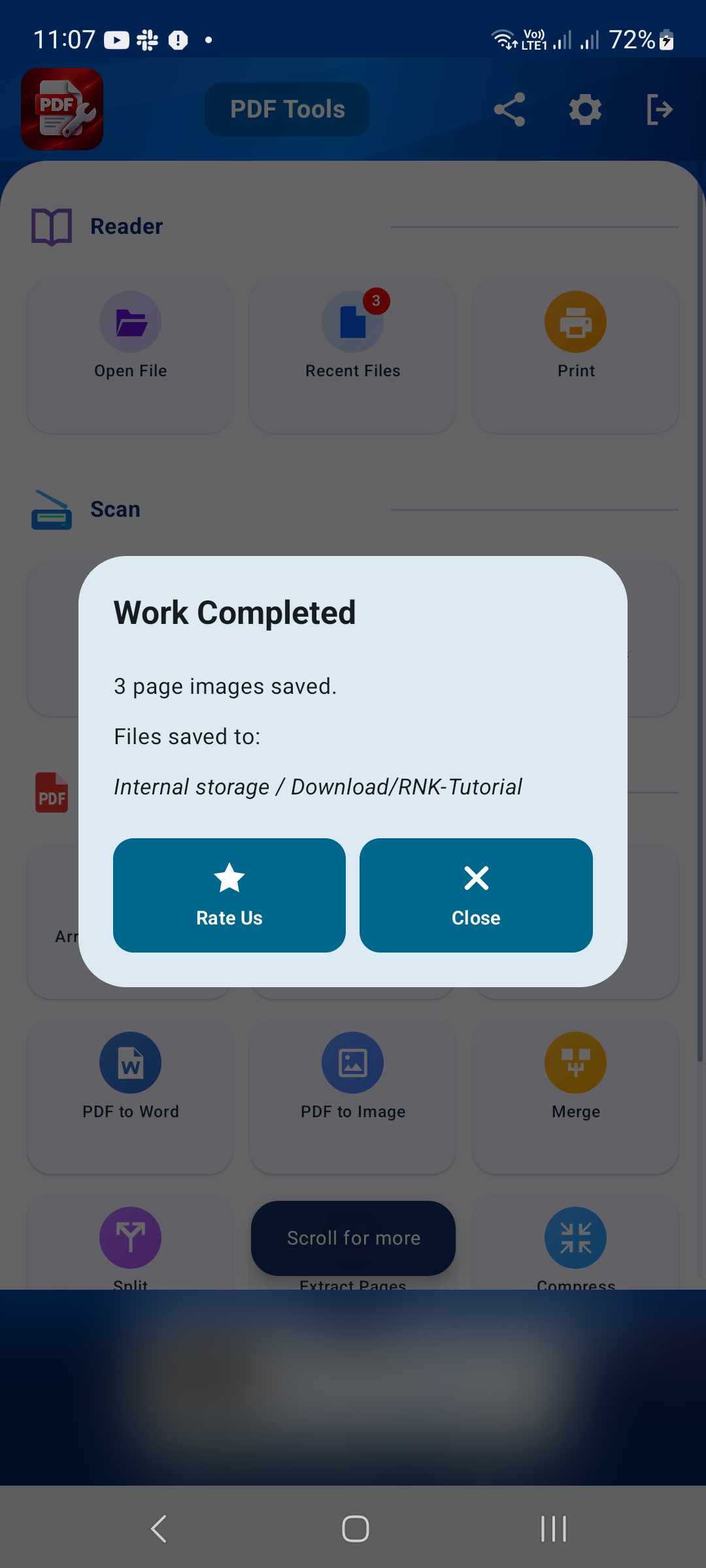
Tocca Salva in una cartella. Nel selettore cartelle di Android, seleziona la destinazione e conferma l'accesso a quella cartella quando richiesto. Attendi che l'esportazione finisca prima di uscire dall'app.

PASSO 04 / 04
Controlla le immagini esportate
Apri la cartella di destinazione nel tuo file manager. Controlla di avere le pagine previste e che il testo sia leggibile. Se hai abilitato l'output ZIP, apri o estrai l'archivio per accedere alle immagini al suo interno.
Consigli per un risultato migliore
- JPG è utile per le pagine fotografiche; PNG è utile per preservare elementi grafici nitidi.
- Controlla la selezione della pagina prima dell'esportazione per evitare file non necessari.

INIZIA SU ANDROID
PDF Converter, Scanner & Tools
Converti JPG in PDF, PDF in Word, scansiona, leggi, unisci, comprimi e altro ancora.
Scaricalo su Google Play