
CONVERSOR DE PDF / TUTORIAL ANDROID
Como extrair páginas PDF no Android
Mantenha apenas as páginas necessárias de um PDF e salve-as como um novo documento usando Extrair páginas.
As capturas de tela mostram a interface do aplicativo em inglês. Os nomes dos botões traduzidos podem ser diferentes dos rótulos nas imagens.
PASSO 01/04
Abrir páginas de extração
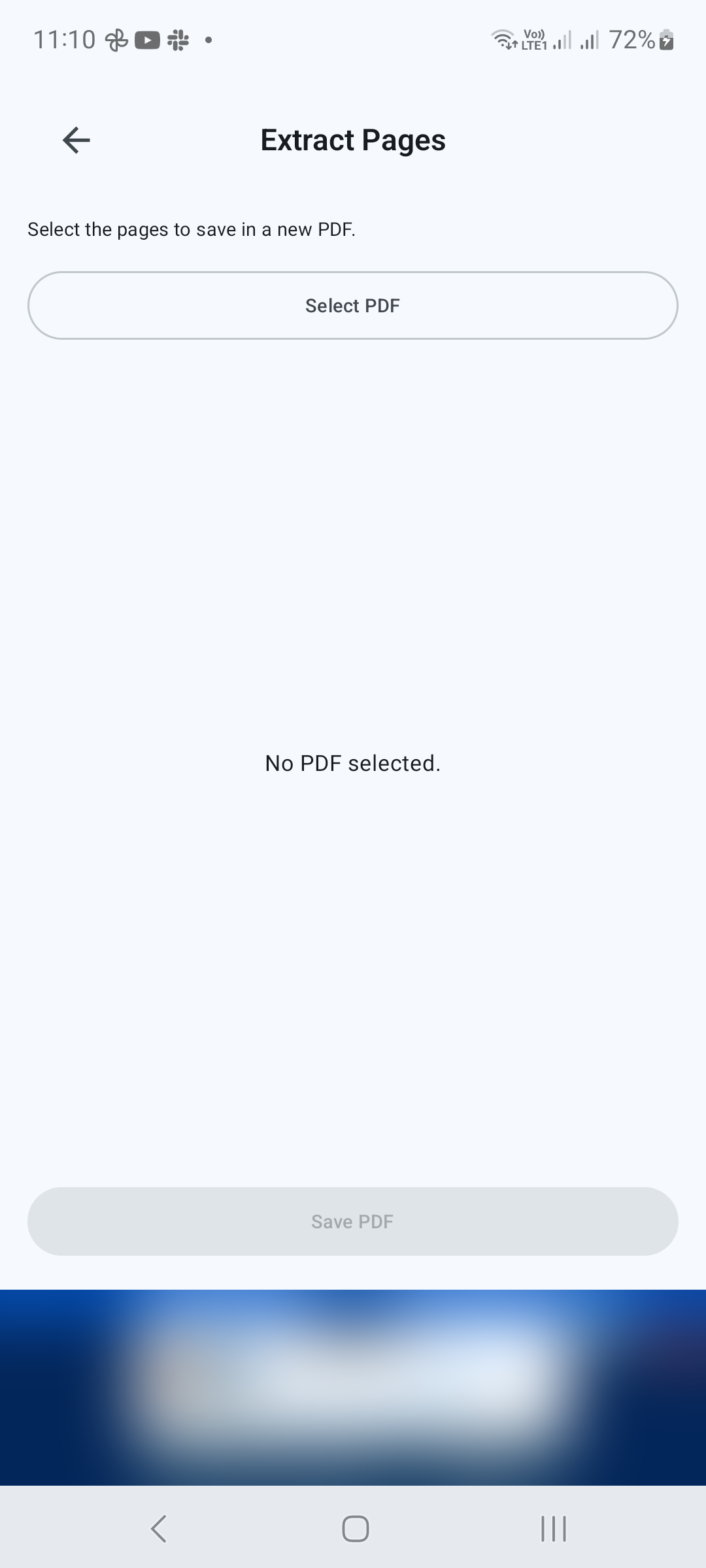
Em Ferramentas, toque em Extrair páginas. Toque em Selecionar PDF e escolha o documento de origem.
PASSO 02/04
Selecione as páginas a serem mantidas
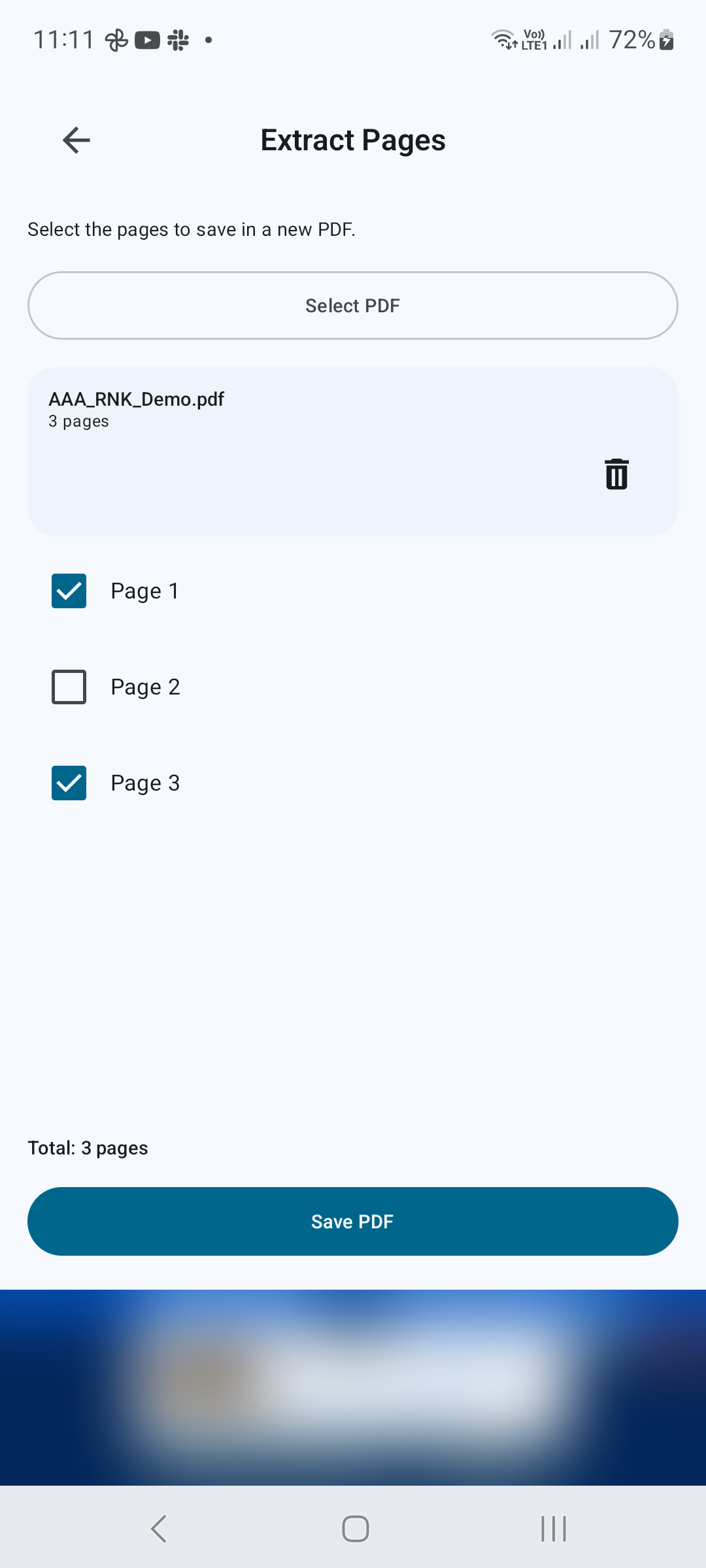
Use as caixas de seleção ao lado dos números das páginas. Selecione apenas as páginas que pertencem ao novo PDF. Por exemplo, escolha as páginas 1 e 3 de um documento de três páginas para deixar a página 2 de fora. Certifique-se de que pelo menos uma página esteja selecionada.
PASSO 03/04
Salve a seleção
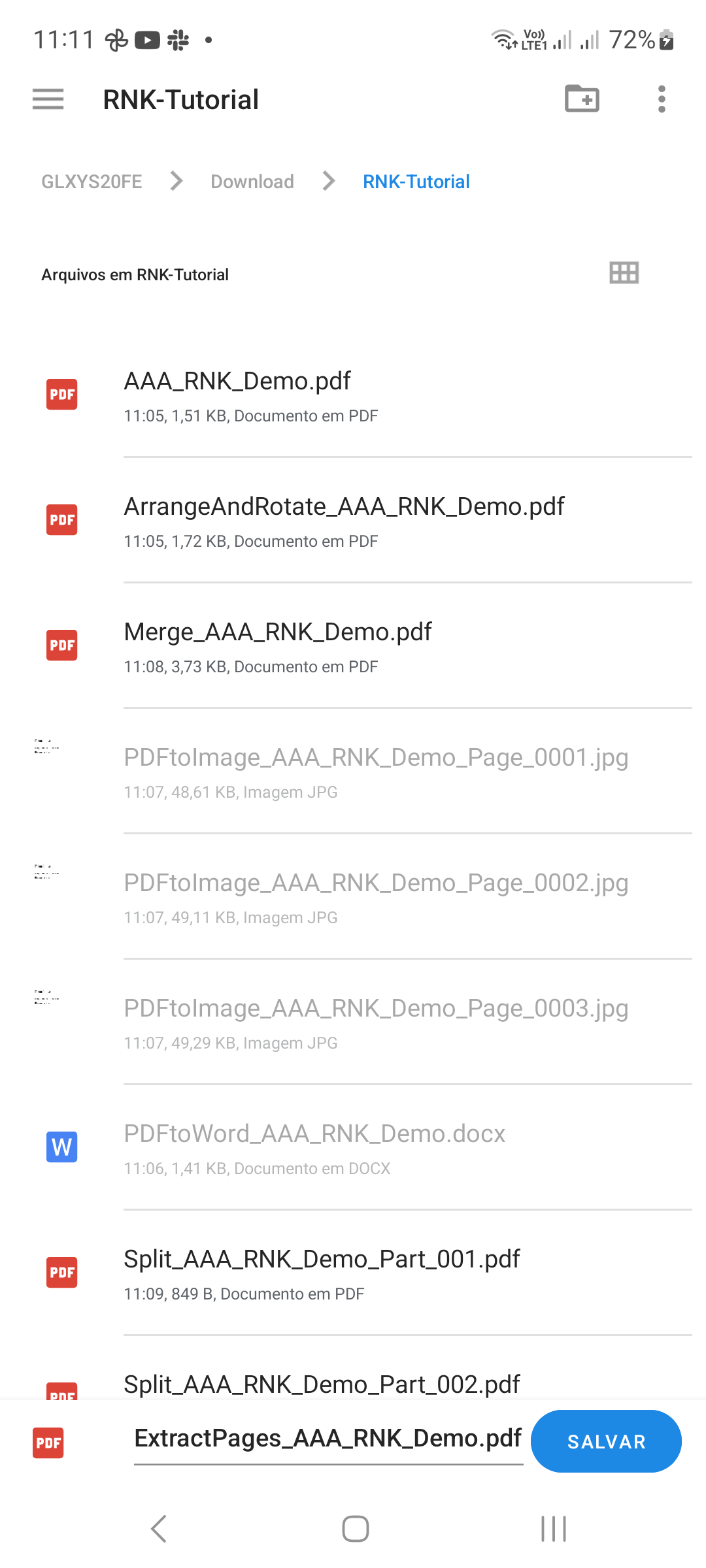
Toque em Salvar PDF. Escolha um destino e um nome de arquivo na caixa de diálogo Salvar do Android e confirme. Mantenha um nome distinto para que o documento extraído seja fácil de distinguir da fonte.
PASSO 04/04
Verifique o novo documento
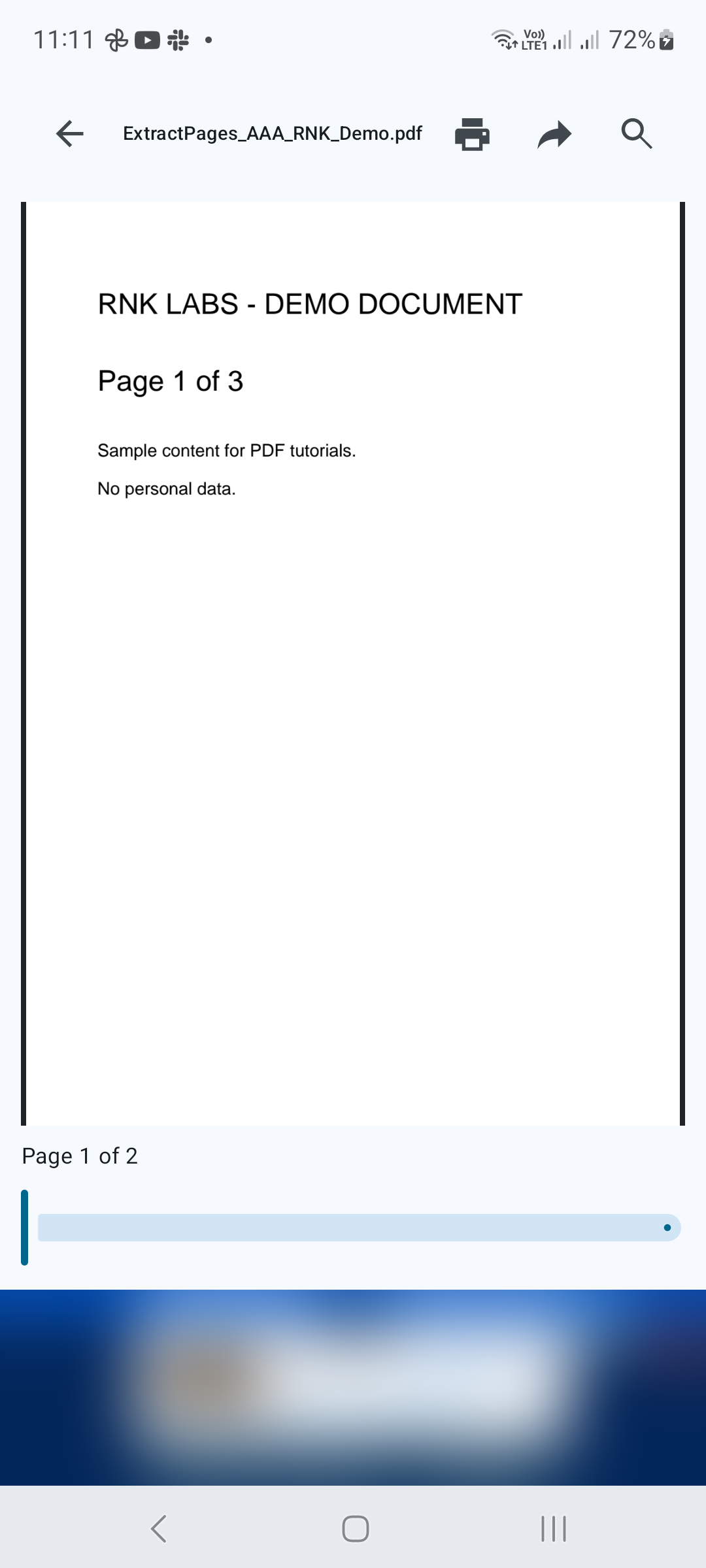
Abra o PDF salvo e verifique se ele contém as páginas pretendidas. Se o novo documento precisar de uma ordem ou orientação de páginas diferente, use Organizar e girar páginas posteriormente.
Dicas para um melhor resultado
- Compare os números de páginas selecionados com o documento original antes de salvar.
- Guarde o PDF de origem até verificar a cópia extraída.

COMECE NO ANDROID
PDF Converter, Scanner & Tools
Converta JPG em PDF, PDF em Word, digitalize, leia, mescle, compacte e muito mais.
Baixe no Google Play