
CONVERSOR DE PDF / TUTORIAL ANDROID
Como converter PDF em imagem no Android
Exporte páginas PDF como imagens JPG ou PNG. Selecione as páginas necessárias e, opcionalmente, empacote a saída em um arquivo ZIP.
As capturas de tela mostram a interface do aplicativo em inglês. Os nomes dos botões traduzidos podem ser diferentes dos rótulos nas imagens.
PASSO 01/04
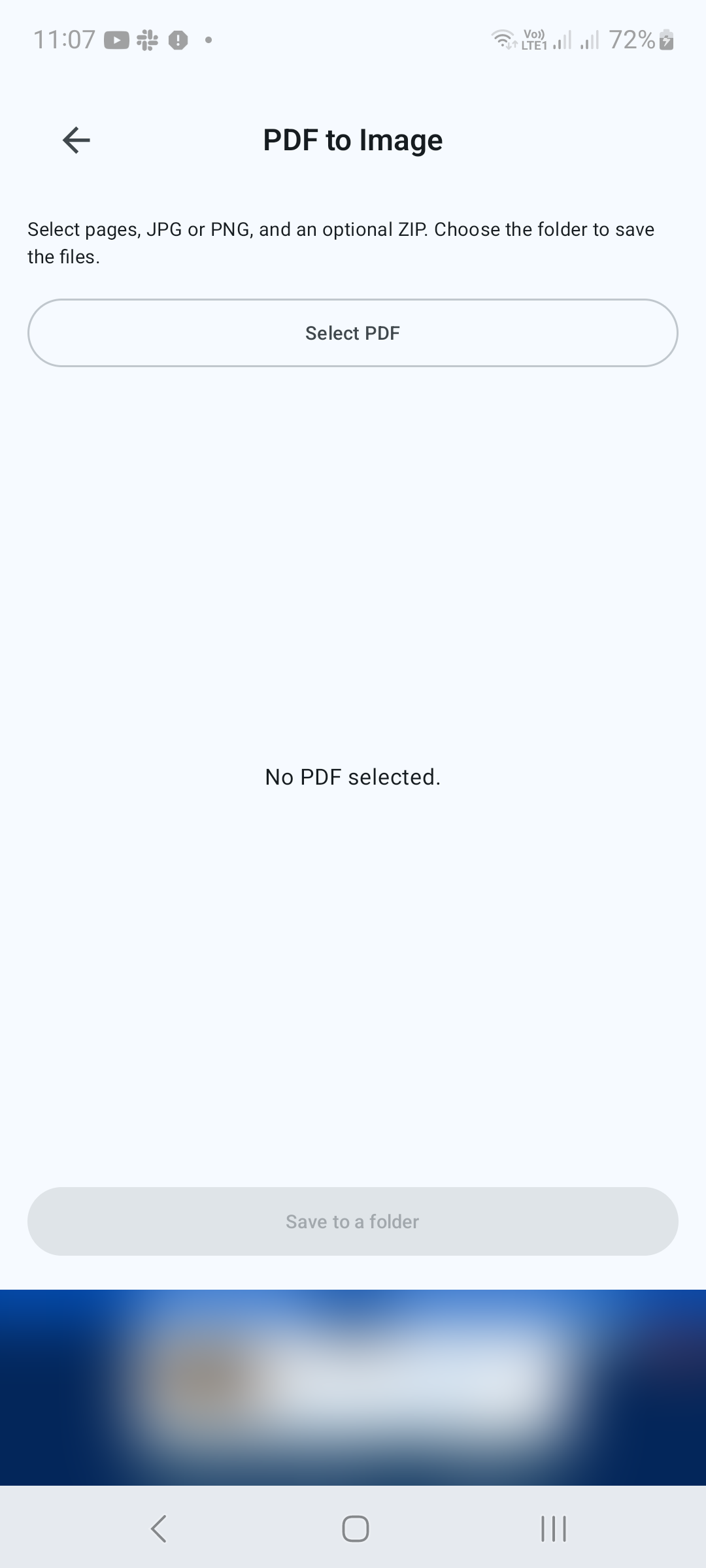
Selecione o PDF
Abra PDF para imagem em Ferramentas. Toque em Selecionar PDF e escolha o documento de origem.
PASSO 02/04
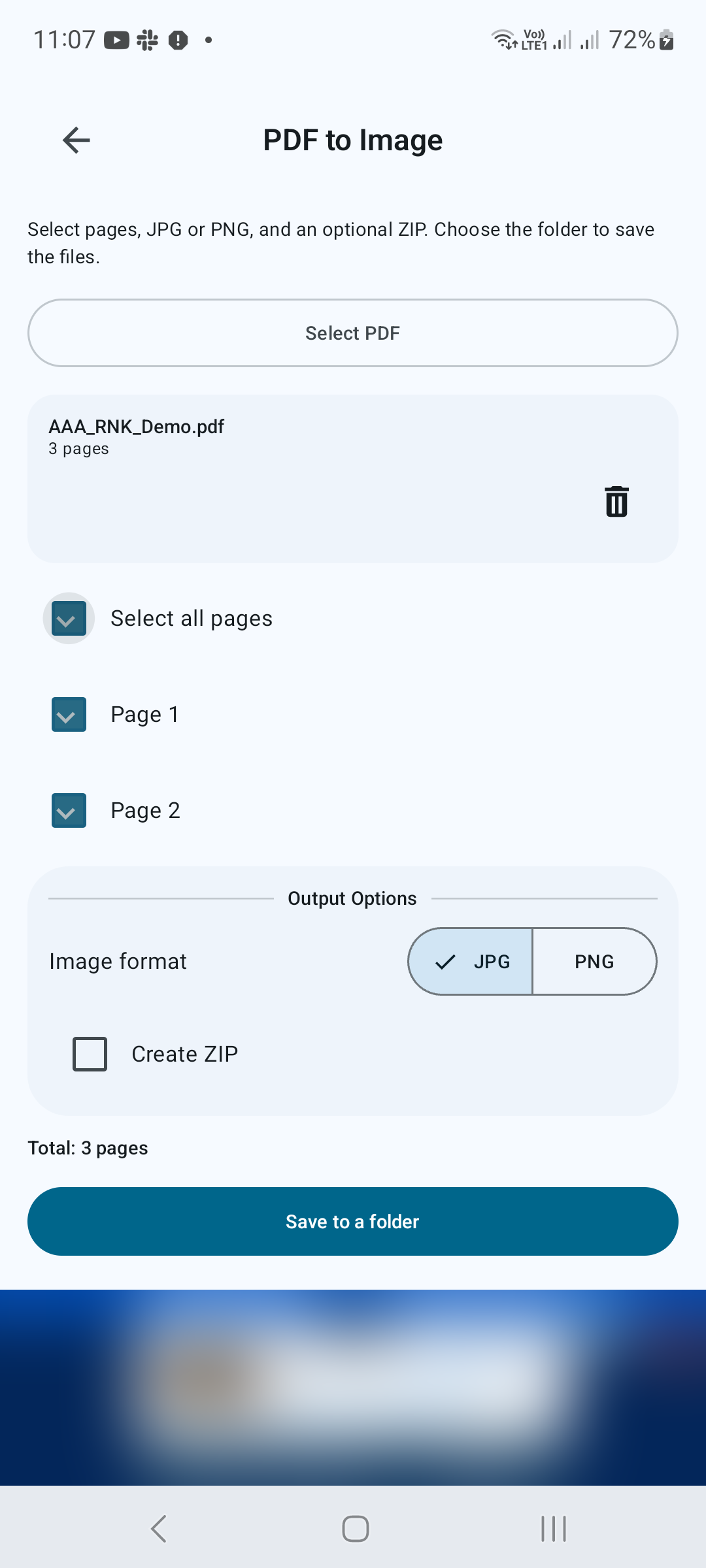
Escolha as páginas e o formato da imagem
Use as caixas de seleção de páginas para selecionar páginas individuais ou escolha Selecionar todas as páginas. Em Opções de saída, selecione JPG ou PNG. Ative Criar ZIP se quiser que a saída seja empacotada junto.
PASSO 03/04
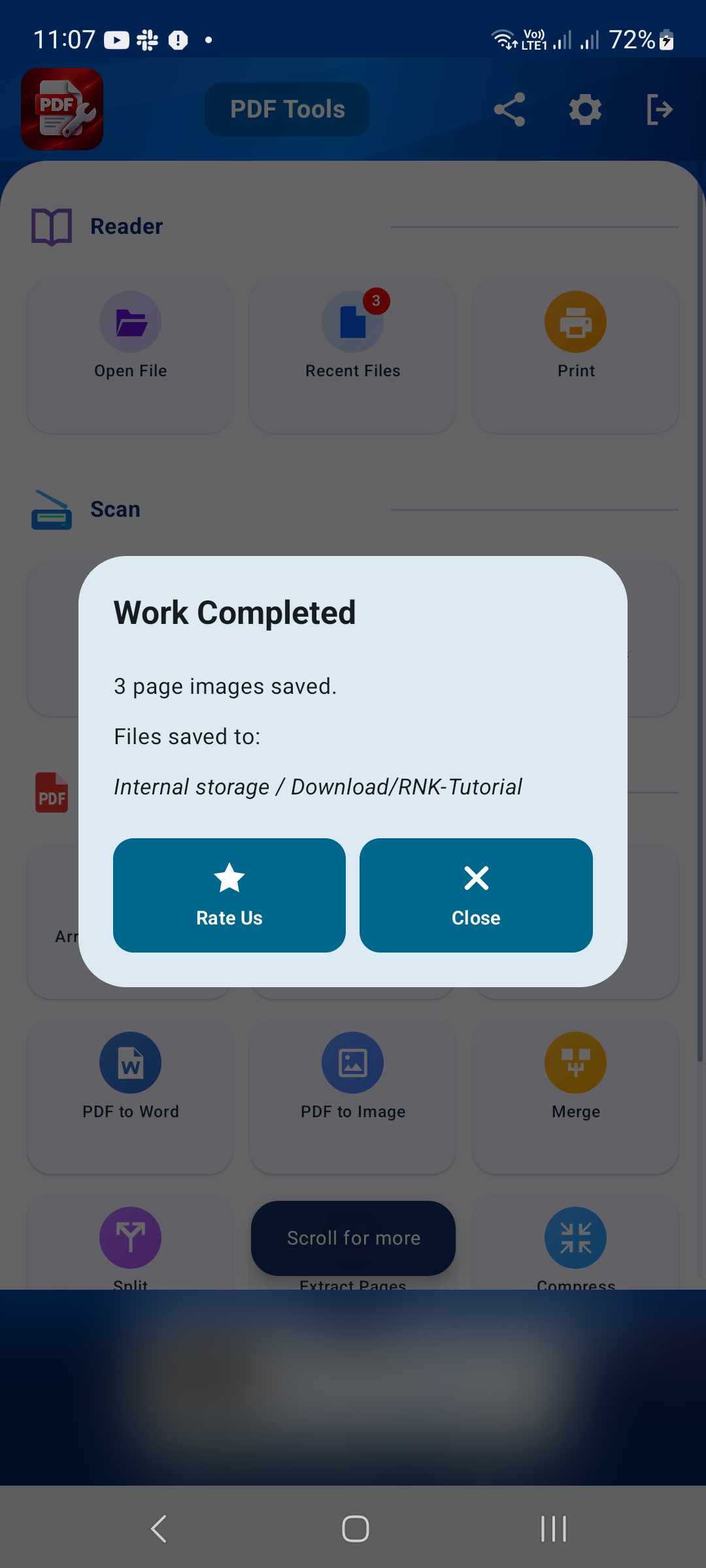
Escolha uma pasta de saída
Toque em Salvar em uma pasta. No seletor de pastas do Android, selecione o destino e confirme o acesso a essa pasta quando solicitado. Deixe a exportação terminar antes de sair do aplicativo.

PASSO 04/04
Verifique as imagens exportadas
Abra a pasta de destino em seu gerenciador de arquivos. Verifique se você tem as páginas esperadas e se o texto está legível. Se você ativou a saída ZIP, abra ou extraia o arquivo para acessar as imagens contidas nele.
Dicas para um melhor resultado
- JPG é útil para páginas fotográficas; PNG é útil ao preservar gráficos nítidos.
- Verifique a seleção da sua página antes de exportar para evitar arquivos desnecessários.

COMECE NO ANDROID
PDF Converter, Scanner & Tools
Converta JPG em PDF, PDF em Word, digitalize, leia, mescle, compacte e muito mais.
Baixe no Google Play