
CONVERSOR DE PDF / TUTORIAL ANDROID
Como converter JPG no Android
Transforme uma imagem JPG em um PDF que você pode salvar, ler e compartilhar. Veja como fazer isso no PDF Converter, Scanner & Tools, com capturas de tela capturadas diretamente do aplicativo Android.
As capturas de tela mostram a interface do aplicativo em inglês. Os nomes dos botões traduzidos podem ser diferentes dos rótulos nas imagens.
PASSO 01/05
Abrir imagem em PDF
Abra PDF Converter, Scanner & Tools. Na tela inicial, encontre a seção Digitalizar e toque em Imagem para PDF. Escolha a imagem JPG que deseja converter no seletor de fotos do Android e confirme sua seleção. O seletor pode usar o idioma do seu telefone.

PASSO 02/05
Ajuste o corte
Arraste as quatro alças dos cantos para selecionar a parte da imagem que deseja manter. Verifique se as bordas incluem todo o texto ou conteúdo necessário. Toque em Próxima etapa para continuar.

PASSO 03/05
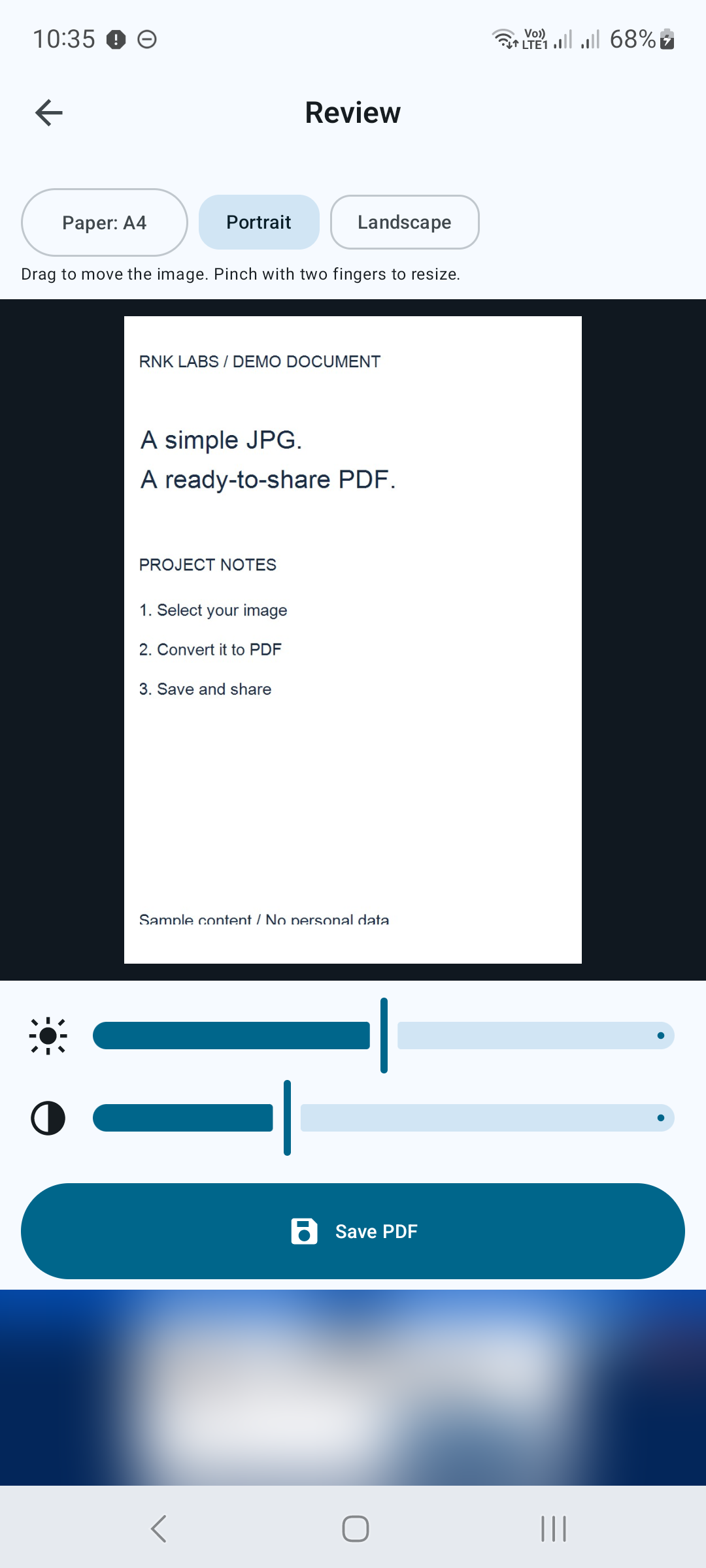
Revise sua página
Na tela Revisão, verifique o tamanho do papel e escolha Retrato ou Paisagem. Arraste a imagem para movê-la e aperte dois dedos para redimensioná-la. Ajuste os controles deslizantes de brilho e contraste, se necessário, e toque em Salvar PDF.
PASSO 04/05
Salve o PDF
Na caixa de diálogo Salvar do Android, escolha uma pasta, edite o nome do arquivo, se necessário, e confirme a ação de salvar. Quando o aplicativo mostrar Trabalho concluído e Documento salvo como PDF, sua conversão estará concluída. A caixa de diálogo exibe a localização do seu novo arquivo.

PASSO 05/05
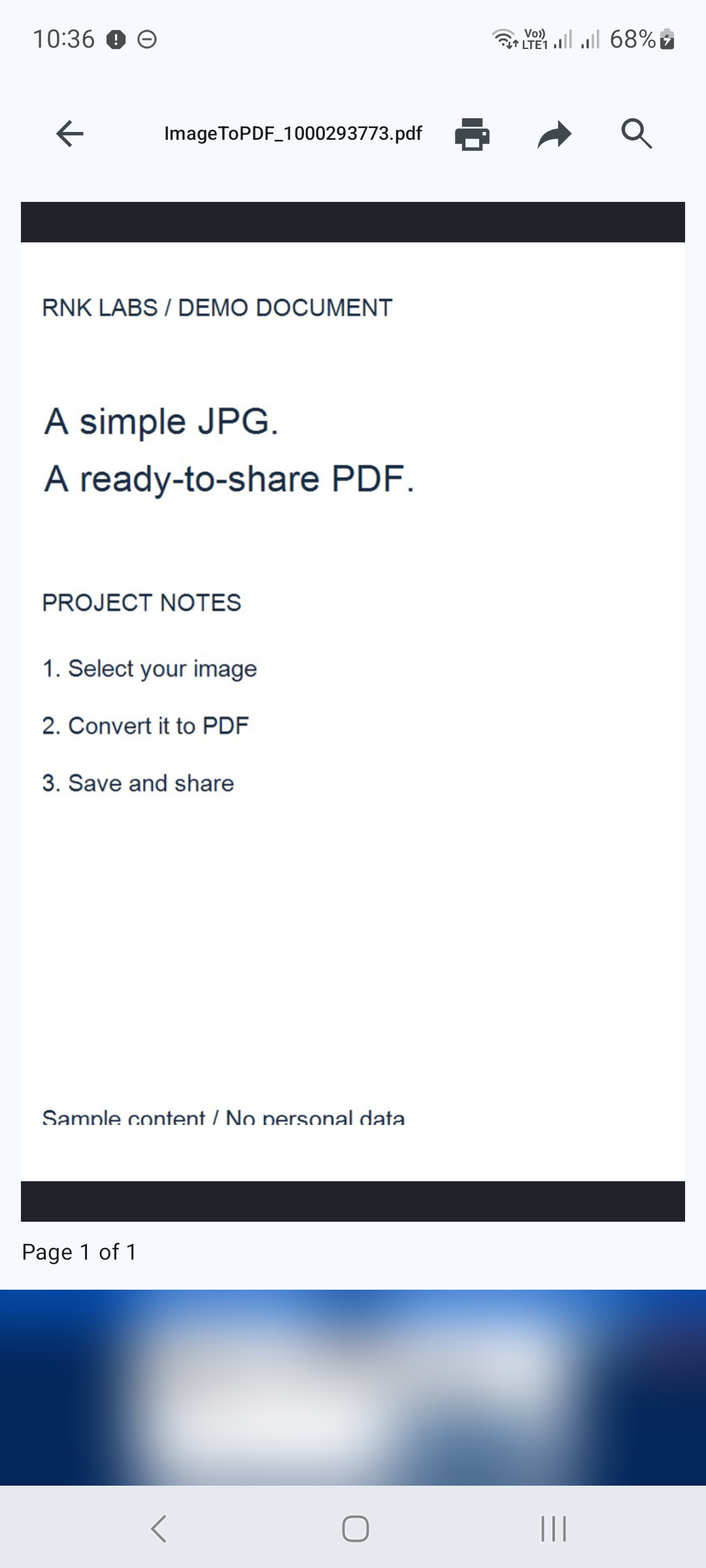
Abra e compartilhe o resultado
Toque em Visualizar na caixa de diálogo de confirmação para abrir seu PDF. Verifique a página antes de enviá-la. No leitor, use o ícone de compartilhamento na parte superior para escolher um aplicativo compatível ou o ícone de impressão para abrir as opções de impressão.
Algumas dicas para um PDF mais claro
- Comece com um JPG nítido e bem iluminado. Ampliar uma imagem borrada não restaurará detalhes ausentes.
- Mantenha o texto importante dentro das alças de corte e verifique a visualização antes de salvar.
- Escolha um nome de arquivo reconhecível e lembre-se da pasta mostrada na confirmação de salvamento.

PRONTO PARA CONVERTER SEU JPG?
PDF Converter, Scanner & Tools
Converta JPG em PDF, PDF em Word, digitalize, leia, mescle, compacte e muito mais.
Baixe no Google Play