
CONVERSOR DE PDF / TUTORIAL ANDROID
Como converter PDF para Word no Android
Extraia texto de um PDF para um documento do Word usando PDF para Word. As páginas digitalizadas usam OCR para reconhecer texto.
As capturas de tela mostram a interface do aplicativo em inglês. Os nomes dos botões traduzidos podem ser diferentes dos rótulos nas imagens.
PASSO 01/04
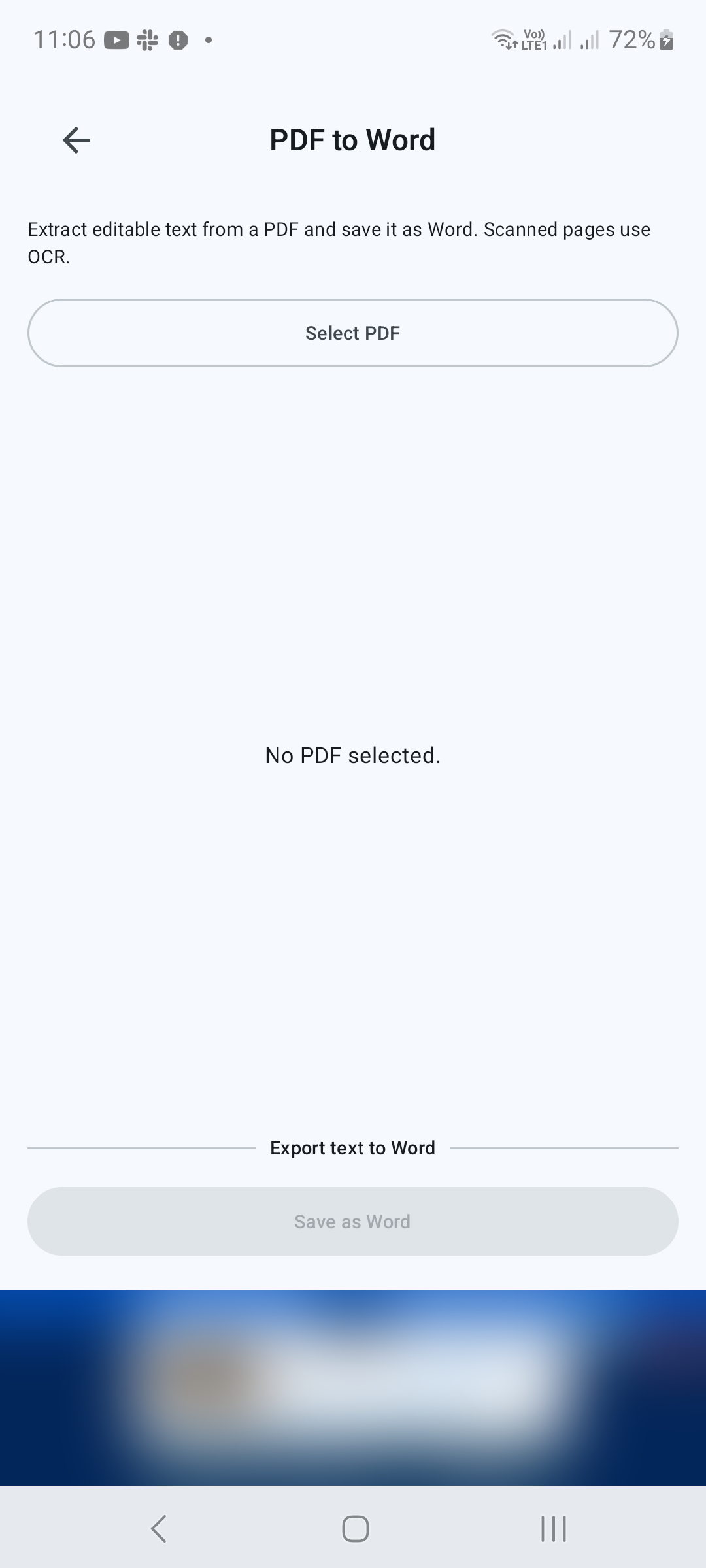
Abra PDF para Word
Em Ferramentas, toque em PDF para Word. Toque em Selecionar PDF e escolha o documento que deseja converter.
PASSO 02/04
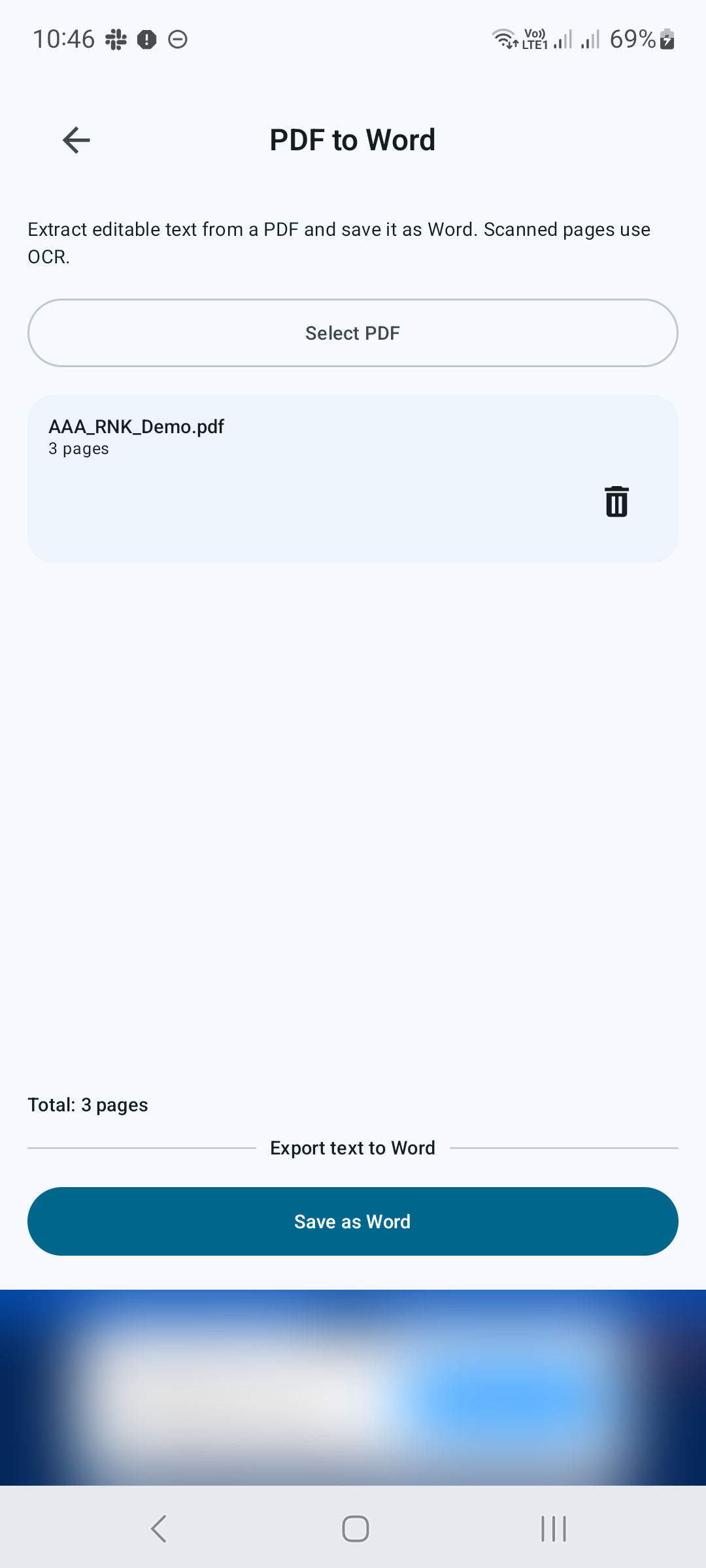
Verifique o arquivo selecionado
Confirme o nome do arquivo e a contagem de páginas mostradas na tela. Se você escolheu o arquivo errado, remova-o da seleção e escolha o PDF correto. A tela rotula esta ação como Exportar texto para Word.
PASSO 03/04
Exporte o texto
Toque em Salvar como Word. Escolha o nome e o local de saída quando solicitado e deixe o aplicativo concluir a conversão. Para páginas digitalizadas, o OCR tenta reconhecer o texto na imagem da página.
PASSO 04/04
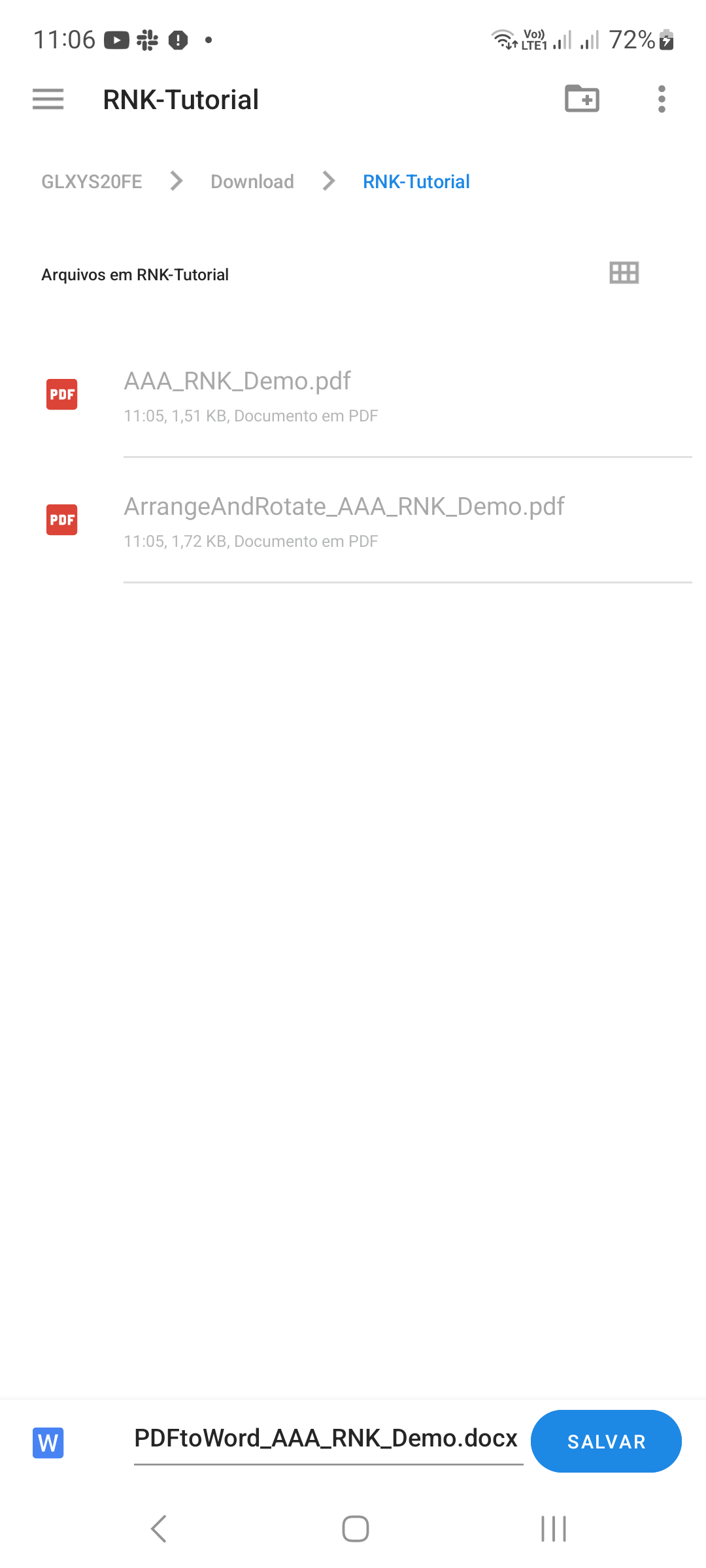
Encontre e revise o documento do Word
Encontre o DOCX salvo na pasta de destino, conforme ilustrado na lista de pastas do Android. Abra-o em um editor Word compatível. Revise nomes, números, pontuação e quebras de linha, especialmente em páginas digitalizadas. Reformate tabelas ou títulos conforme necessário antes de compartilhar o arquivo editável.

Dicas para um melhor resultado
- Comece com digitalizações nítidas e verticais para obter melhores resultados de OCR.
- Compare o texto extraído com o PDF original antes de confiar nele.

COMECE NO ANDROID
PDF Converter, Scanner & Tools
Converta JPG em PDF, PDF em Word, digitalize, leia, mescle, compacte e muito mais.
Baixe no Google Play