
CONVERSOR DE PDF / TUTORIAL ANDROID
Como anotar e assinar um PDF no Android
Adicione notas visuais, destaques, setas, texto e uma assinatura a um PDF usando Anotar e Assinar e salve uma nova cópia.
As capturas de tela mostram a interface do aplicativo em inglês. Os nomes dos botões traduzidos podem ser diferentes dos rótulos nas imagens.
PASSO 01/04
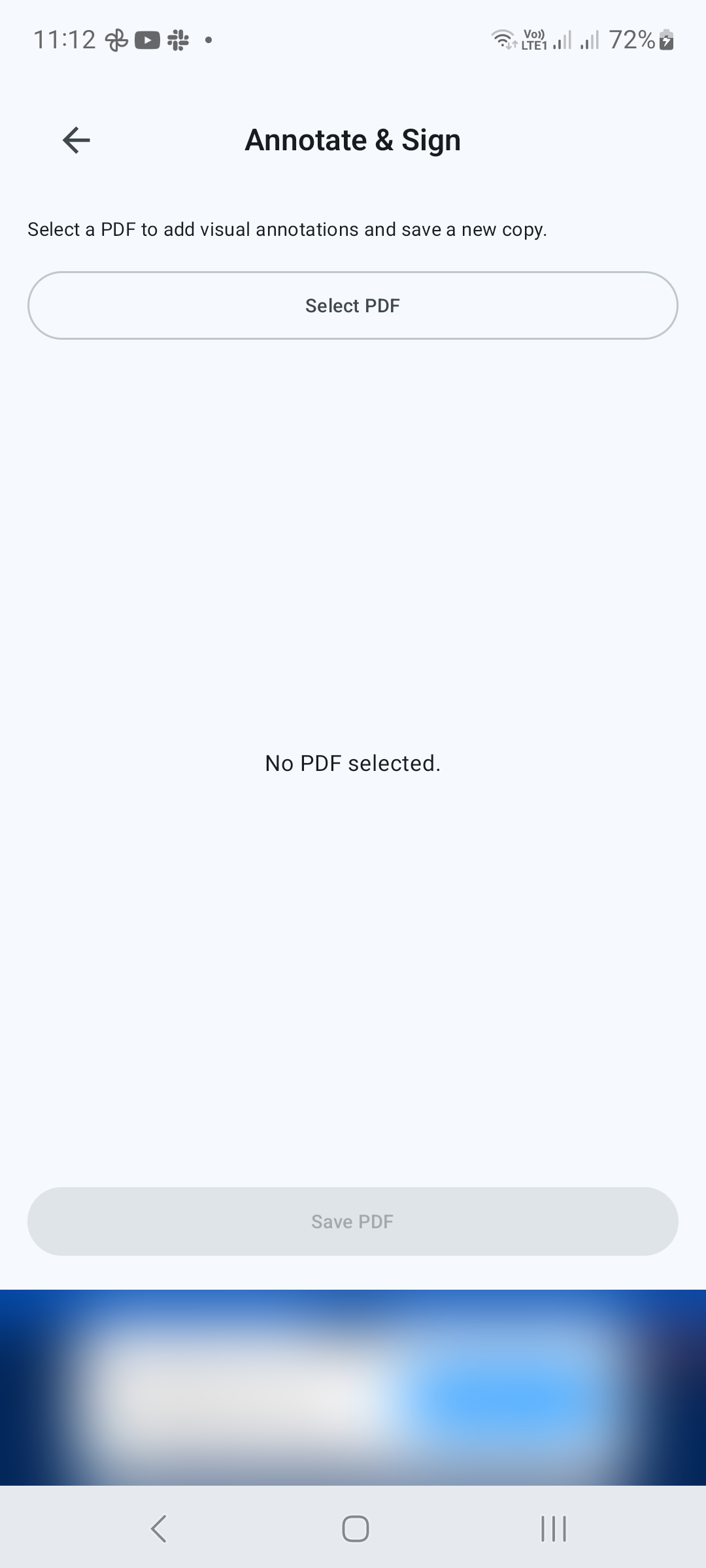
Escolha o documento
Abra Anotar e assinar em Ferramentas, toque em Selecionar PDF e escolha seu arquivo. O editor abre com uma barra de ferramentas acima da página.
PASSO 02/04
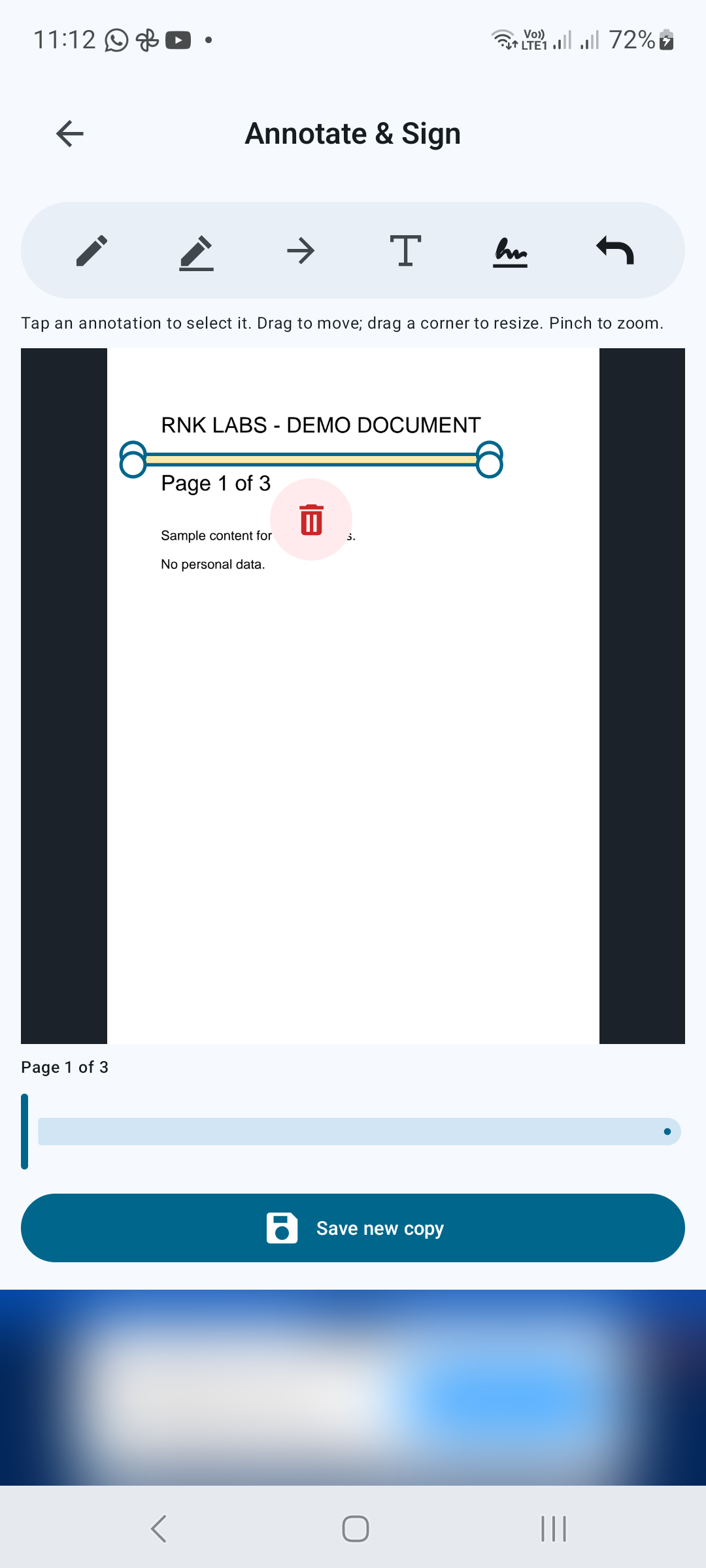
Adicione notas e destaques
Escolha Desenhar, Destacar, Seta ou Adicionar texto na barra de ferramentas. Siga as instruções da ferramenta selecionada para colocar sua anotação. Use o controle de página abaixo da visualização para acessar outra página. Aperte para ampliar quando precisar de uma visão mais próxima.
PASSO 03/04
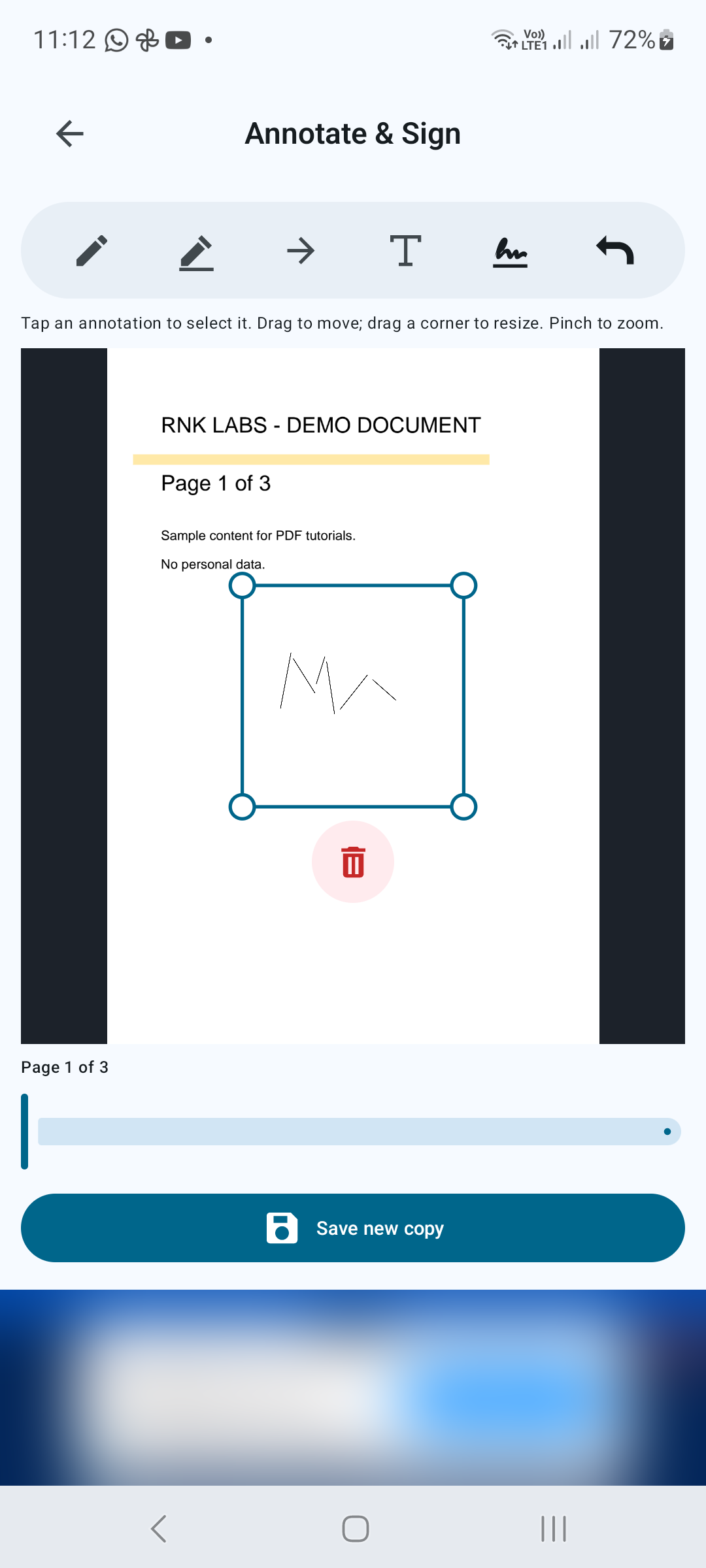
Insira e posicione sua assinatura
Toque em Inserir assinatura e siga as instruções da ferramenta de assinatura. Toque em uma anotação para selecioná-la, arraste-a para movê-la e arraste um canto para redimensioná-la. Use Desfazer para reverter uma edição indesejada. Revise o tamanho e o posicionamento da assinatura antes de salvá-la.
PASSO 04/04
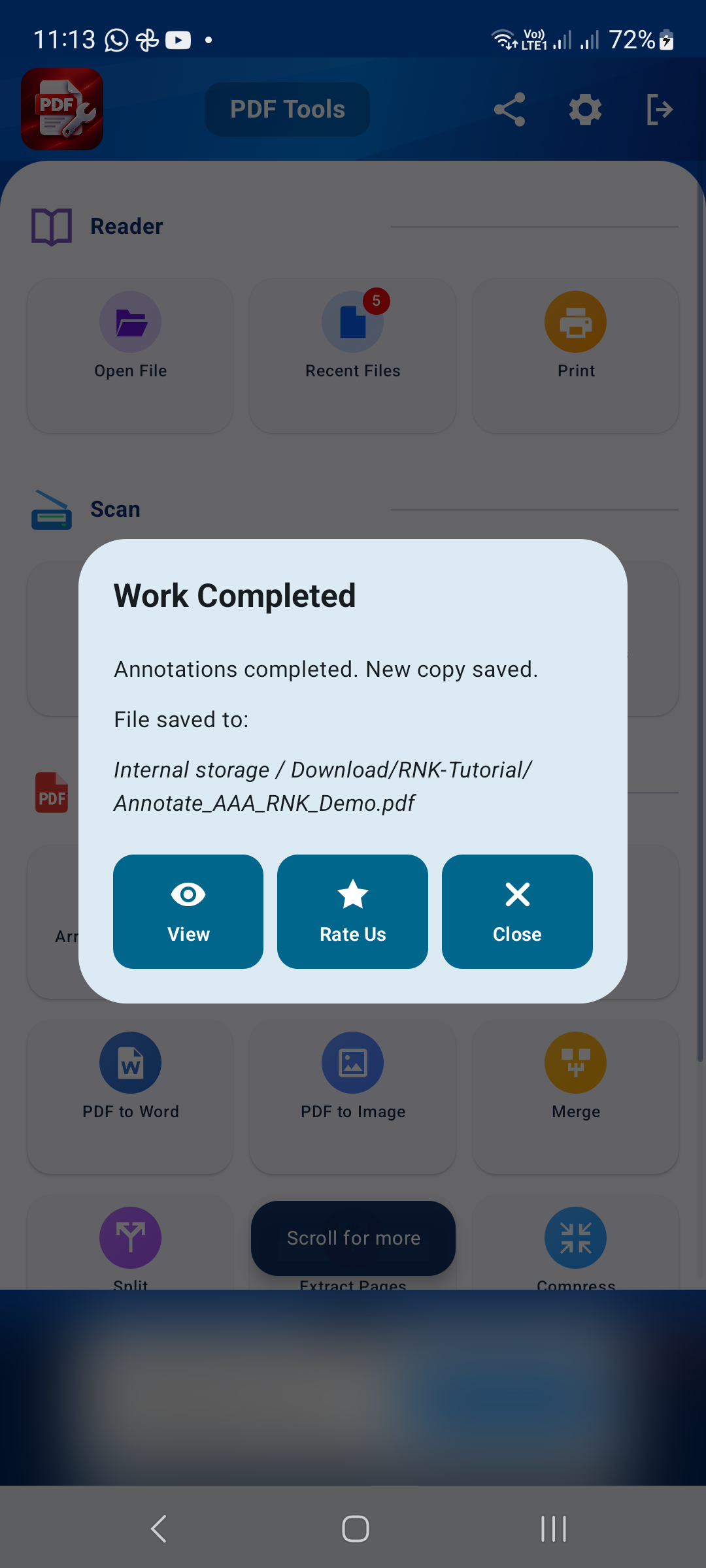
Salve uma nova cópia
Toque em Salvar nova cópia, escolha um destino e um nome de arquivo e confirme. Abra a saída para verificar se as notas e assinaturas aparecem nas páginas pretendidas.
Dicas para um melhor resultado
- Use uma cópia do seu documento ao praticar.
- Certifique-se de que as anotações não escondam o texto essencial.
- Verifique os requisitos de assinatura do destinatário antes de enviar um documento assinado.

COMECE NO ANDROID
PDF Converter, Scanner & Tools
Converta JPG em PDF, PDF em Word, digitalize, leia, mescle, compacte e muito mais.
Baixe no Google Play