
CONVERSOR DE PDF / TUTORIAL ANDROID
Como dividir um PDF no Android
Divida um PDF em arquivos menores escolhendo quantas páginas cada arquivo de saída deve conter. Salve os arquivos gerados em uma pasta.
As capturas de tela mostram a interface do aplicativo em inglês. Os nomes dos botões traduzidos podem ser diferentes dos rótulos nas imagens.
PASSO 01/04
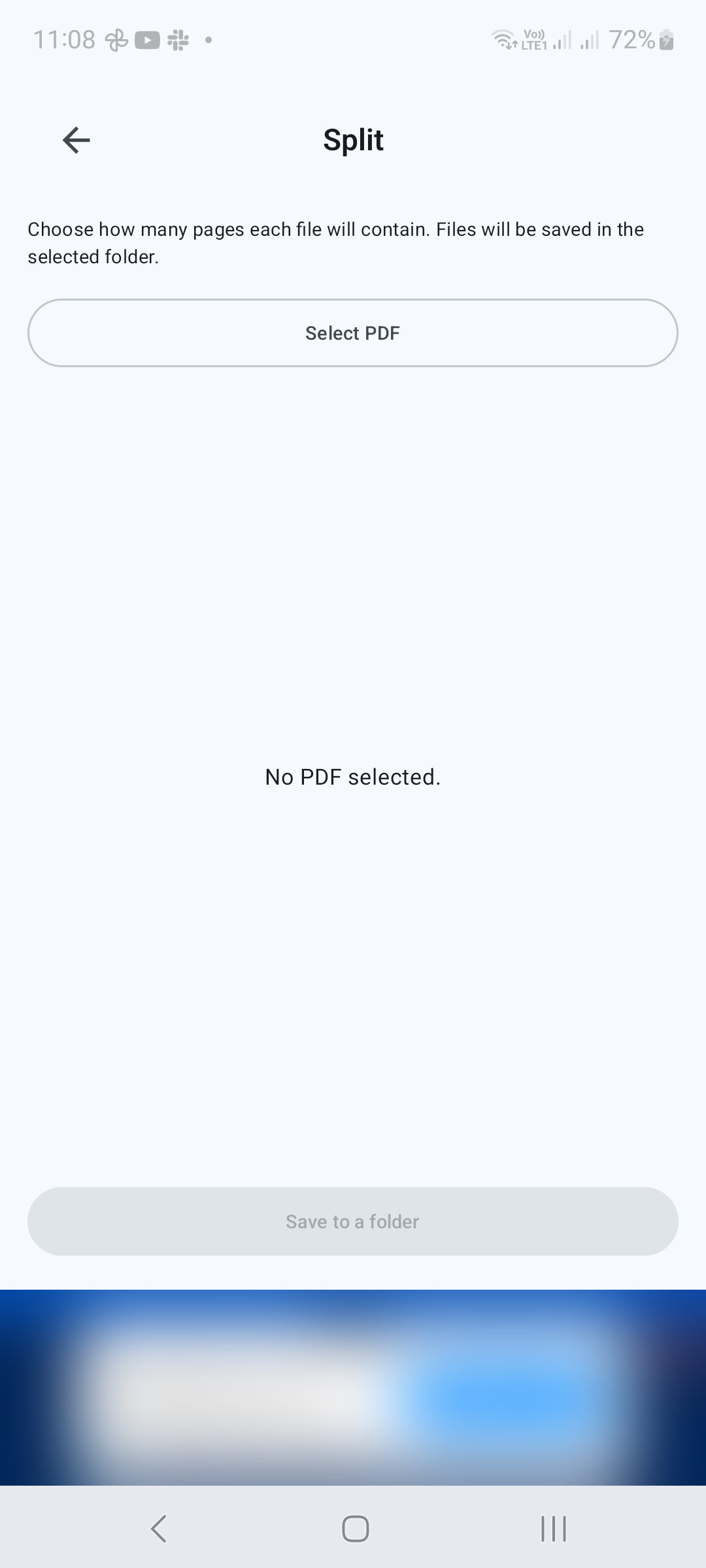
Selecione um PDF de origem
Abra Dividir em Ferramentas e toque em Selecionar PDF. Escolha o documento e confirme a contagem de páginas exibida.
PASSO 02/04
Definir páginas por arquivo
Insira um número inteiro positivo em Páginas por arquivo. O aplicativo mostra quantos arquivos serão gerados. Com um PDF de três páginas, inserir 1 cria três arquivos de uma única página; inserir 2 cria um arquivo de duas páginas e um arquivo final de uma página.
PASSO 03/04
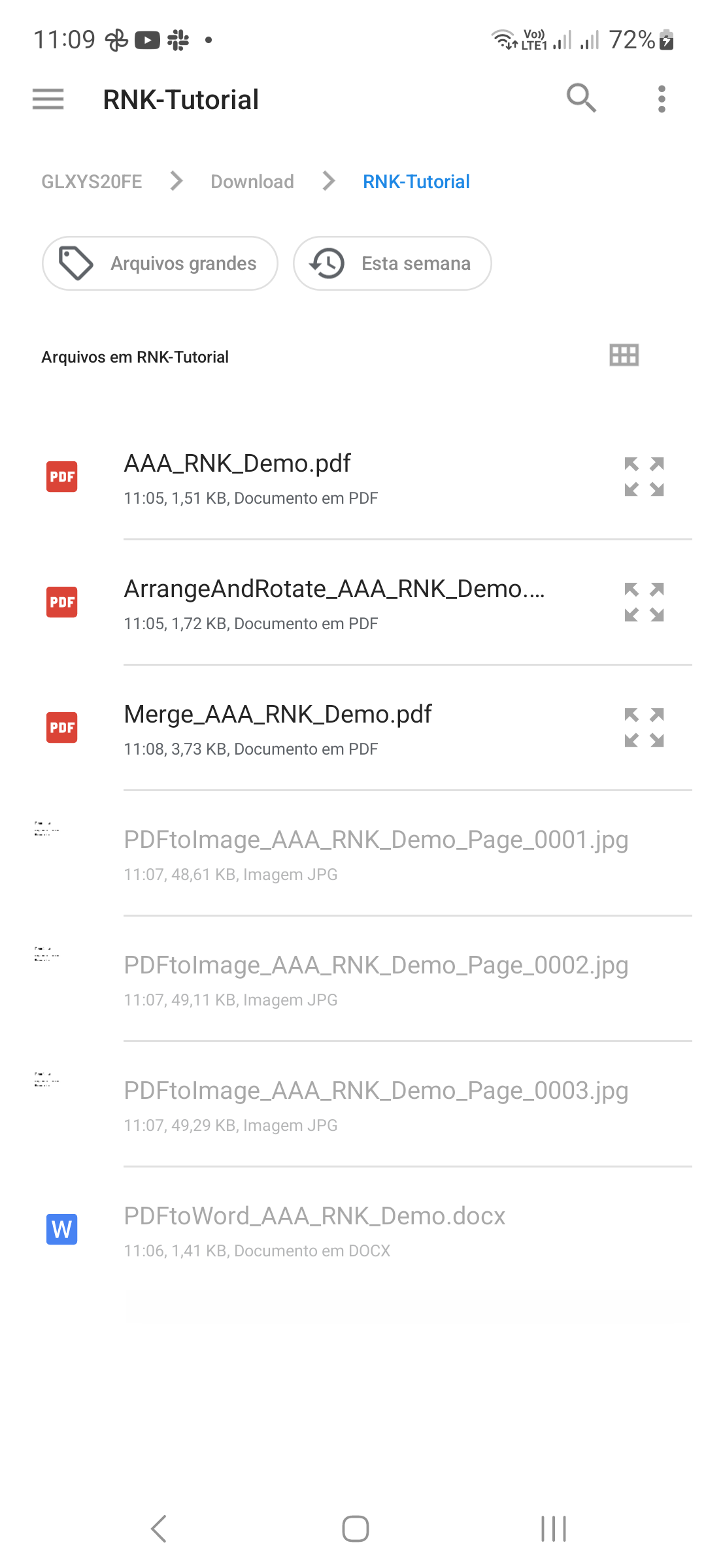
Salve os arquivos divididos
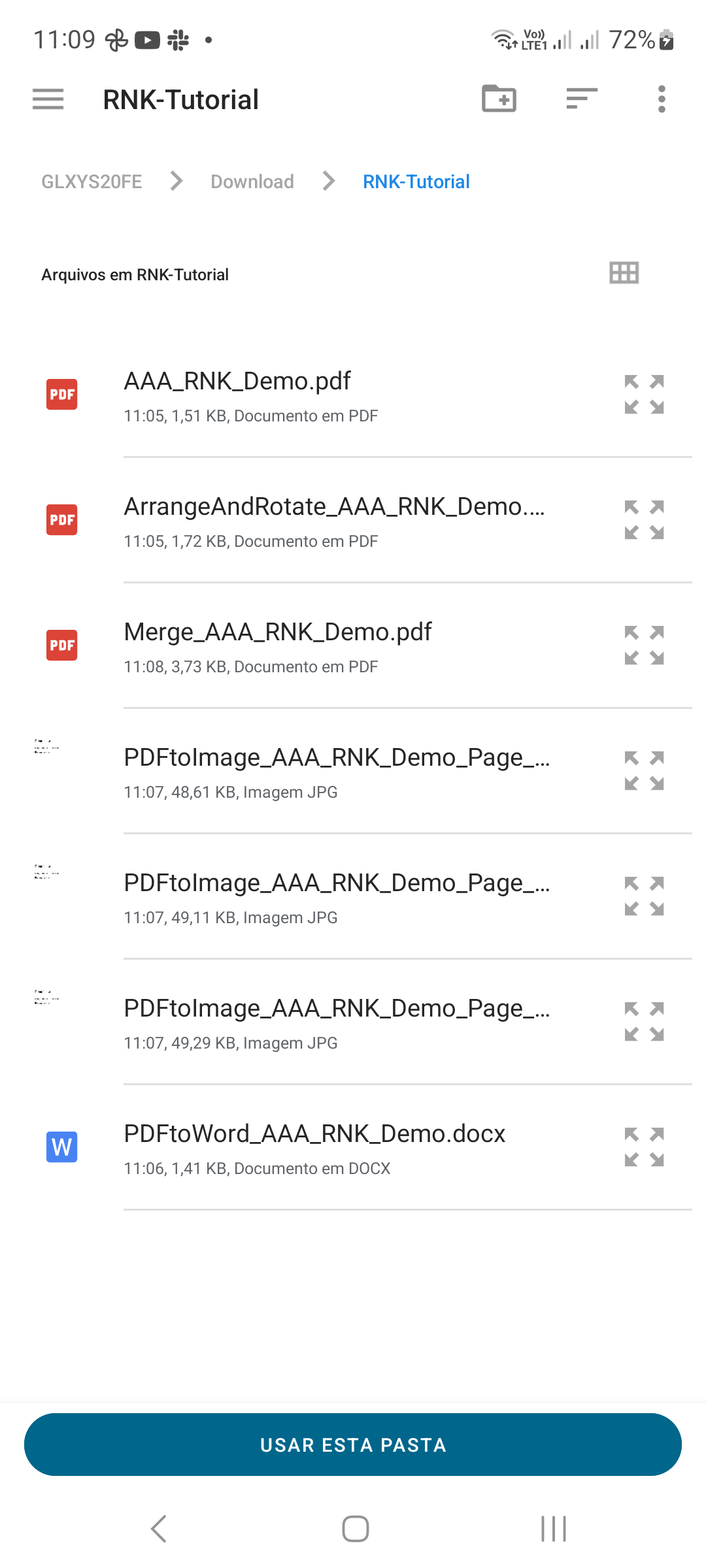
Toque em Salvar em uma pasta. Escolha o destino no seletor de pastas do Android e confirme o acesso, se solicitado. Aguarde até que a operação seja concluída.
PASSO 04/04
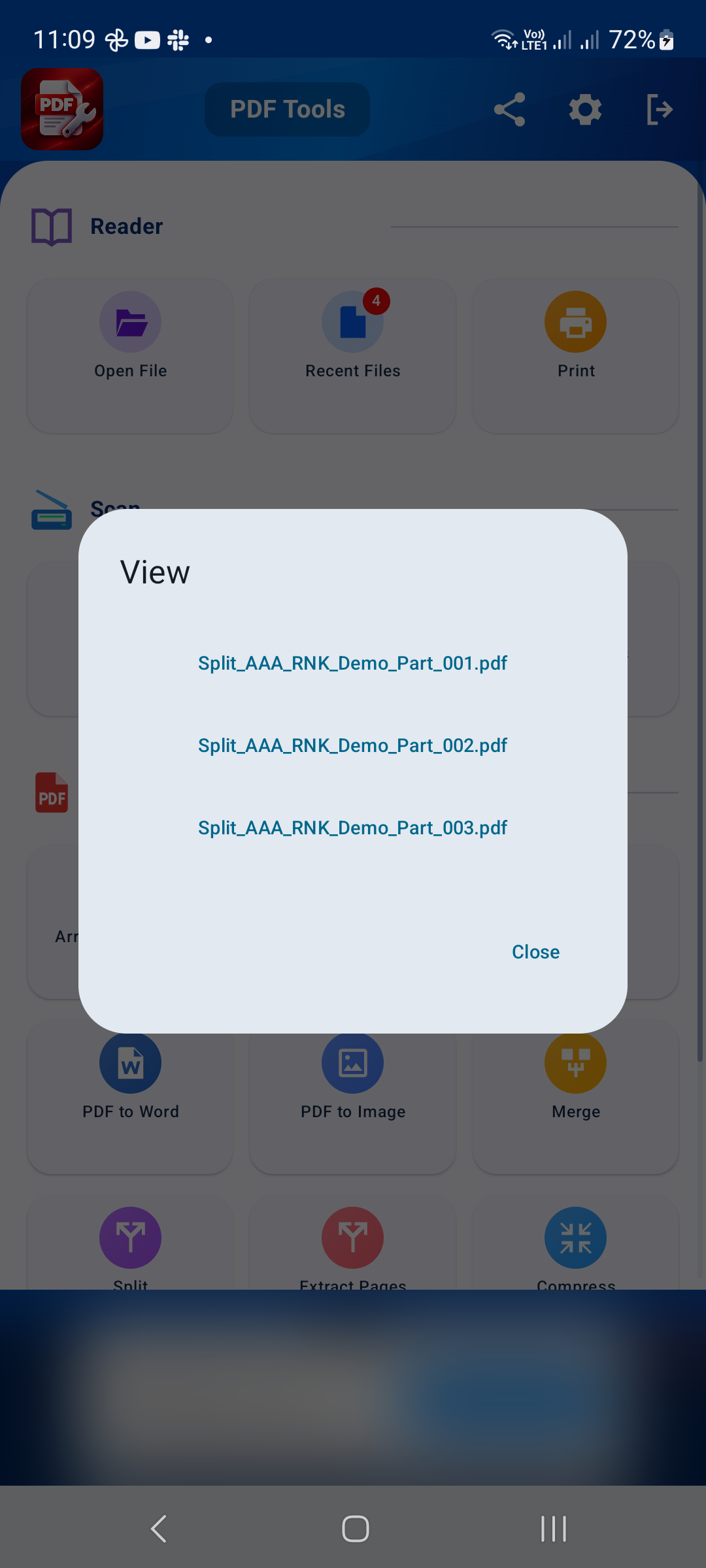
Verifique cada arquivo de saída
Abra a pasta de saída e inspecione os PDFs gerados. Verifique se os grupos de páginas cobrem o documento de origem sem perder nenhuma página. Renomeie os arquivos se isso facilitar a identificação do conteúdo.
Dicas para um melhor resultado
- Use 1 página por arquivo quando cada página precisar de seu próprio PDF.
- Use Extrair páginas para páginas selecionadas em vez de grupos de tamanhos iguais.

COMECE NO ANDROID
PDF Converter, Scanner & Tools
Converta JPG em PDF, PDF em Word, digitalize, leia, mescle, compacte e muito mais.
Baixe no Google Play