
KONVERTER PDF / TUTORIAL ANDROID
Cara Mengonversi PDF ke Word di Android
Ekstrak teks dari PDF ke dokumen Word menggunakan PDF ke Word. Halaman yang dipindai menggunakan OCR untuk mengenali teks.
Tangkapan layar menunjukkan antarmuka aplikasi berbahasa Inggris. Nama tombol yang diterjemahkan mungkin berbeda dengan label pada gambar.
LANGKAH 01/04
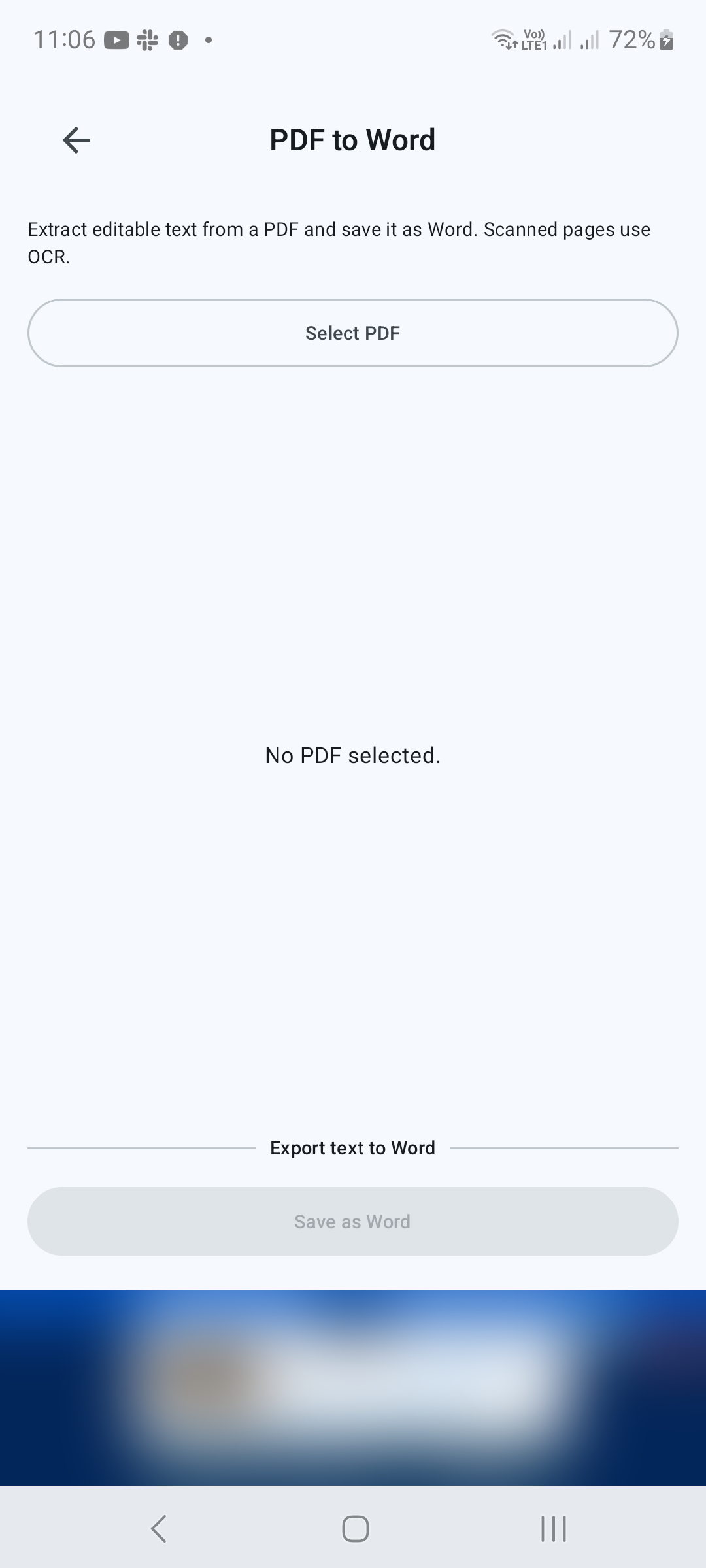
Buka PDF ke Word
Di Alat, ketuk PDF ke Word. Ketuk Pilih PDF dan pilih dokumen yang ingin Anda konversi.
LANGKAH 02/04
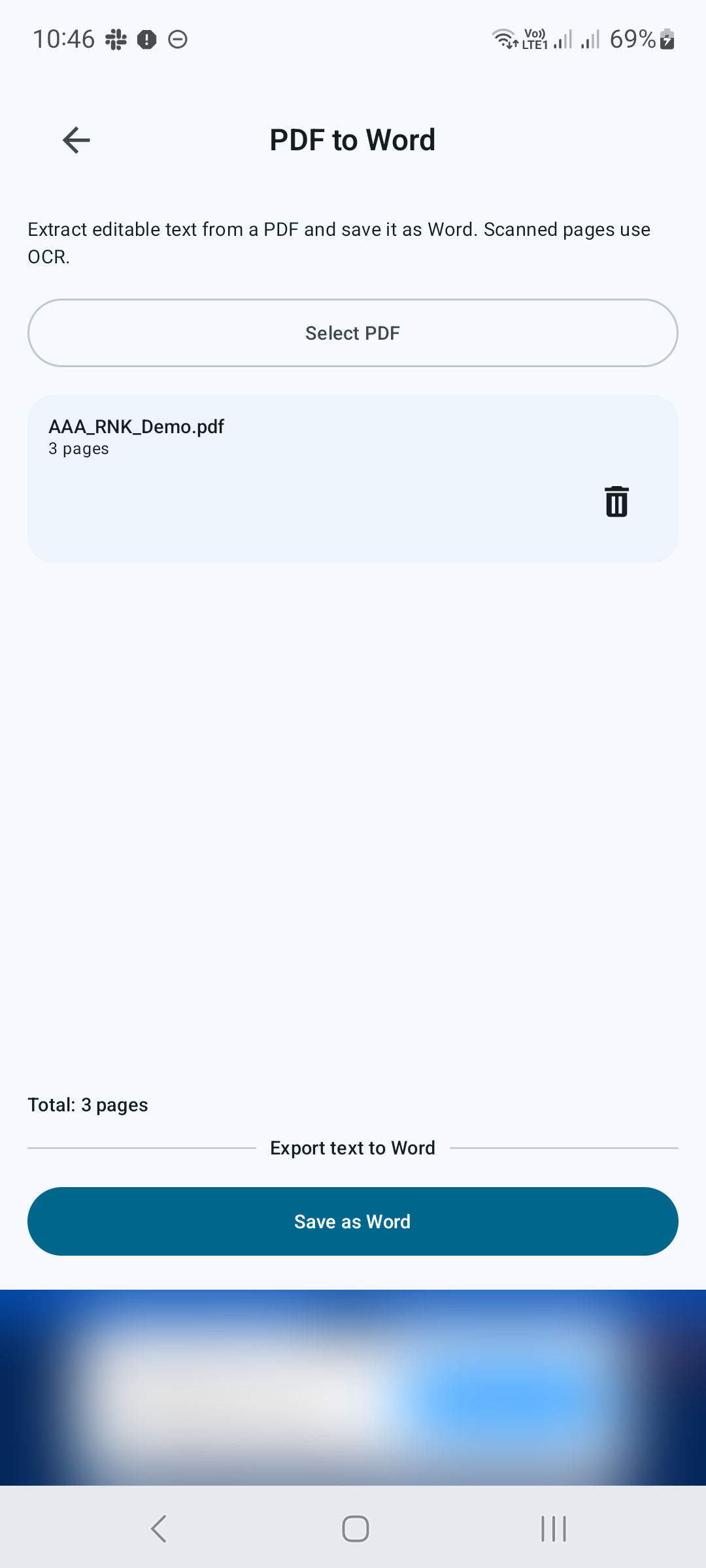
Periksa file yang dipilih
Konfirmasikan nama file dan jumlah halaman yang ditampilkan di layar. Jika Anda memilih file yang salah, hapus file tersebut dari pilihan dan pilih PDF yang benar. Layar memberi label tindakan ini Ekspor teks ke Word.
LANGKAH 03/04
Ekspor teks
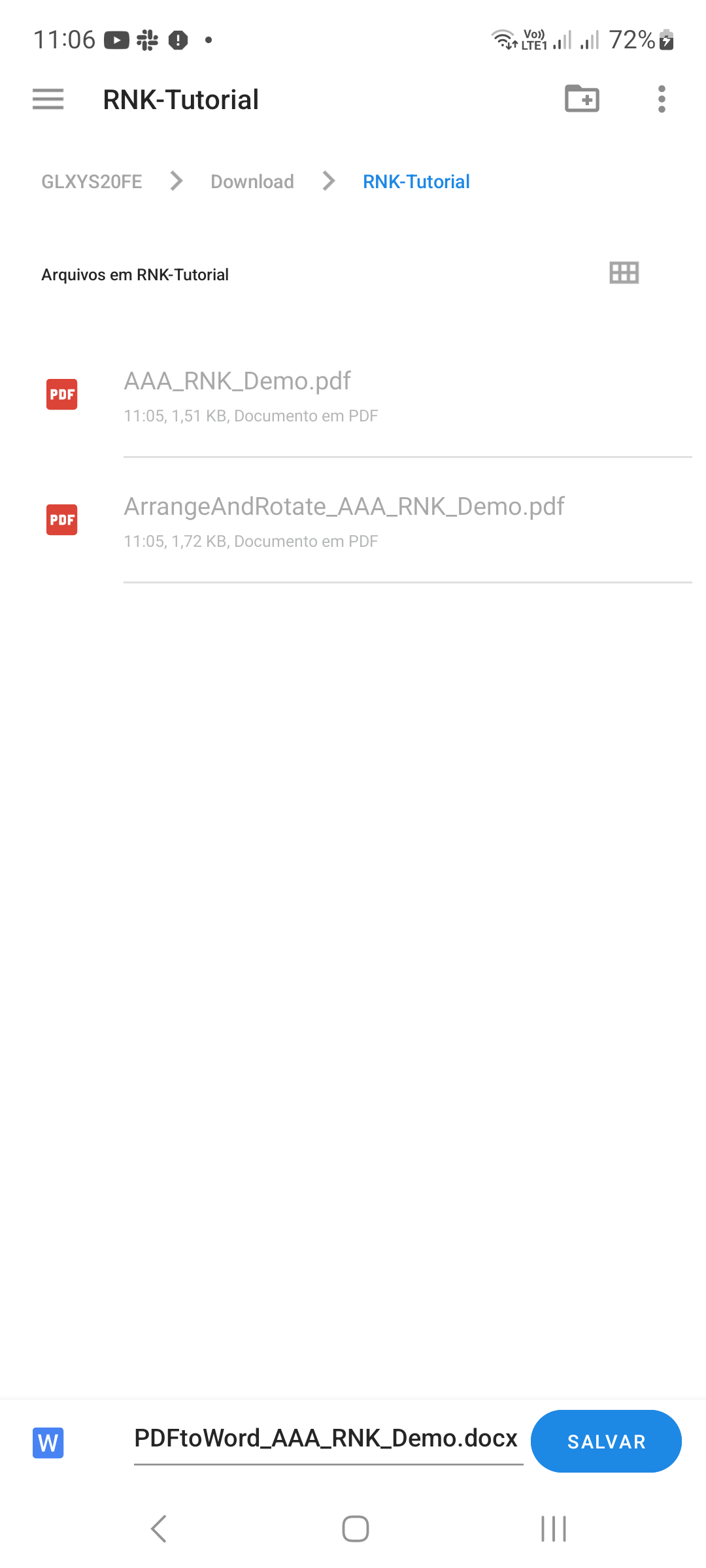
Ketuk Simpan sebagai Word. Pilih nama keluaran dan lokasi saat diminta, lalu biarkan aplikasi menyelesaikan konversi. Untuk halaman yang dipindai, OCR mencoba mengenali teks dalam gambar halaman.
LANGKAH 04/04
Temukan dan tinjau dokumen Word
Temukan DOCX yang disimpan di folder tujuan, seperti yang diilustrasikan pada daftar folder Android. Buka di editor Word yang kompatibel. Koreksi nama, angka, tanda baca, dan jeda baris, terutama pada halaman yang dipindai. Format ulang tabel atau judul sesuai kebutuhan sebelum membagikan file yang dapat diedit.

Tips untuk hasil yang lebih baik
- Mulailah dengan pemindaian yang jelas dan tegak untuk hasil OCR yang lebih baik.
- Periksa teks yang diekstraksi dengan PDF asli sebelum mengandalkannya.

MULAI DI ANDROID
PDF Converter, Scanner & Tools
Konversi JPG ke PDF, PDF ke Word, pindai, baca, gabungkan, kompres, dan banyak lagi.
Dapatkan di Google Play