
KONVERTER PDF / TUTORIAL ANDROID
Cara Mengonversi JPG di Android
Ubah gambar JPG menjadi PDF yang dapat Anda simpan, baca, dan bagikan. Berikut cara melakukannya di PDF Converter, Scanner & Tools, dengan tangkapan layar diambil langsung dari aplikasi Android.
Tangkapan layar menunjukkan antarmuka aplikasi berbahasa Inggris. Nama tombol yang diterjemahkan mungkin berbeda dengan label pada gambar.
LANGKAH 01/05
Buka Gambar ke PDF
Buka PDF Converter, Scanner & Tools. Di layar utama, temukan bagian Pindai dan ketuk Gambar ke PDF. Pilih gambar JPG yang ingin Anda konversi di pemilih foto Android, lalu konfirmasikan pilihan Anda. Pemilih mungkin menggunakan bahasa ponsel Anda.

LANGKAH 02/05
Sesuaikan hasil panen
Seret keempat pegangan sudut untuk memilih bagian gambar yang ingin Anda simpan. Periksa apakah bagian tepinya mencakup semua teks atau konten yang Anda perlukan. Ketuk Langkah Berikutnya untuk melanjutkan.

LANGKAH 03/05
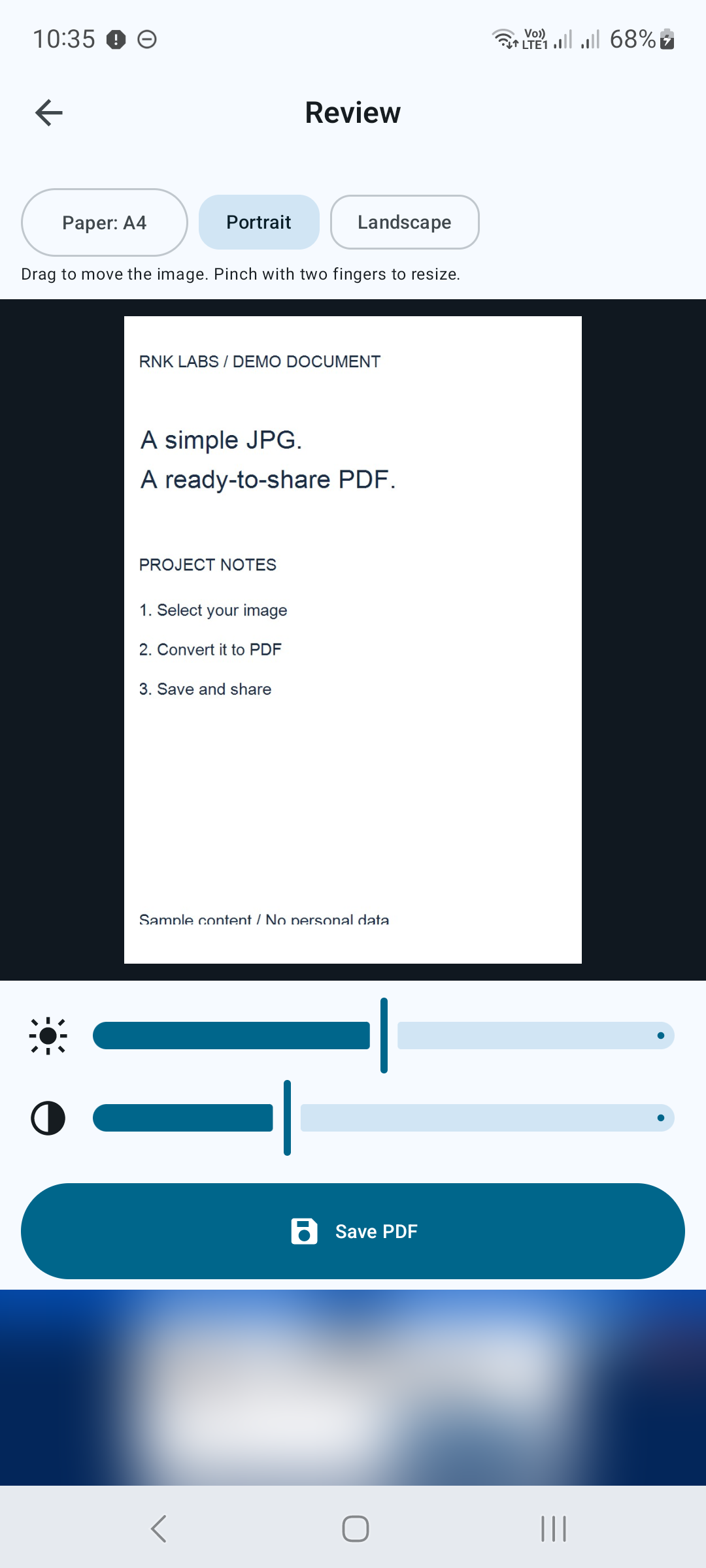
Tinjau halaman Anda
Pada layar Review, periksa ukuran kertas dan pilih Portrait atau Landscape. Seret gambar untuk memindahkannya dan cubit dengan dua jari untuk mengubah ukurannya. Sesuaikan penggeser kecerahan dan kontras jika perlu, lalu ketuk Simpan PDF.
LANGKAH 04/05
Simpan PDFnya
Dalam dialog penyimpanan Android, pilih folder, edit nama file jika diperlukan dan konfirmasikan tindakan penyimpanan. Saat aplikasi menampilkan Pekerjaan Selesai dan Dokumen Disimpan sebagai PDF, berarti konversi Anda telah selesai. Dialog menampilkan lokasi file baru Anda.

LANGKAH 05/05
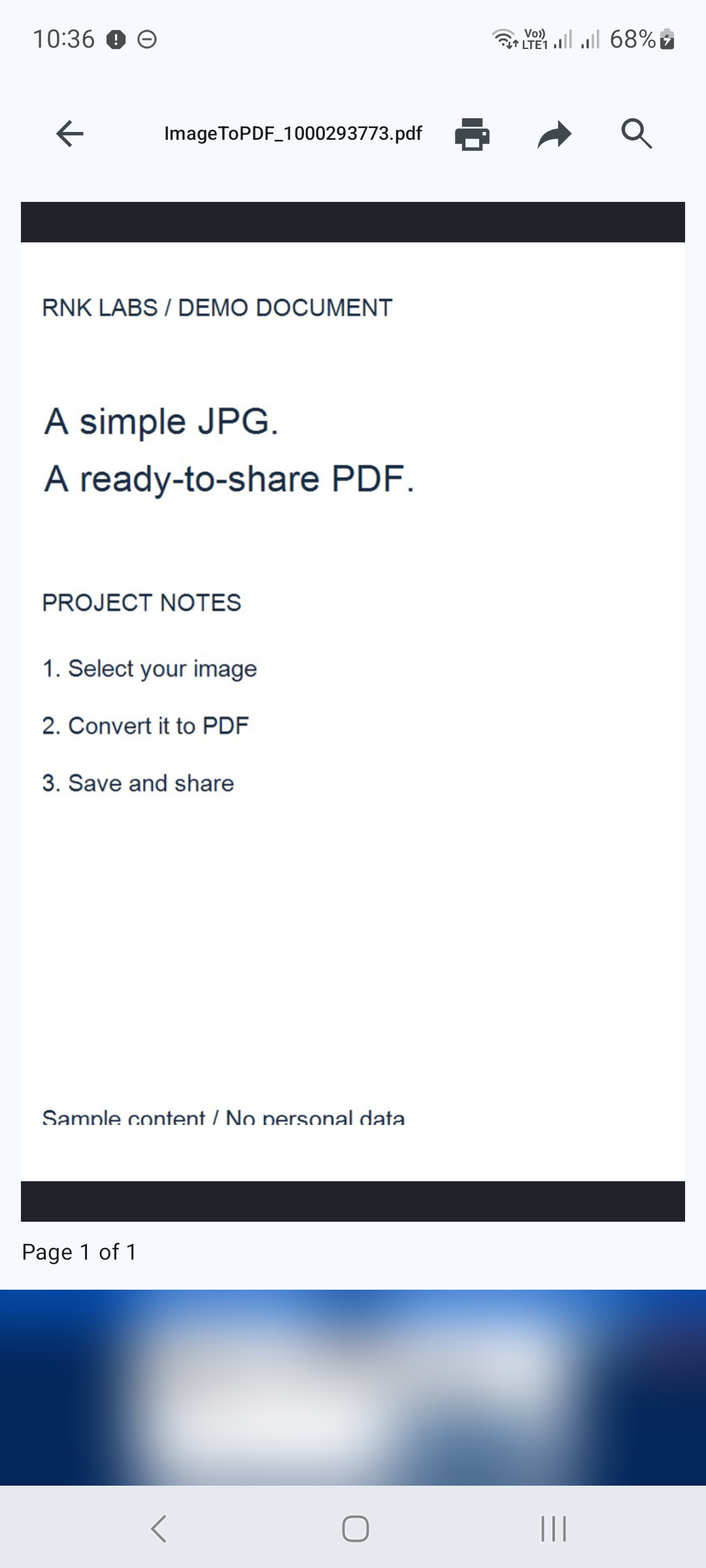
Buka dan bagikan hasilnya
Ketuk Lihat di dialog konfirmasi untuk membuka PDF Anda. Periksa halaman sebelum mengirimnya. Di pembaca, gunakan ikon bagikan di bagian atas untuk memilih aplikasi yang kompatibel, atau ikon cetak untuk membuka opsi pencetakan.
Beberapa tip untuk PDF yang lebih jelas
- Mulailah dengan JPG yang tajam dan terang. Memperbesar gambar buram tidak akan mengembalikan detail yang hilang.
- Simpan teks penting di dalam gagang pangkas dan periksa pratinjau sebelum menyimpannya.
- Pilih nama file yang dapat dikenali dan ingat folder yang ditampilkan di konfirmasi penyimpanan.

SIAP MENGONVERSI JPG ANDA?
PDF Converter, Scanner & Tools
Konversi JPG ke PDF, PDF ke Word, pindai, baca, gabungkan, kompres, dan banyak lagi.
Dapatkan di Google Play