
KONVERTER PDF / TUTORIAL ANDROID
Cara Membuat Anotasi dan Menandatangani PDF di Android
Tambahkan catatan visual, sorotan, panah, teks, dan tanda tangan ke PDF menggunakan Anotasi & Tanda Tangan, lalu simpan salinan baru.
Tangkapan layar menunjukkan antarmuka aplikasi berbahasa Inggris. Nama tombol yang diterjemahkan mungkin berbeda dengan label pada gambar.
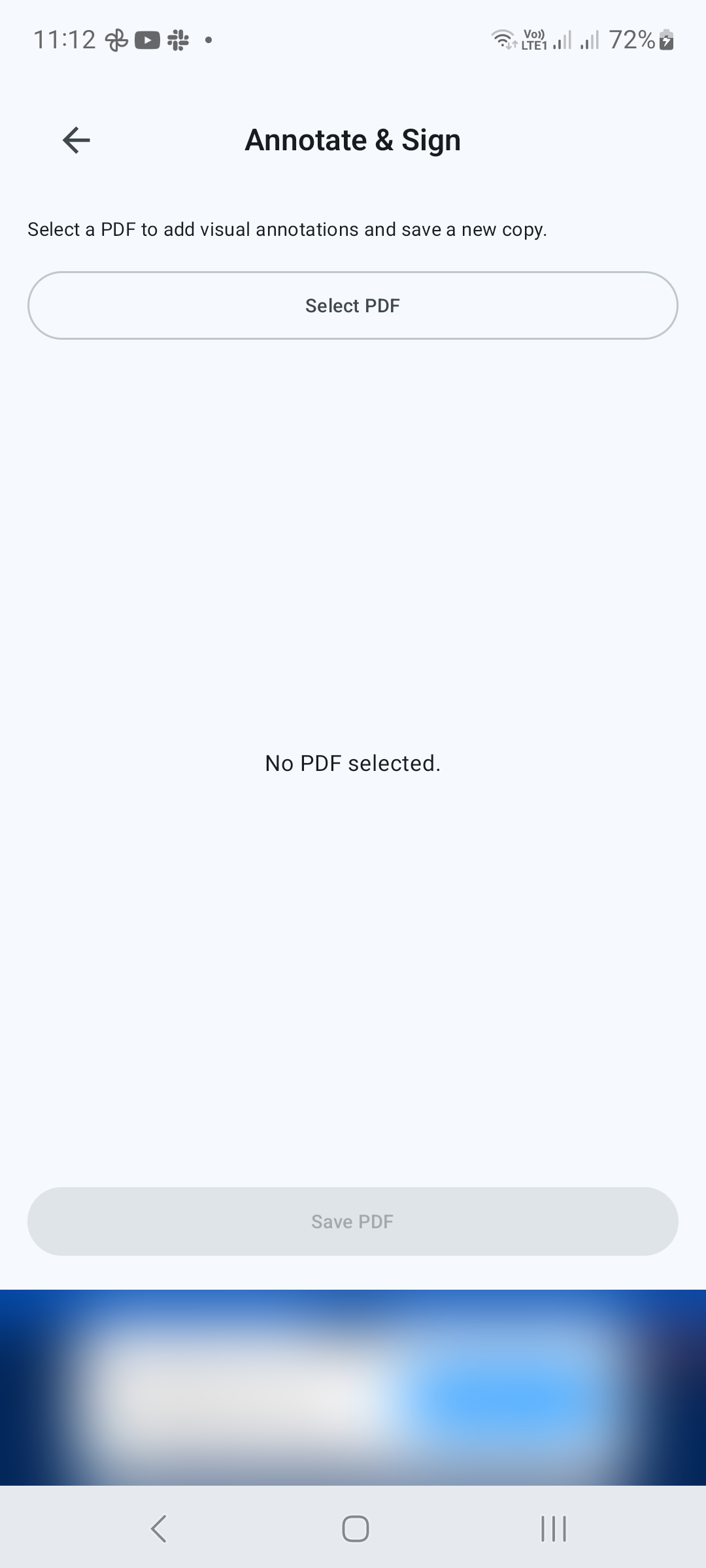
LANGKAH 01/04
Pilih dokumennya
Buka Anotasi & Tanda Tangan di bawah Alat, ketuk Pilih PDF dan pilih file Anda. Editor terbuka dengan toolbar di atas halaman.
LANGKAH 02/04
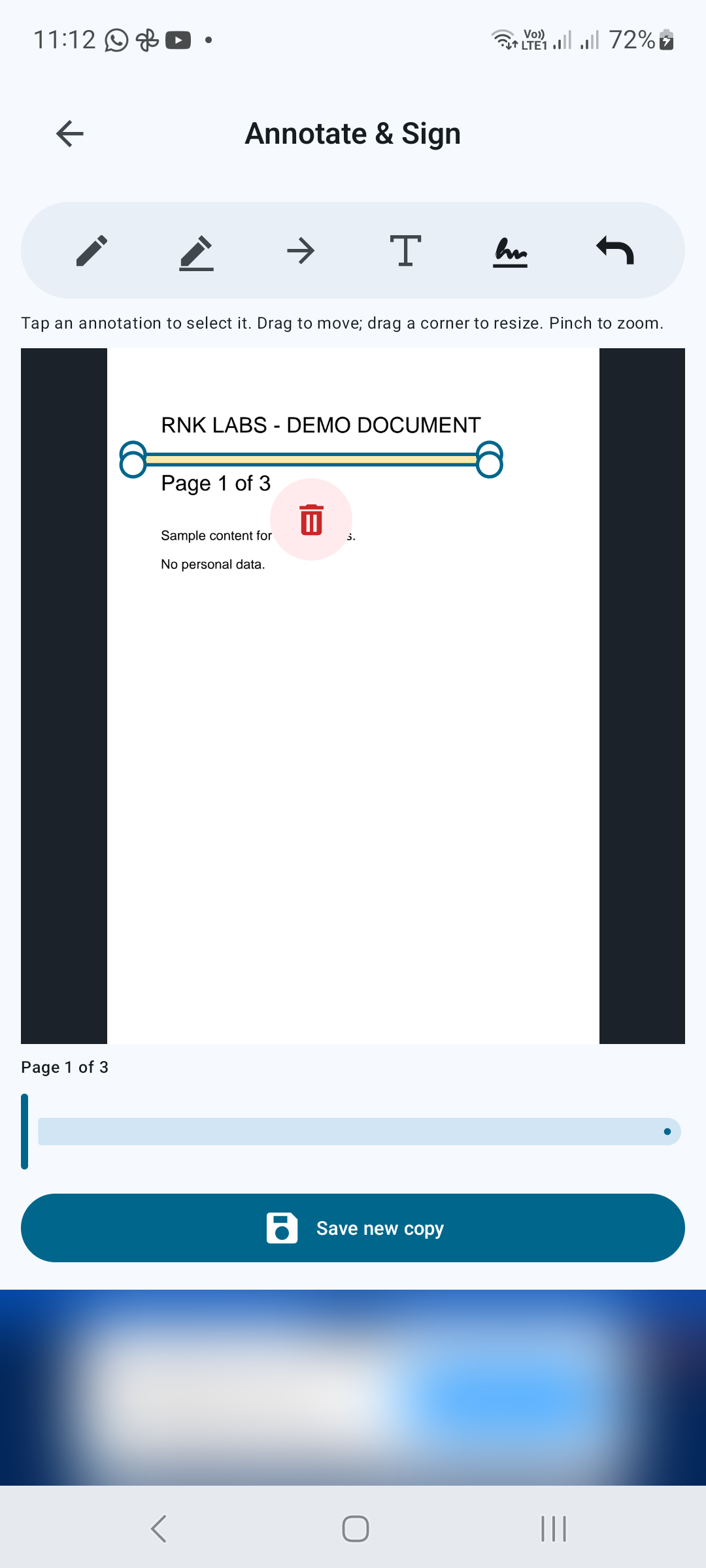
Tambahkan catatan dan sorotan
Pilih Gambar, Sorot, Panah atau Tambahkan teks di bilah alat. Ikuti petunjuk alat yang dipilih untuk menempatkan anotasi Anda. Gunakan kontrol halaman di bawah pratinjau untuk membuka halaman lain. Cubit untuk memperbesar saat Anda memerlukan tampilan lebih dekat.
LANGKAH 03/04
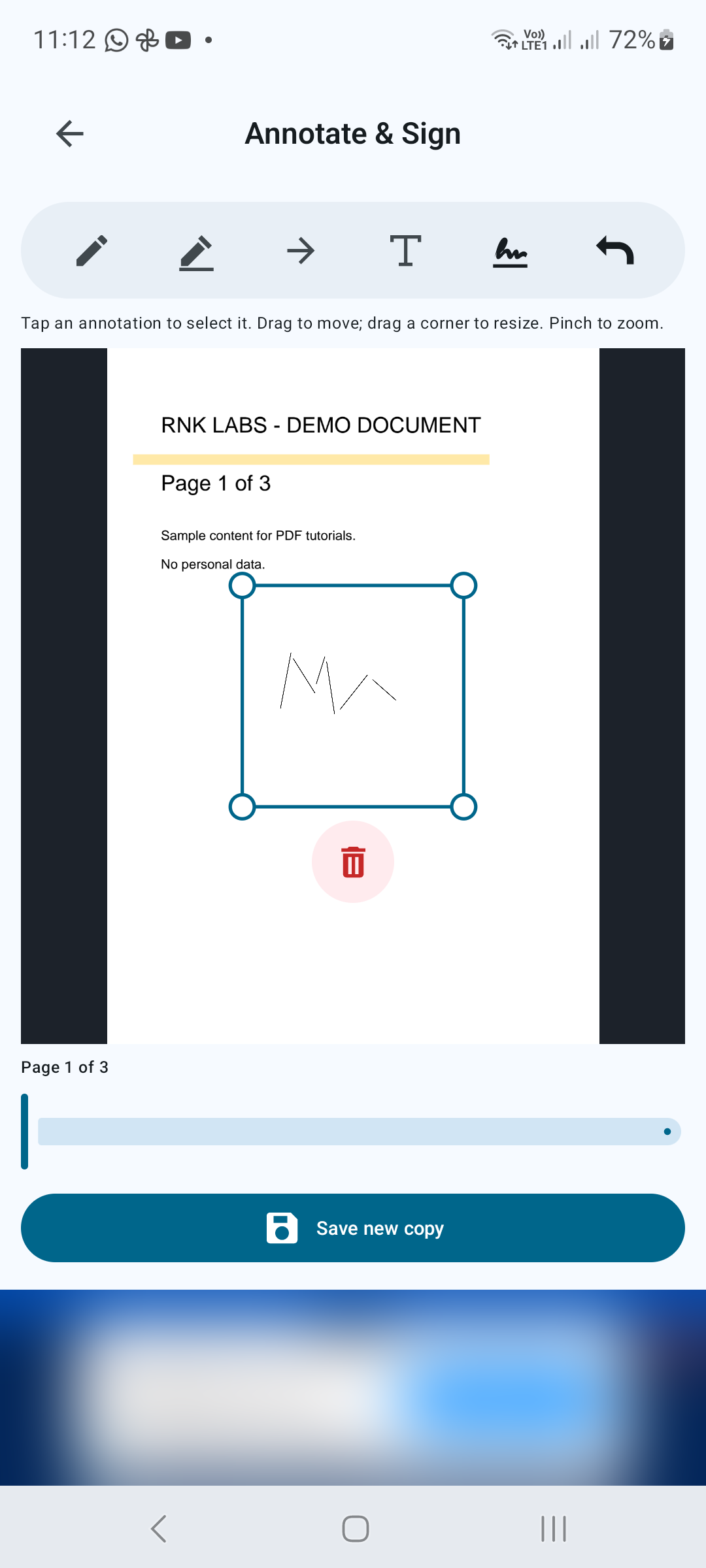
Masukkan dan posisikan tanda tangan Anda
Ketuk Masukkan tanda tangan dan ikuti perintah alat tanda tangan. Ketuk anotasi untuk memilihnya, seret untuk memindahkannya, dan seret sudut untuk mengubah ukurannya. Gunakan Urungkan untuk membatalkan pengeditan yang tidak diinginkan. Tinjau ukuran dan penempatan tanda tangan sebelum menyimpannya.
LANGKAH 04/04
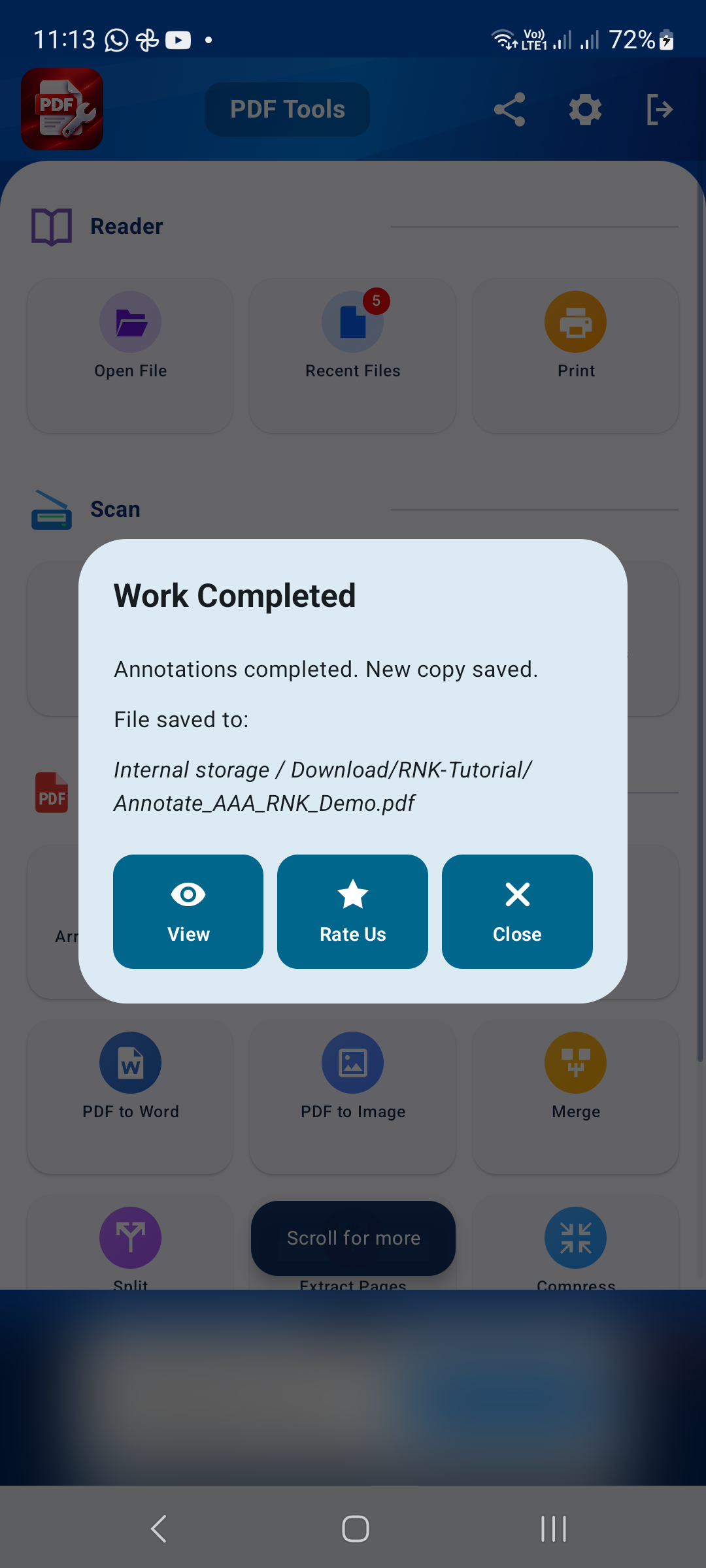
Simpan salinan baru
Ketuk Simpan salinan baru, pilih tujuan dan nama file, lalu konfirmasi. Buka keluaran untuk memeriksa apakah catatan dan tanda tangan muncul di halaman yang dituju.
Tips untuk hasil yang lebih baik
- Gunakan salinan dokumen Anda saat berlatih.
- Pastikan anotasi tidak menyembunyikan teks penting.
- Periksa persyaratan tanda tangan penerima sebelum mengirim dokumen yang ditandatangani.

MULAI DI ANDROID
PDF Converter, Scanner & Tools
Konversi JPG ke PDF, PDF ke Word, pindai, baca, gabungkan, kompres, dan banyak lagi.
Dapatkan di Google Play