
KONVERTER PDF / TUTORIAL ANDROID
Cara Mengekstrak Halaman PDF di Android
Simpan hanya halaman yang Anda perlukan dari PDF dan simpan sebagai dokumen baru menggunakan Ekstrak Halaman.
Tangkapan layar menunjukkan antarmuka aplikasi berbahasa Inggris. Nama tombol yang diterjemahkan mungkin berbeda dengan label pada gambar.
LANGKAH 01/04
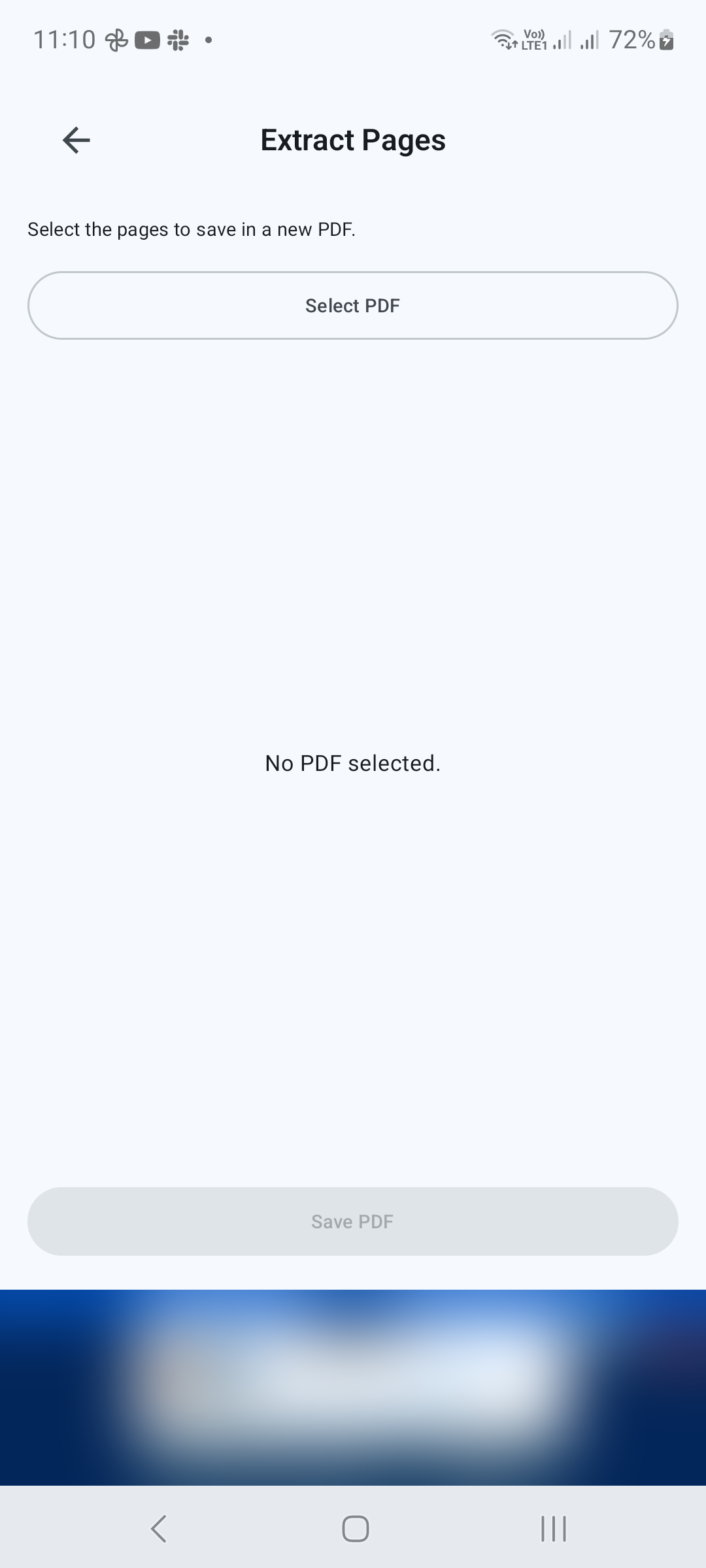
Buka Halaman Ekstrak
Di Alat, ketuk Ekstrak Halaman. Ketuk Pilih PDF dan pilih dokumen sumber.
LANGKAH 02/04
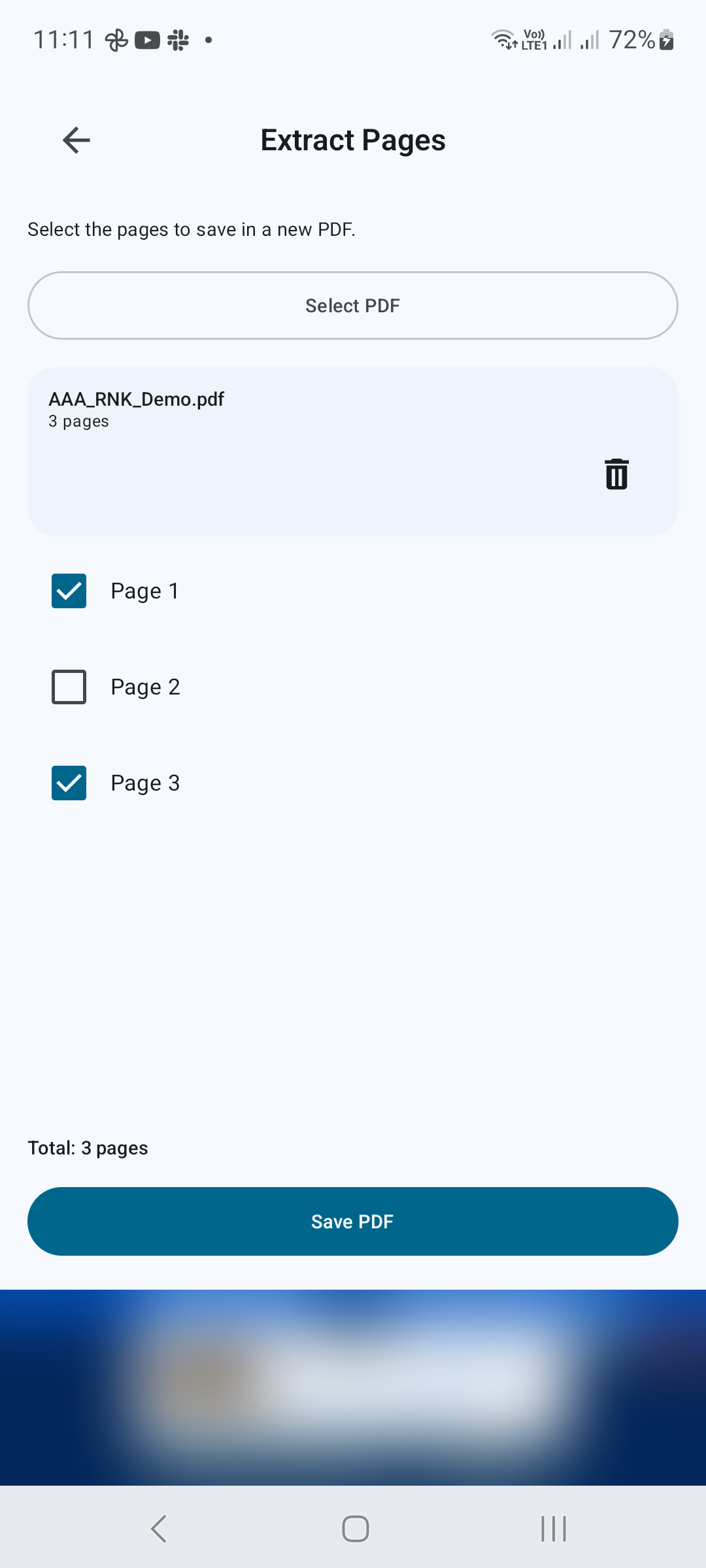
Pilih halaman yang akan disimpan
Gunakan kotak centang di sebelah nomor halaman. Pilih hanya halaman yang termasuk dalam PDF baru. Misalnya, pilih halaman 1 dan 3 dari dokumen tiga halaman untuk menghilangkan halaman 2. Pastikan setidaknya satu halaman dipilih.
LANGKAH 03/04
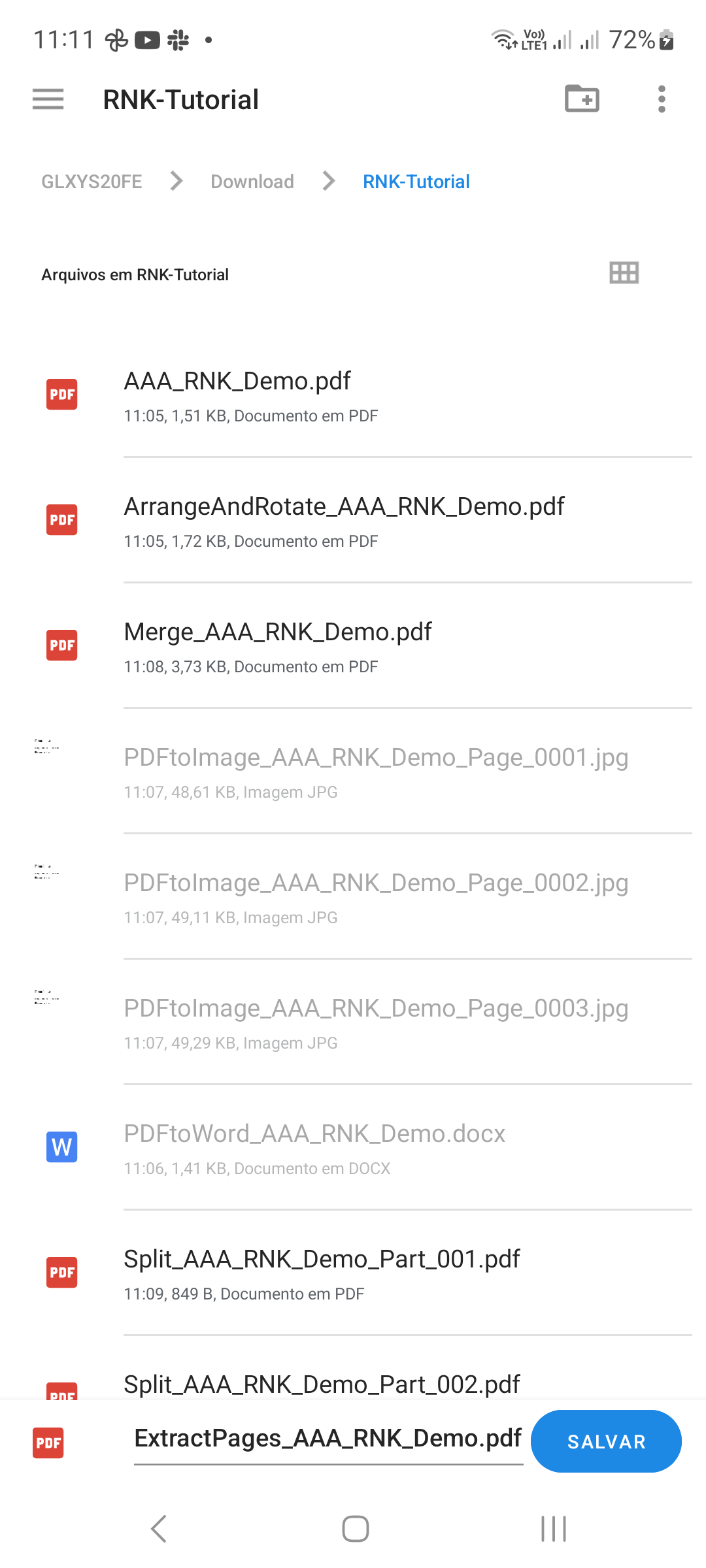
Simpan pilihan
Ketuk Simpan PDF. Pilih tujuan dan nama file di dialog penyimpanan Android, lalu konfirmasi. Simpan nama yang berbeda agar dokumen yang diekstraksi mudah dibedakan dari sumbernya.
LANGKAH 04/04
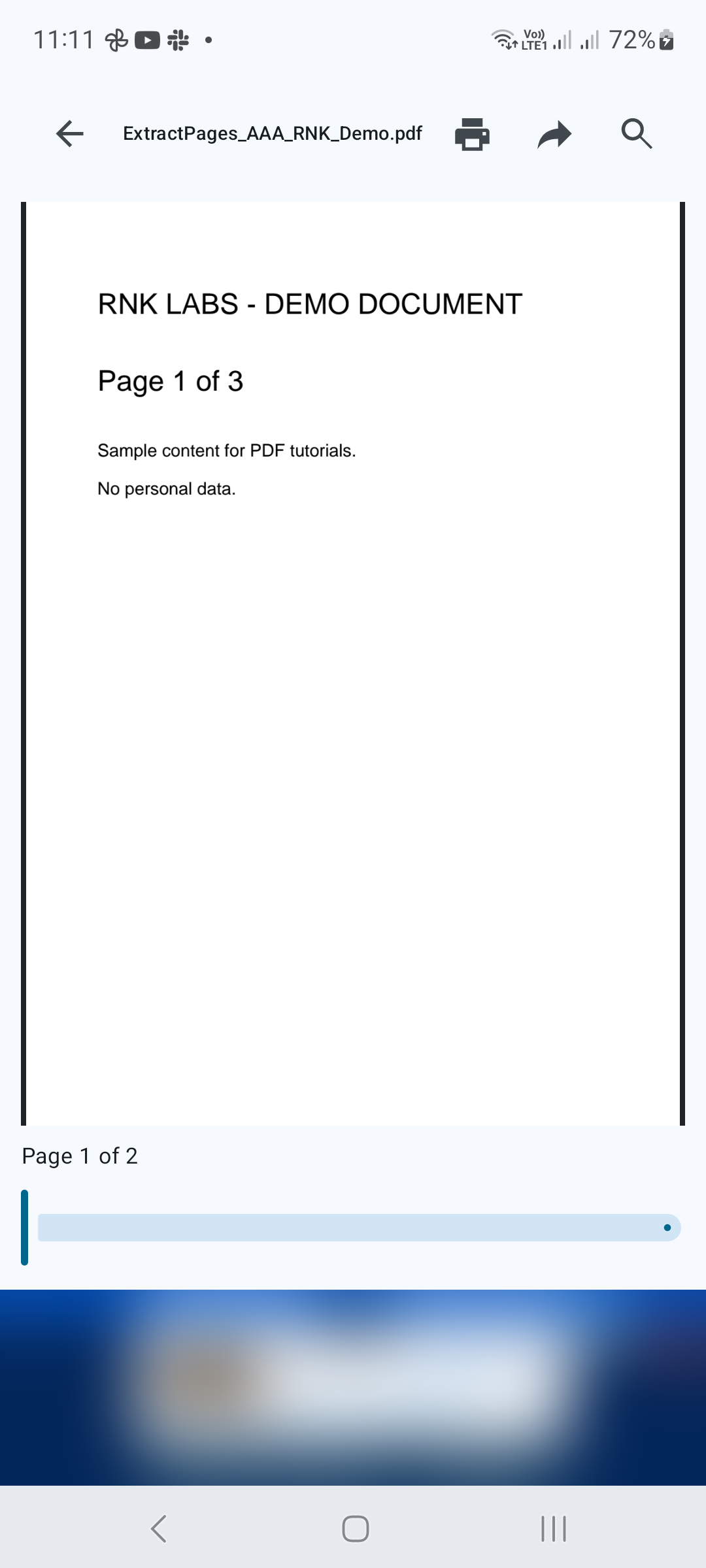
Verifikasi dokumen baru
Buka PDF yang disimpan dan periksa apakah itu berisi halaman yang dimaksud. Jika dokumen baru memerlukan urutan halaman atau orientasi berbeda, gunakan Susun dan Putar Halaman setelahnya.
Tips untuk hasil yang lebih baik
- Bandingkan nomor halaman yang dipilih dengan dokumen asli sebelum disimpan.
- Simpan PDF sumber hingga Anda memverifikasi salinan yang diekstrak.

MULAI DI ANDROID
PDF Converter, Scanner & Tools
Konversi JPG ke PDF, PDF ke Word, pindai, baca, gabungkan, kompres, dan banyak lagi.
Dapatkan di Google Play