
KONVERTER PDF / TUTORIAL ANDROID
Cara Menggabungkan File PDF di Android
Gabungkan dua atau lebih PDF menjadi satu dokumen dengan Gabung. Atur file masukan dalam urutan pembacaan yang diinginkan sebelum disimpan.
Tangkapan layar menunjukkan antarmuka aplikasi berbahasa Inggris. Nama tombol yang diterjemahkan mungkin berbeda dengan label pada gambar.
LANGKAH 01/04
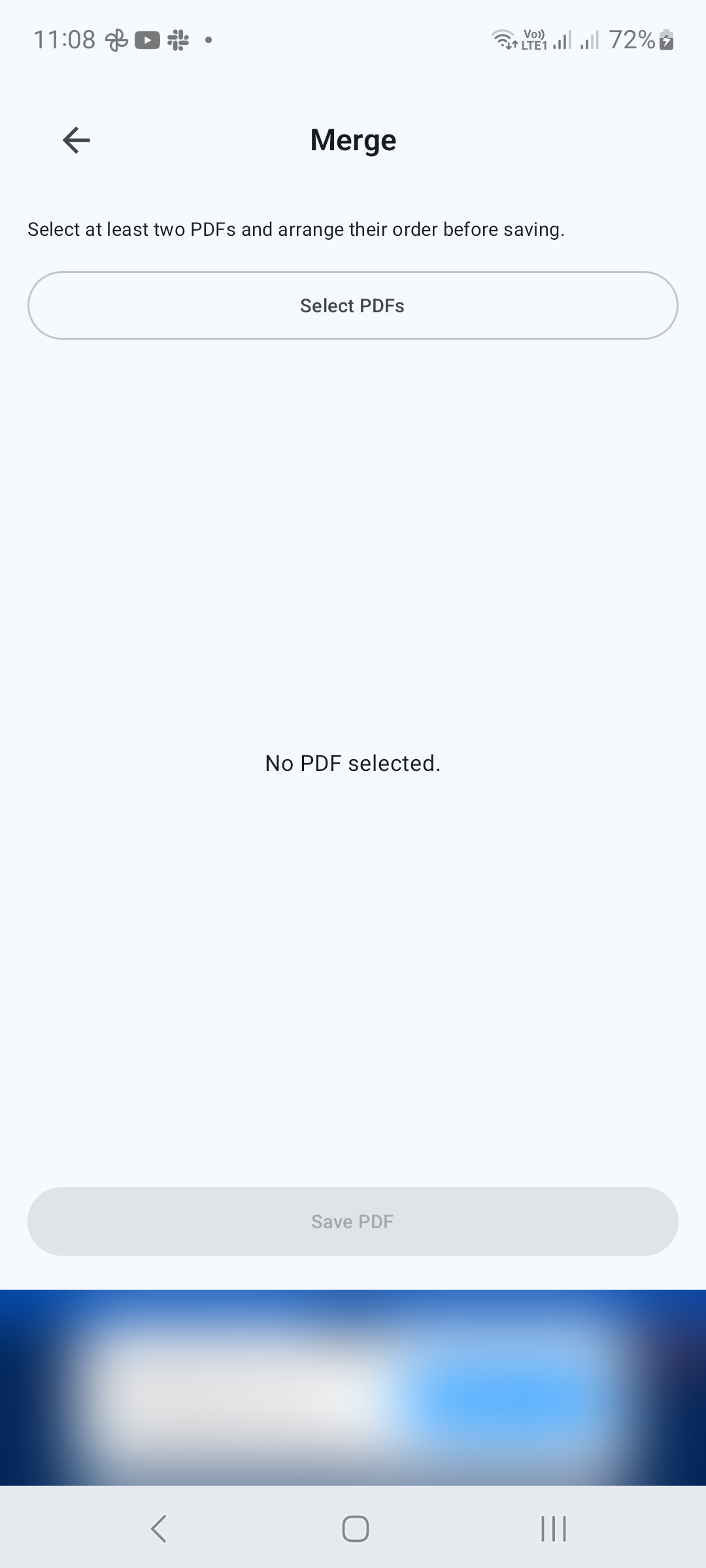
Buka Gabung
Dari Alat, ketuk Gabung. Ketuk Pilih PDF untuk membuka alat pilih file Android. Pilih setidaknya dua dokumen PDF dan konfirmasikan pilihan Anda.
LANGKAH 02/04
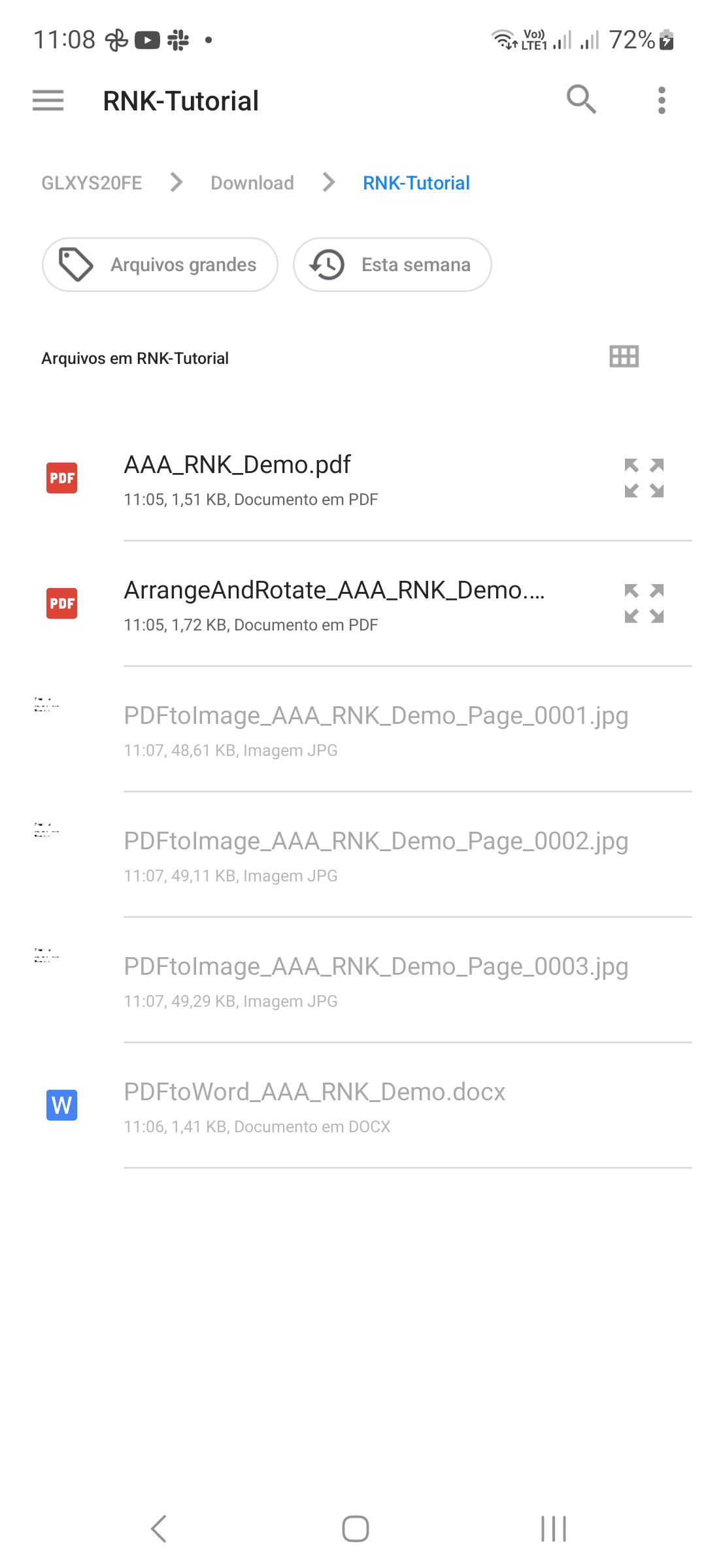
Susun file masukan
Tinjau PDF yang dipilih dan urutannya. Gunakan kontrol pemesanan yang tersedia untuk meletakkan file dalam urutan yang Anda inginkan. Hapus file yang tidak diinginkan sebelum melanjutkan. Misalnya, letakkan dokumen sampul sebelum laporan utama.
LANGKAH 03/04
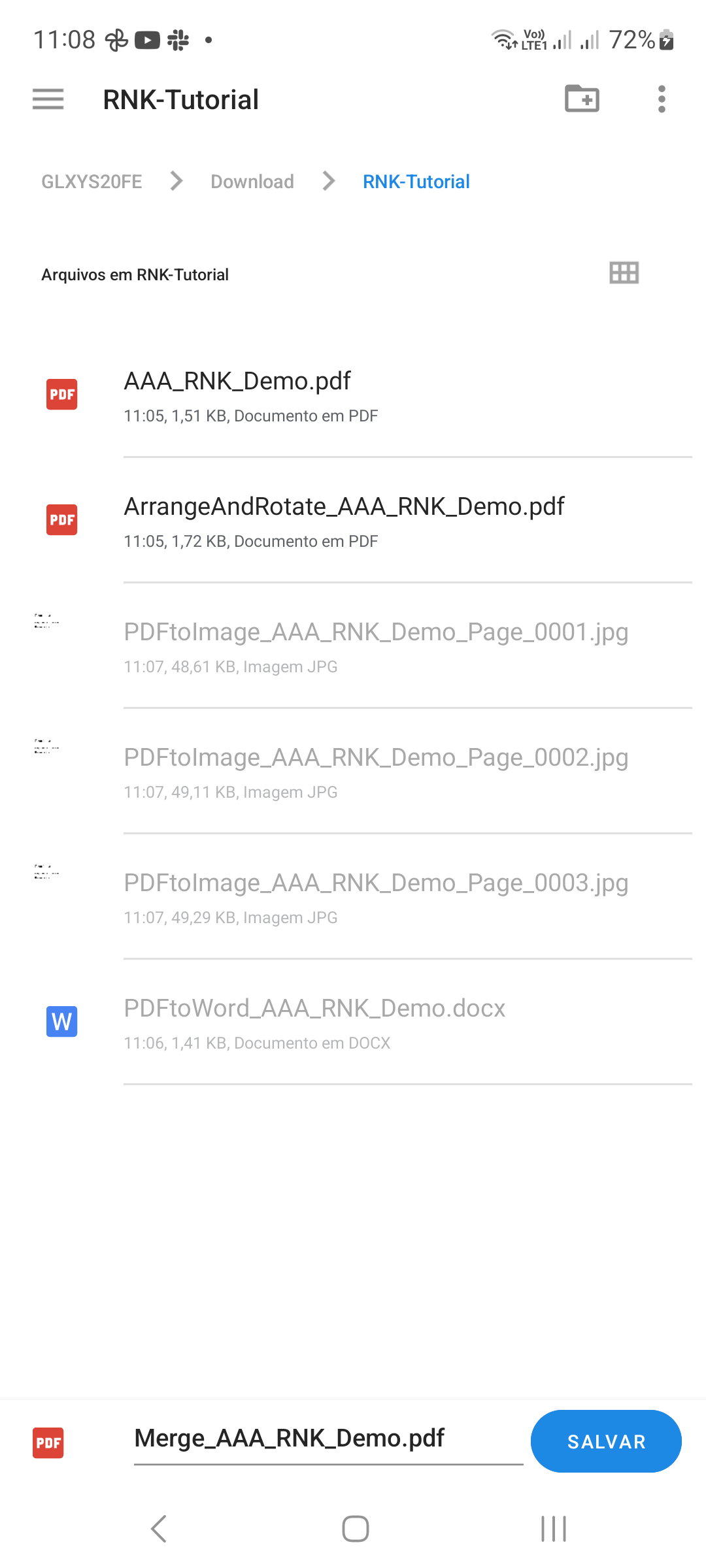
Simpan dokumen gabungan
Ketuk Simpan PDF, pilih tujuan dan beri nama yang dapat dikenali pada file gabungan tersebut. Konfirmasikan penyimpanan dan tunggu sampai selesai.
LANGKAH 04/04
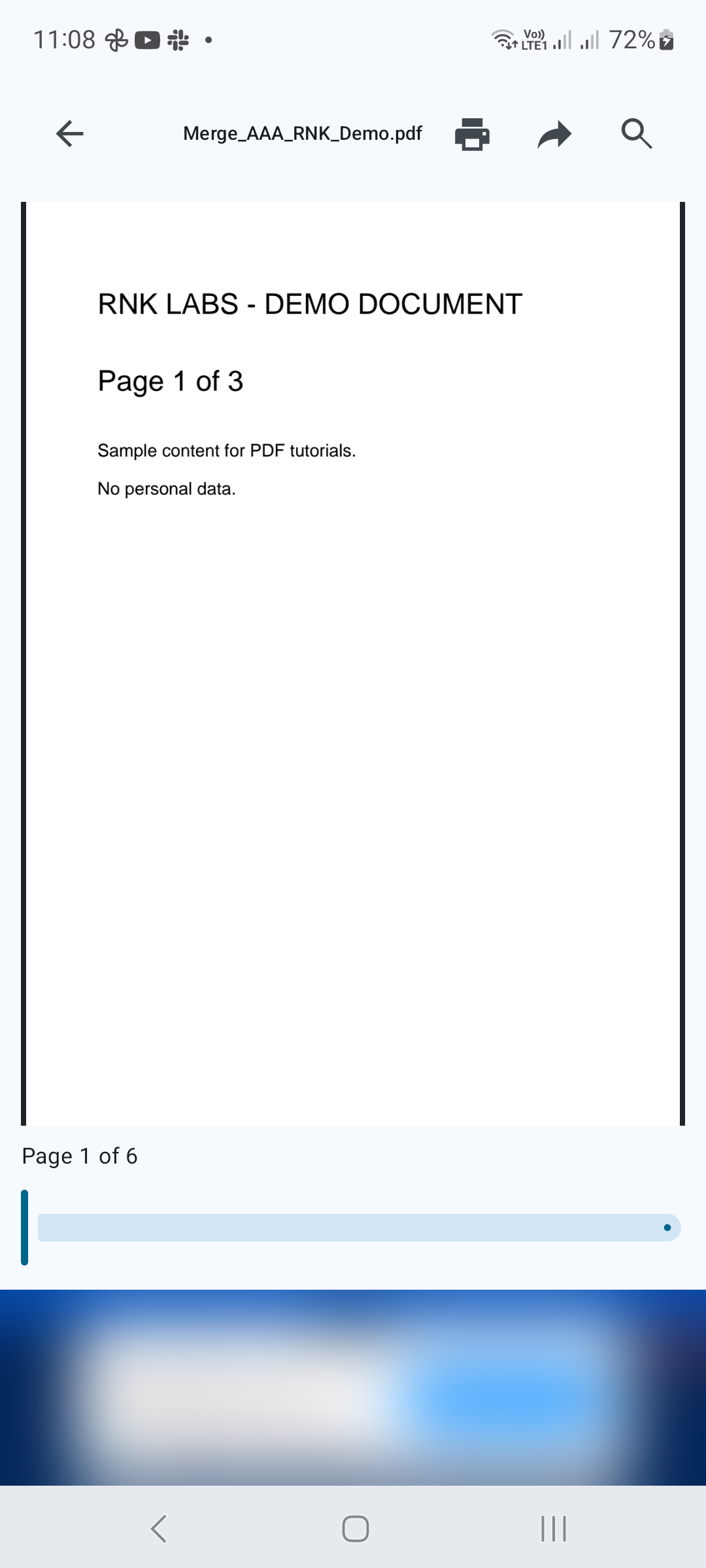
Tinjau PDF yang digabungkan
Buka hasilnya. Periksa batas dokumen, urutan halaman, dan jumlah halaman total. Jika halaman individual perlu dipindahkan setelah penggabungan, buka hasilnya di Susun dan Putar Halaman.
Tips untuk hasil yang lebih baik
- Berikan nama file sumber yang dapat dikenali untuk menghindari pemilihan versi yang salah.
- Simpan PDF asli hingga Anda memeriksa hasil gabungan.

MULAI DI ANDROID
PDF Converter, Scanner & Tools
Konversi JPG ke PDF, PDF ke Word, pindai, baca, gabungkan, kompres, dan banyak lagi.
Dapatkan di Google Play