
KONVERTER PDF / TUTORIAL ANDROID
Cara Mengonversi PDF ke Gambar di Android
Ekspor halaman PDF sebagai gambar JPG atau PNG. Pilih halaman yang Anda perlukan dan secara opsional kemas hasilnya dalam file ZIP.
Tangkapan layar menunjukkan antarmuka aplikasi berbahasa Inggris. Nama tombol yang diterjemahkan mungkin berbeda dengan label pada gambar.
LANGKAH 01/04
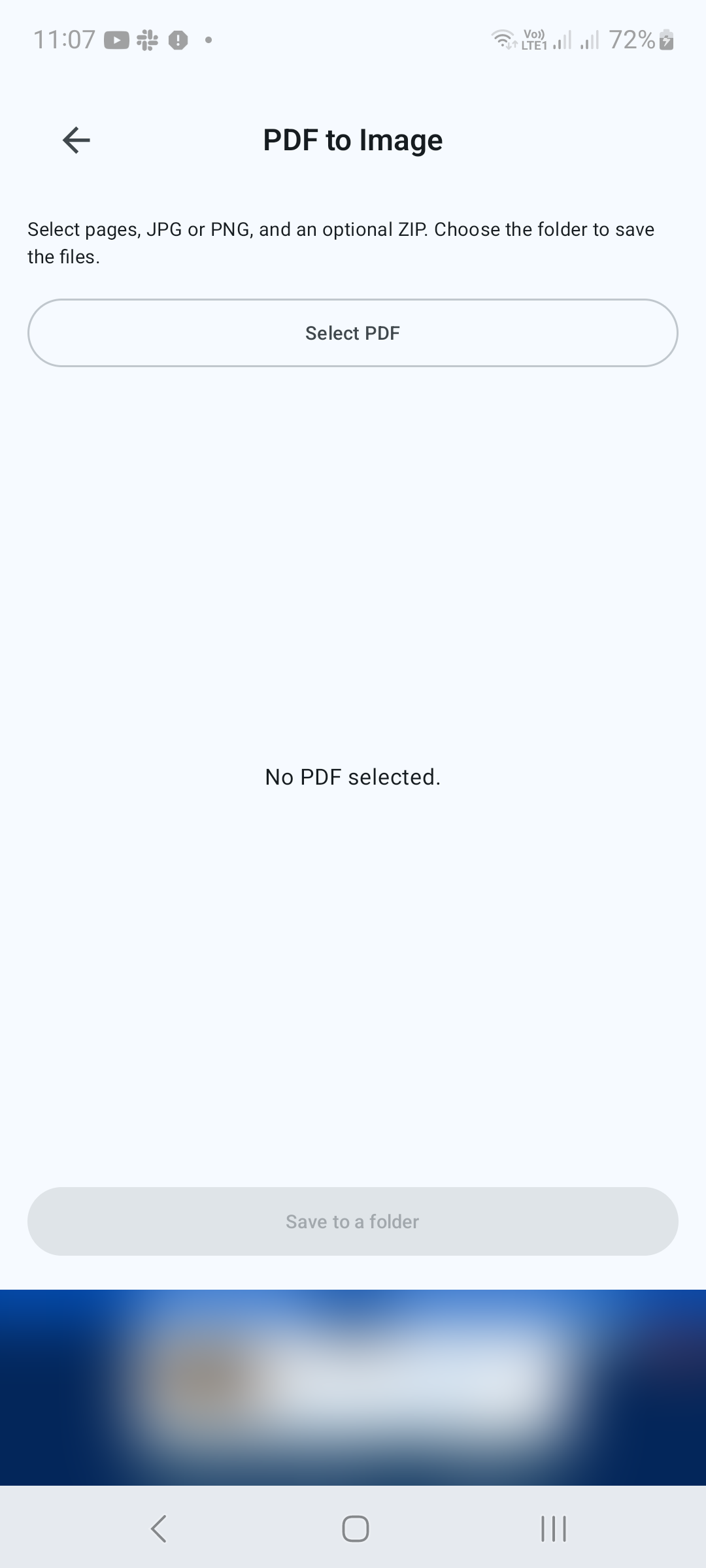
Pilih PDFnya
Buka PDF ke Gambar pada Alat. Ketuk Pilih PDF dan pilih dokumen sumber.
LANGKAH 02/04
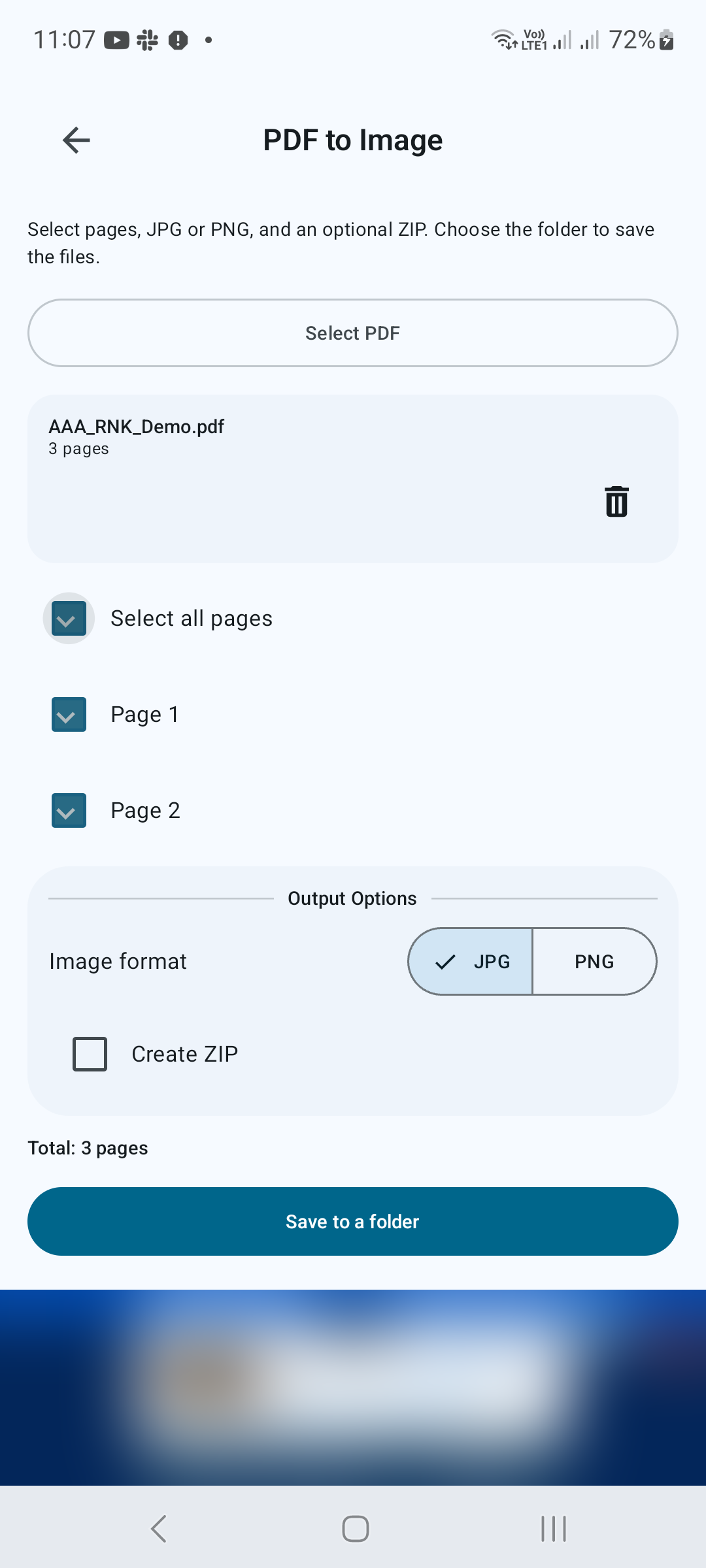
Pilih halaman dan format gambar
Gunakan kotak centang halaman untuk memilih halaman individual atau pilih Pilih semua halaman. Pada Opsi Keluaran, pilih JPG atau PNG. Aktifkan Buat ZIP jika Anda ingin keluarannya dikemas bersama.
LANGKAH 03/04
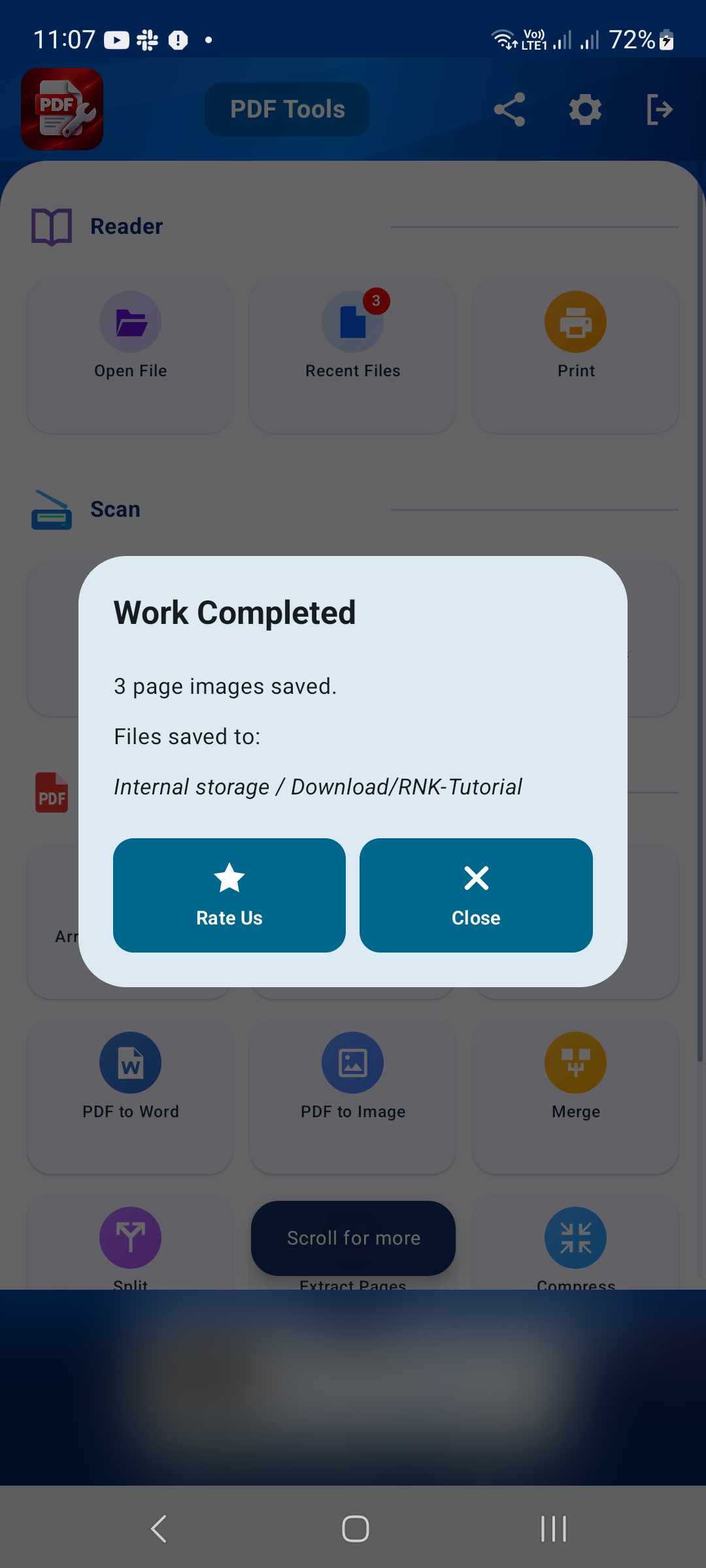
Pilih folder keluaran
Ketuk Simpan ke folder. Di pemilih folder Android, pilih tujuan dan konfirmasikan akses ke folder itu bila diminta. Biarkan ekspor selesai sebelum keluar dari aplikasi.

LANGKAH 04/04
Periksa gambar yang diekspor
Buka folder tujuan di pengelola file Anda. Periksa apakah Anda memiliki halaman yang diharapkan dan teks dapat dibaca. Jika Anda mengaktifkan keluaran ZIP, buka atau ekstrak arsip untuk mengakses gambar di dalamnya.
Tips untuk hasil yang lebih baik
- JPG berguna untuk halaman fotografi; PNG berguna untuk menjaga kualitas grafis yang tajam.
- Periksa pilihan halaman Anda sebelum mengekspor untuk menghindari file yang tidak diperlukan.

MULAI DI ANDROID
PDF Converter, Scanner & Tools
Konversi JPG ke PDF, PDF ke Word, pindai, baca, gabungkan, kompres, dan banyak lagi.
Dapatkan di Google Play