
PENUKAR PDF / TUTORIAL ANDROID
Cara Menggabungkan Fail PDF pada Android
Gabungkan dua atau lebih PDF ke dalam satu dokumen dengan Gabung. Susun fail input dalam susunan bacaan yang dimaksudkan sebelum menyimpan.
Tangkapan skrin menunjukkan antara muka apl bahasa Inggeris. Nama butang yang diterjemahkan mungkin berbeza daripada label dalam imej.
LANGKAH 01 / 04
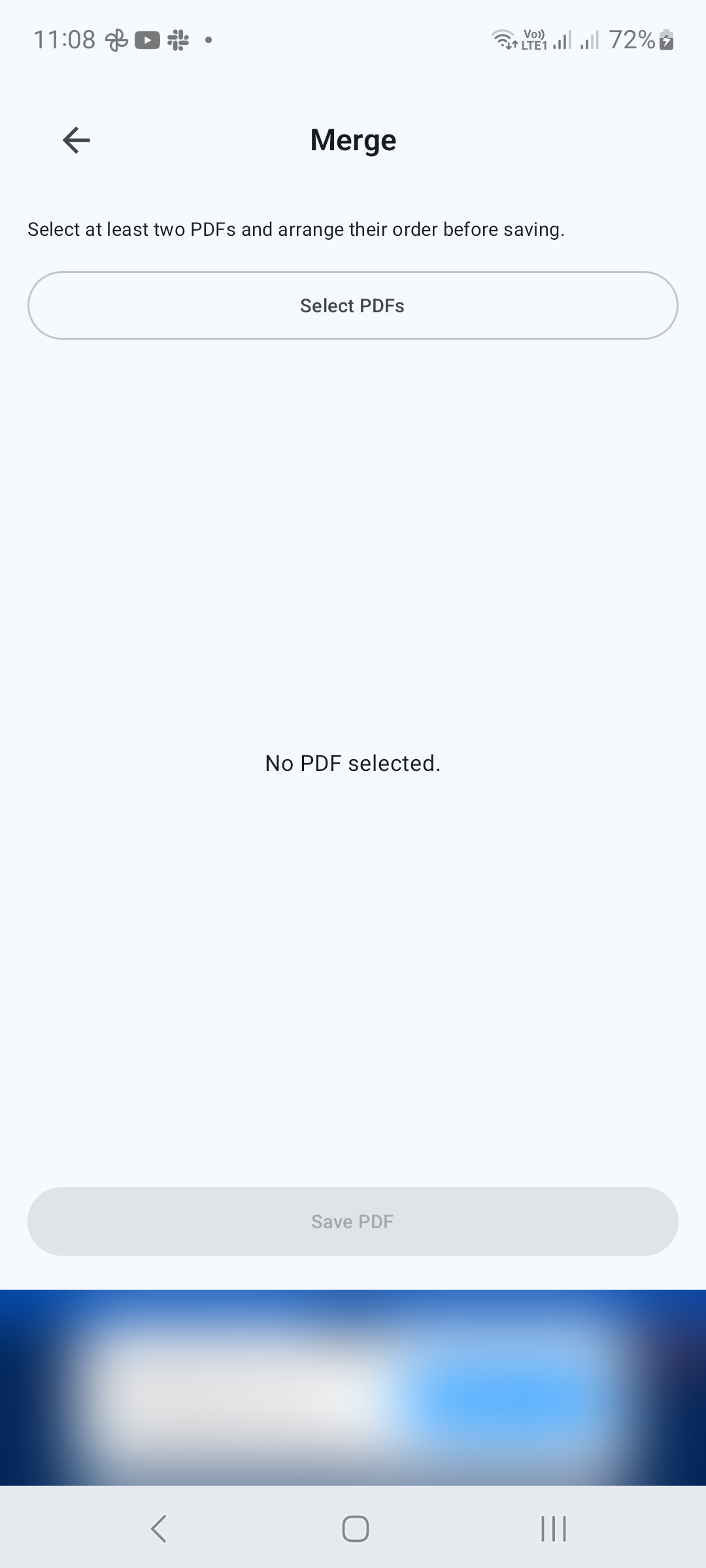
Buka Gabung
Daripada Alat, ketik Gabung. Ketik Pilih PDF untuk membuka pemilih fail Android. Pilih sekurang-kurangnya dua dokumen PDF dan sahkan pilihan anda.
LANGKAH 02 / 04
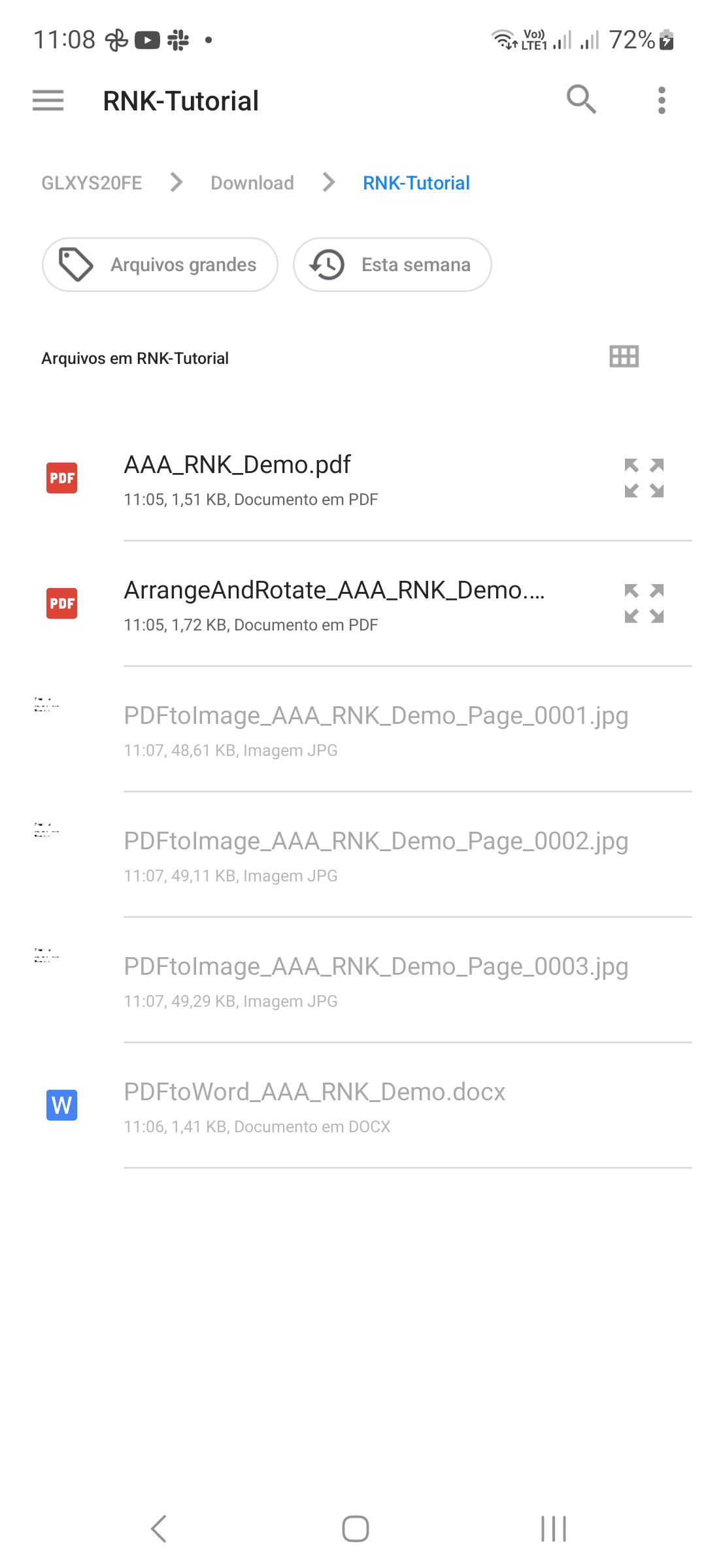
Susun fail input
Semak PDF yang dipilih dan pesanannya. Gunakan kawalan pesanan yang tersedia untuk meletakkan fail dalam urutan yang anda mahukan. Alih keluar fail yang tidak diingini sebelum meneruskan. Contohnya, letakkan dokumen muka depan sebelum laporan utama.
LANGKAH 03 / 04
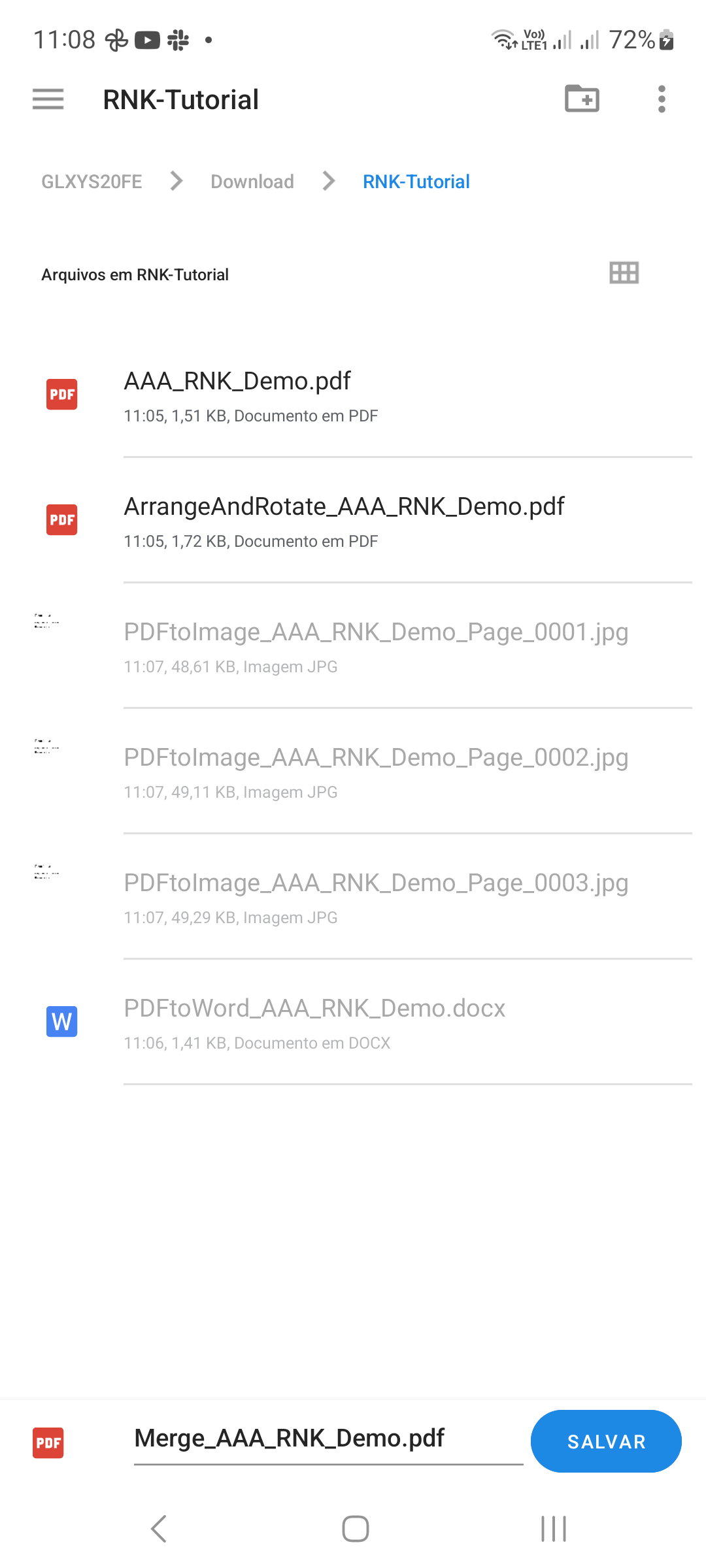
Simpan dokumen gabungan
Ketik Simpan PDF, pilih destinasi dan berikan fail gabungan itu nama yang boleh dikenali. Sahkan simpan dan tunggu sehingga selesai.
LANGKAH 04 / 04
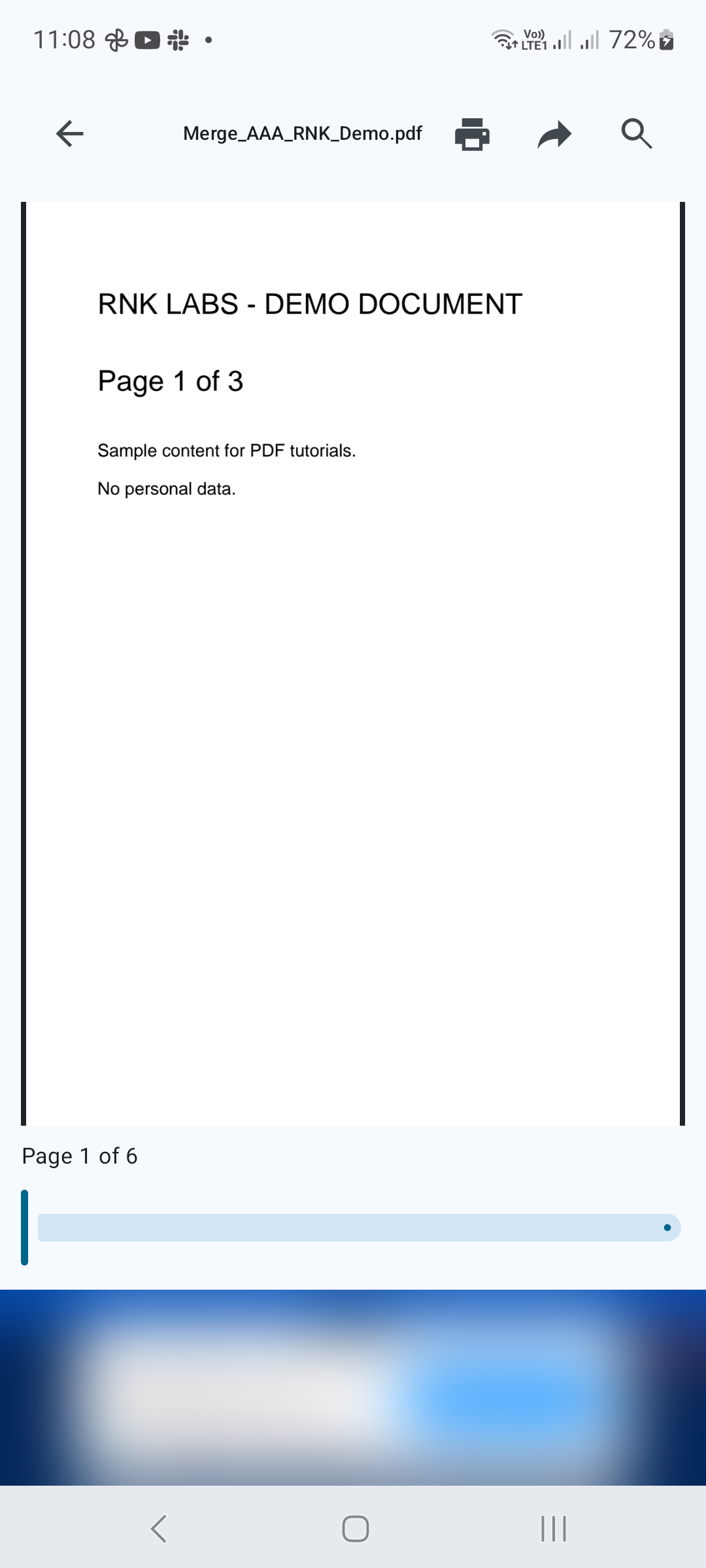
Semak PDF yang digabungkan
Buka output. Semak sempadan dokumen, susunan halaman dan jumlah bilangan halaman. Jika halaman individu perlu dialihkan selepas digabungkan, buka hasil dalam Susun dan Putar Halaman.
Petua untuk hasil yang lebih baik
- Berikan fail sumber nama yang boleh dikenali untuk mengelakkan daripada memilih versi yang salah.
- Simpan PDF asal sehingga anda menyemak output yang digabungkan.

MULAKAN DI ANDROID
PDF Converter, Scanner & Tools
Tukar JPG kepada PDF, PDF kepada Word, imbas, baca, cantumkan, mampatkan dan banyak lagi.
Dapatkannya di Google Play