
PENUKAR PDF / TUTORIAL ANDROID
Cara Menganotasi dan Menandatangani PDF pada Android
Tambahkan nota visual, sorotan, anak panah, teks dan tandatangan pada PDF menggunakan Anotasi & Tandatangan, kemudian simpan salinan baharu.
Tangkapan skrin menunjukkan antara muka apl bahasa Inggeris. Nama butang yang diterjemahkan mungkin berbeza daripada label dalam imej.
LANGKAH 01 / 04
Pilih dokumen
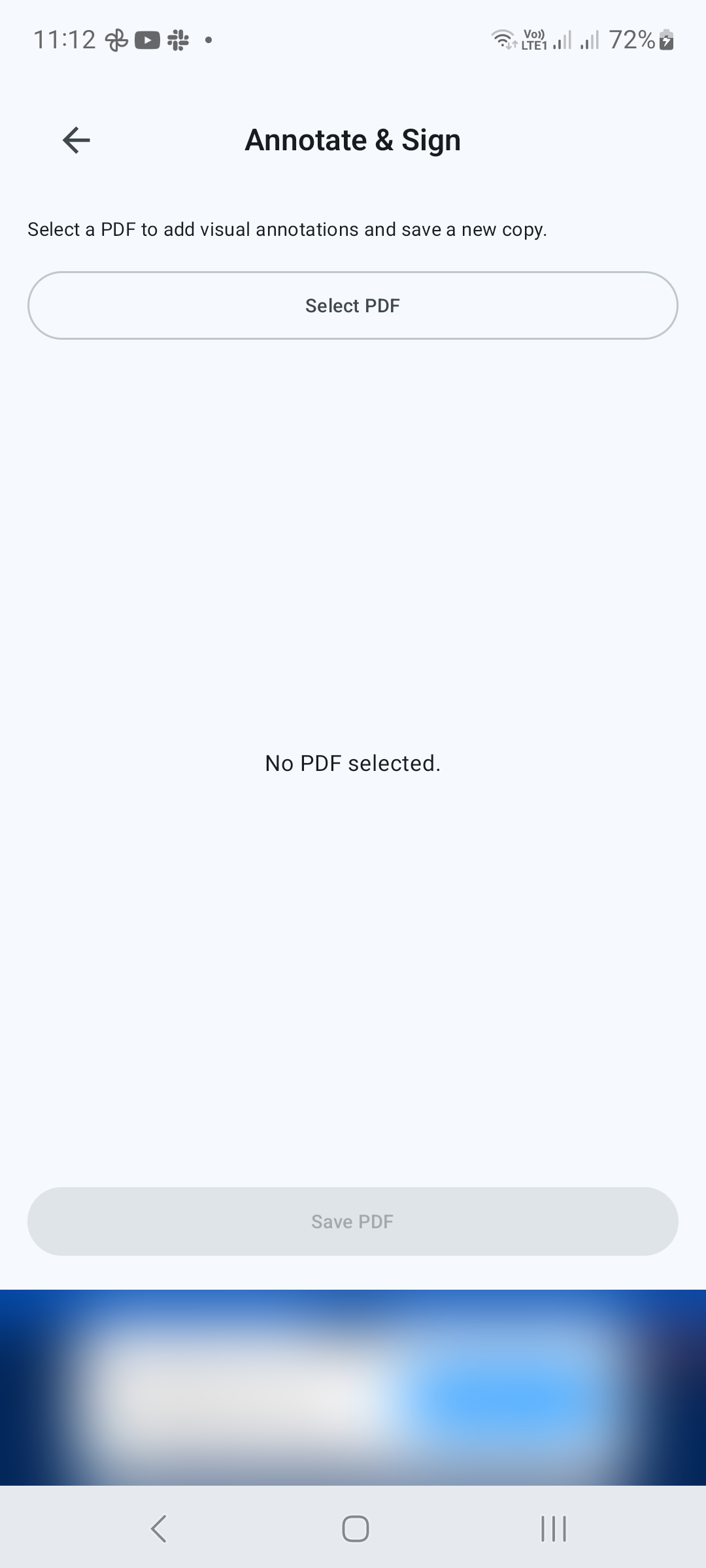
Buka Anotasi & Tandatangani di bawah Alat, ketik Pilih PDF dan pilih fail anda. Editor dibuka dengan bar alat di atas halaman.
LANGKAH 02 / 04
Tambah nota dan sorotan
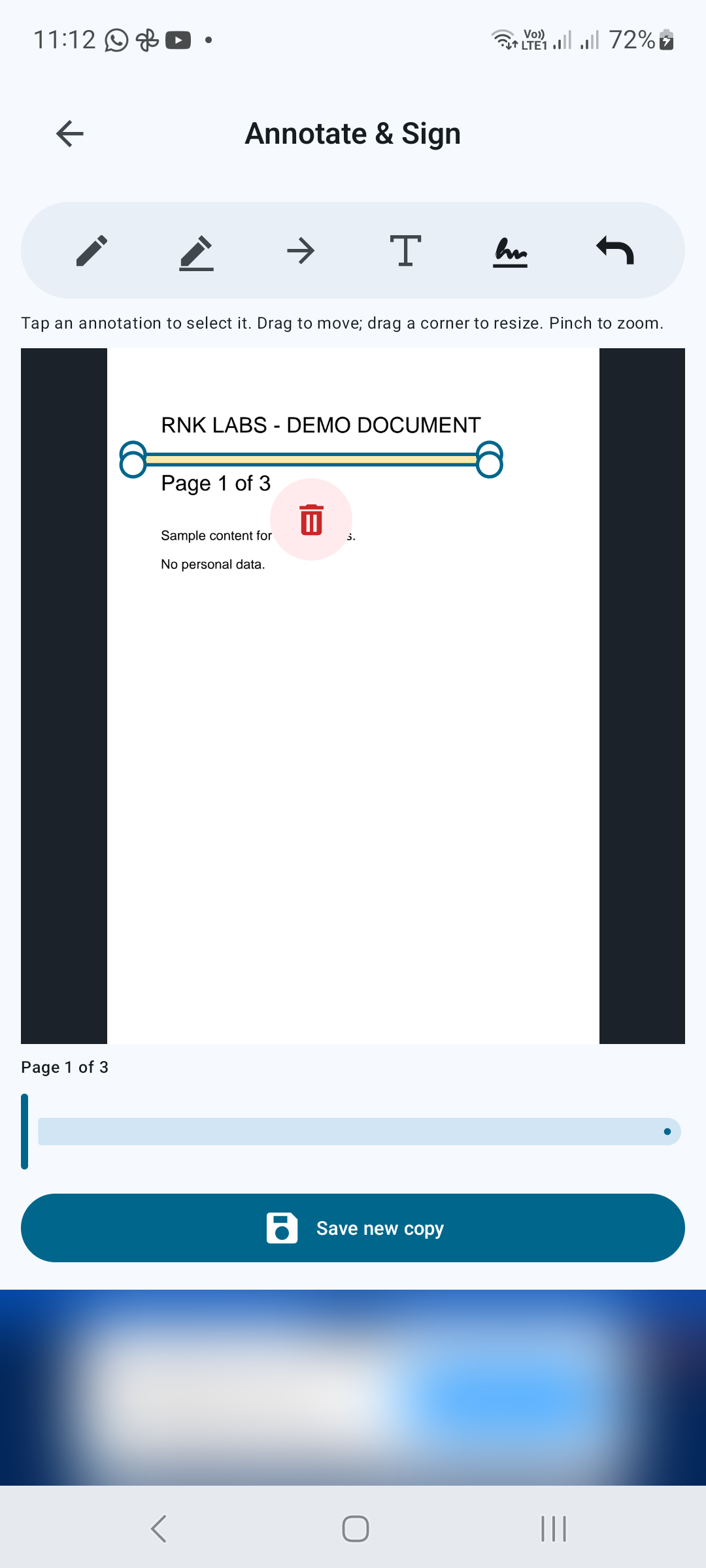
Pilih Lukis, Serlahkan, Anak Panah atau Tambah teks dalam bar alat. Ikut gesaan alat yang dipilih untuk meletakkan anotasi anda. Gunakan kawalan halaman di bawah pratonton untuk mencapai halaman lain. Cubit untuk mengezum apabila anda memerlukan pandangan yang lebih dekat.
LANGKAH 03 / 04
Masukkan dan letakkan tandatangan anda
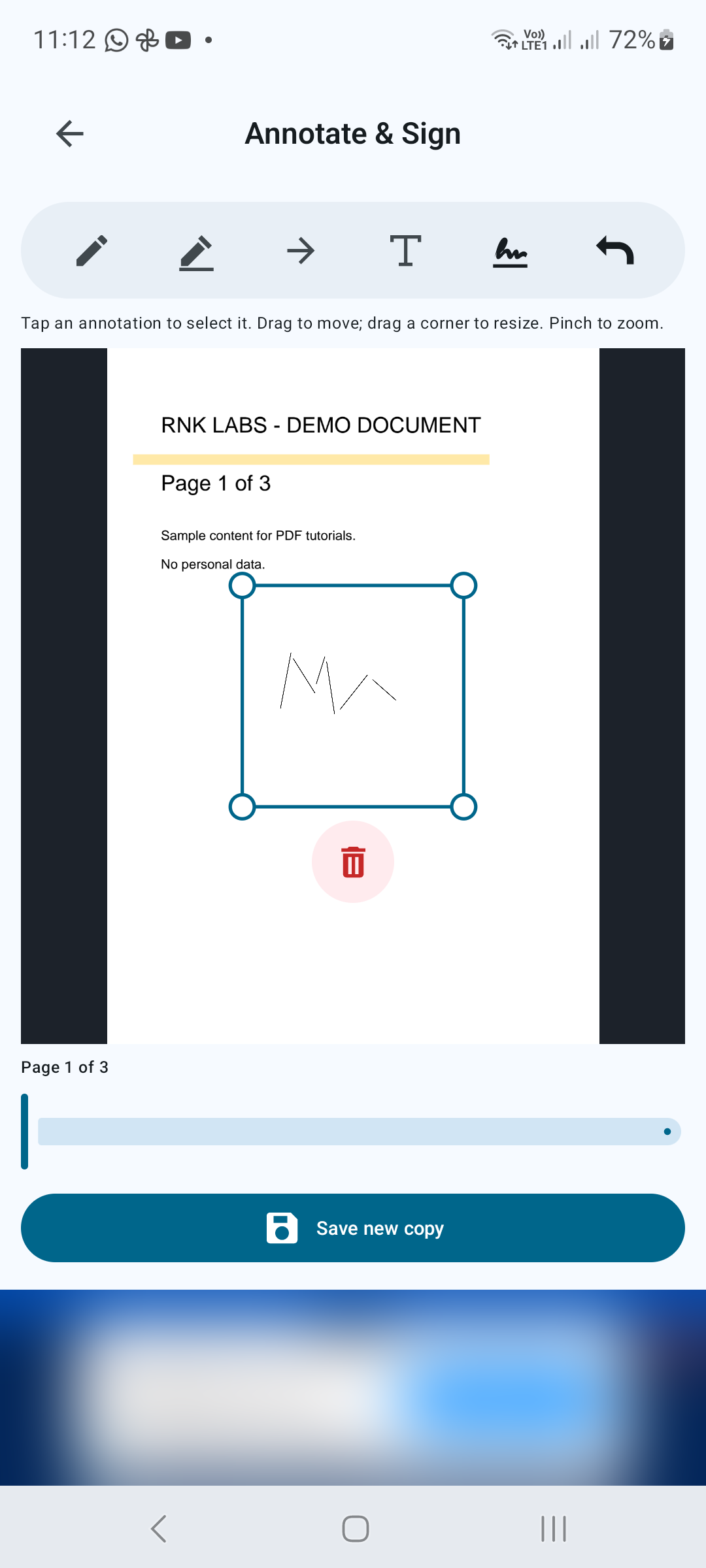
Ketik Sisipkan tandatangan dan ikuti gesaan alat tandatangan. Ketik anotasi untuk memilihnya, seret untuk mengalihkannya dan seret sudut untuk mengubah saiznya. Gunakan Buat asal untuk membalikkan pengeditan yang tidak diingini. Semak saiz dan peletakan tandatangan sebelum menyimpan.
LANGKAH 04 / 04
Simpan salinan baharu
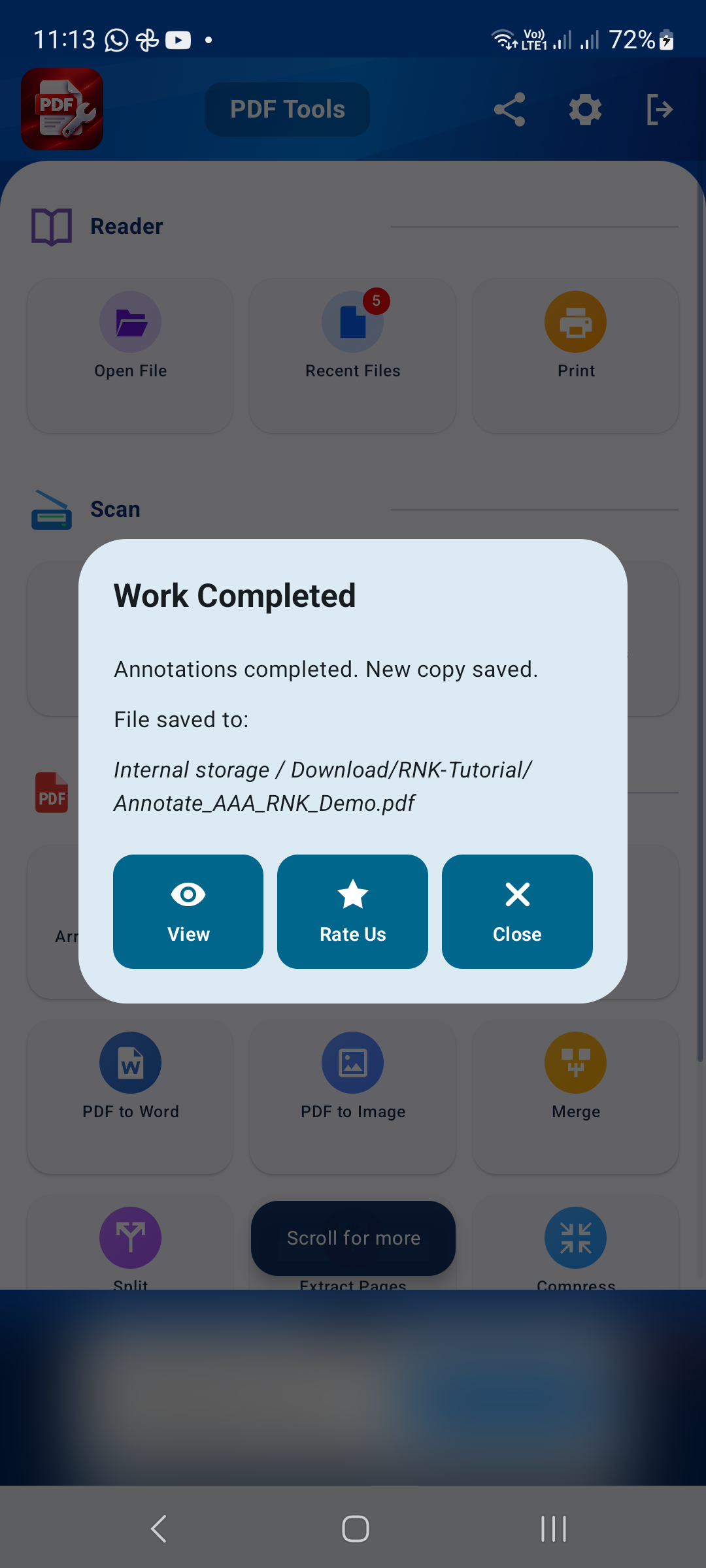
Ketik Simpan salinan baharu, pilih destinasi dan nama fail dan sahkan. Buka output untuk menyemak bahawa nota dan tandatangan muncul pada halaman yang dimaksudkan.
Petua untuk hasil yang lebih baik
- Gunakan salinan dokumen anda semasa berlatih.
- Pastikan anotasi tidak menyembunyikan teks penting.
- Semak keperluan tandatangan penerima sebelum menghantar dokumen yang ditandatangani.

MULAKAN DI ANDROID
PDF Converter, Scanner & Tools
Tukar JPG kepada PDF, PDF kepada Word, imbas, baca, cantumkan, mampatkan dan banyak lagi.
Dapatkannya di Google Play