
PENUKAR PDF / TUTORIAL ANDROID
Bagaimana untuk Menukar PDF kepada Imej pada Android
Eksport halaman PDF sebagai imej JPG atau PNG. Pilih halaman yang anda perlukan dan pakejkan output secara pilihan dalam fail ZIP.
Tangkapan skrin menunjukkan antara muka apl bahasa Inggeris. Nama butang yang diterjemahkan mungkin berbeza daripada label dalam imej.
LANGKAH 01 / 04
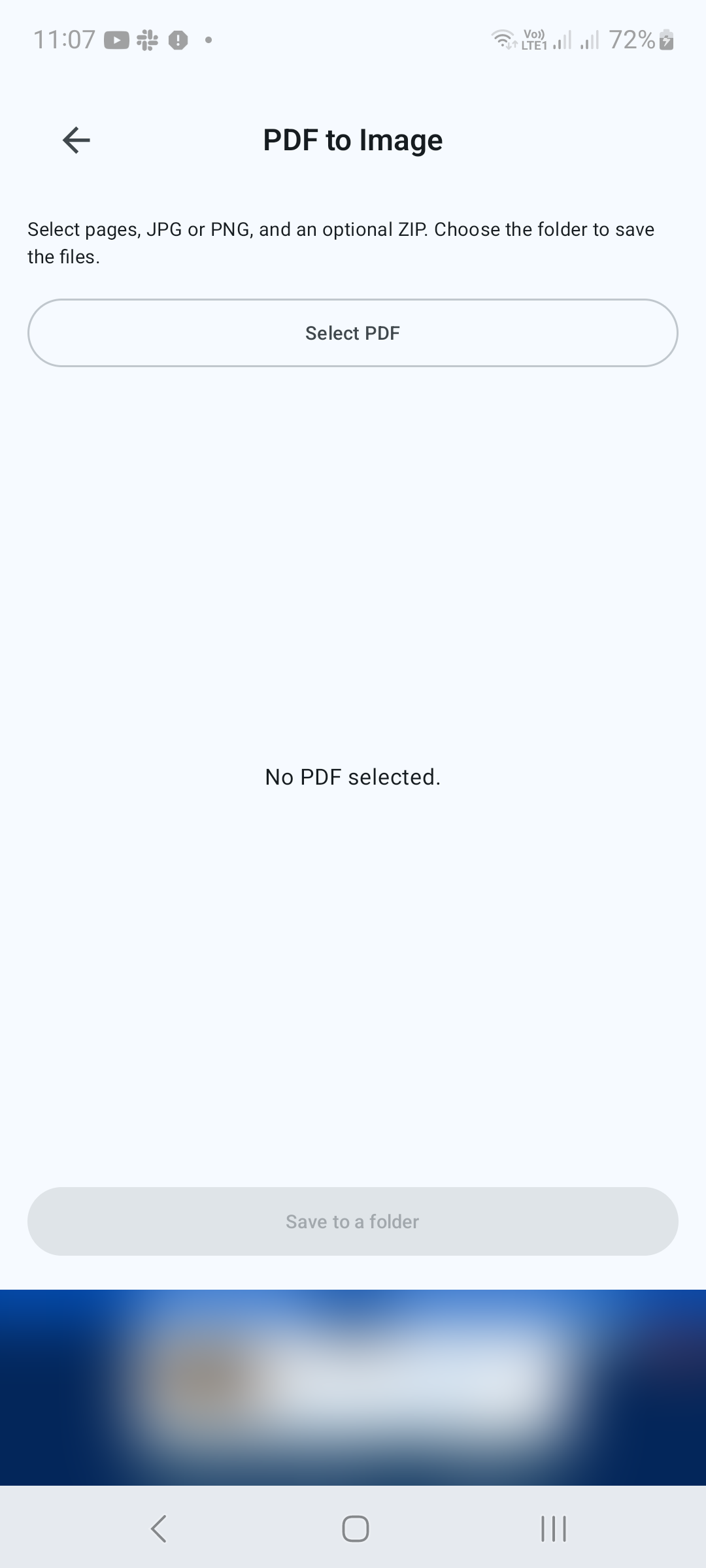
Pilih PDF
Buka PDF ke Imej di bawah Alat. Ketik Pilih PDF dan pilih dokumen sumber.
LANGKAH 02 / 04
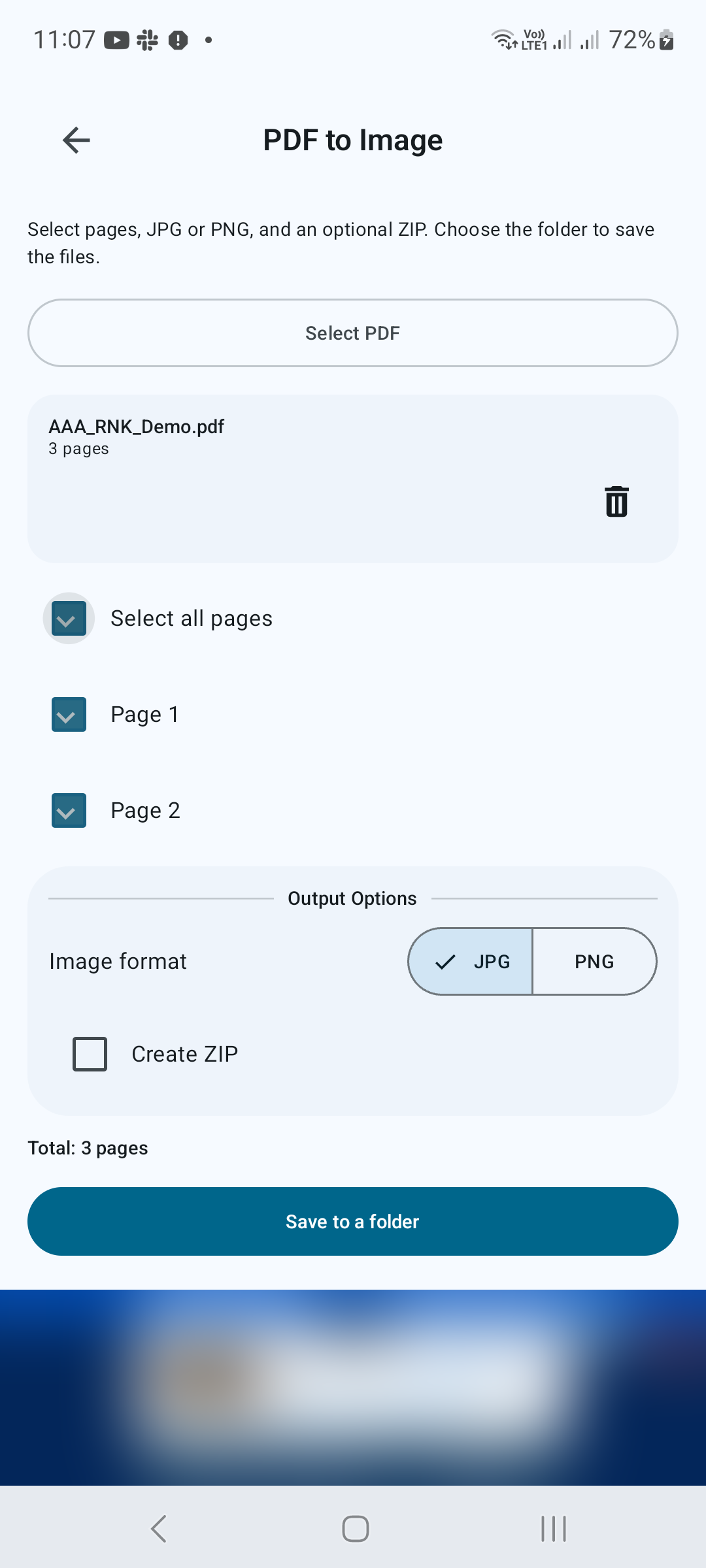
Pilih halaman dan format imej
Gunakan kotak semak halaman untuk memilih halaman individu atau pilih Pilih semua halaman. Di bawah Pilihan Output, pilih JPG atau PNG. Dayakan Buat ZIP jika anda mahu output dibungkus bersama.
LANGKAH 03 / 04
Pilih folder output
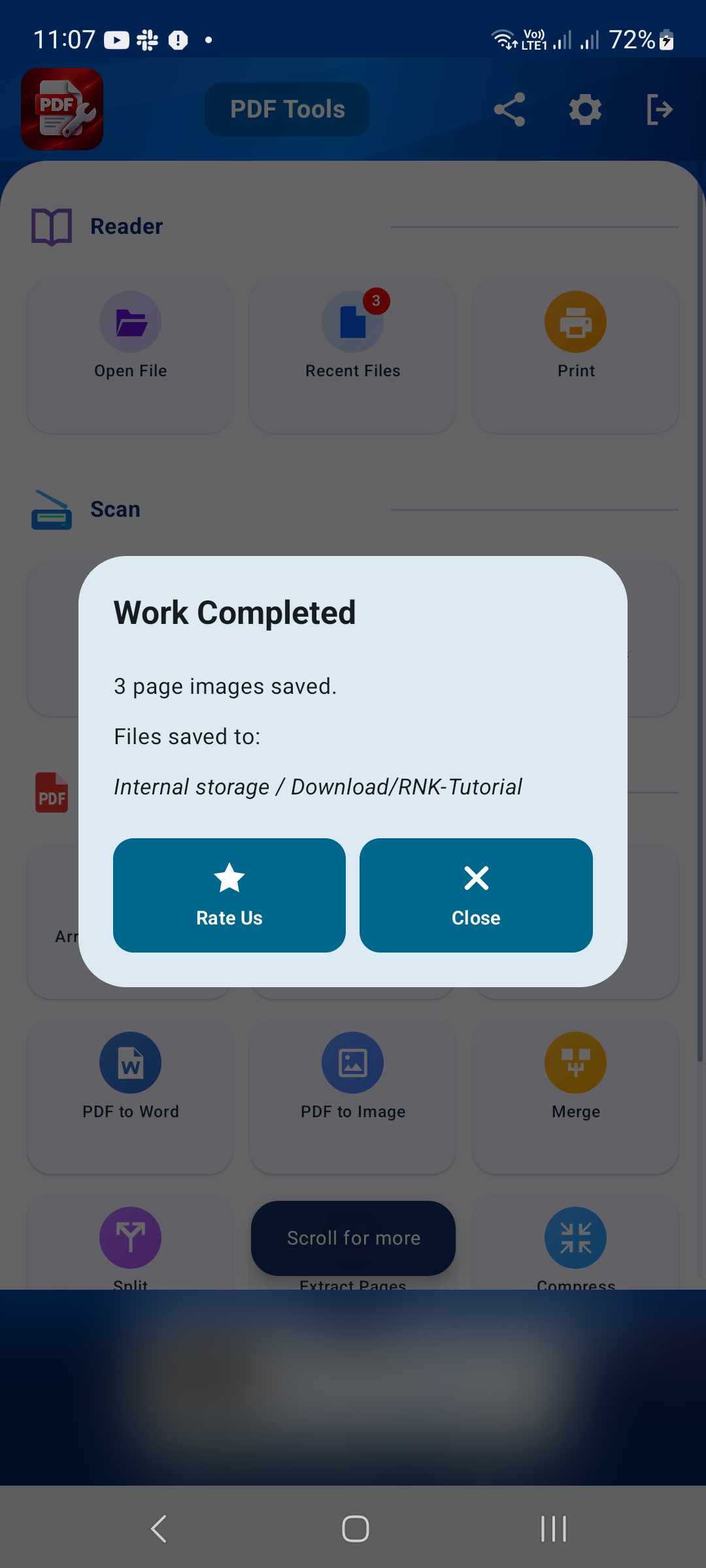
Ketik Simpan ke folder. Dalam pemilih folder Android, pilih destinasi dan sahkan akses kepada folder itu apabila diminta. Biarkan eksport selesai sebelum meninggalkan apl.

LANGKAH 04 / 04
Semak imej yang dieksport
Buka folder destinasi dalam pengurus fail anda. Semak sama ada anda mempunyai halaman yang dijangkakan dan teks itu boleh dibaca. Jika anda mendayakan output ZIP, buka atau ekstrak arkib untuk mengakses imej di dalamnya.
Petua untuk hasil yang lebih baik
- JPG berguna untuk halaman fotografi; PNG berguna apabila mengekalkan perkara grafik yang jelas.
- Semak pilihan halaman anda sebelum mengeksport untuk mengelakkan fail yang tidak diperlukan.

MULAKAN DI ANDROID
PDF Converter, Scanner & Tools
Tukar JPG kepada PDF, PDF kepada Word, imbas, baca, cantumkan, mampatkan dan banyak lagi.
Dapatkannya di Google Play