
PENUKAR PDF / TUTORIAL ANDROID
Bagaimana untuk Menukar JPG pada Android
Tukar imej JPG kepada PDF yang boleh anda simpan, baca dan kongsi. Begini cara untuk melakukannya dalam PDF Converter, Scanner & Tools, dengan tangkapan skrin yang ditangkap terus daripada apl Android.
Tangkapan skrin menunjukkan antara muka apl bahasa Inggeris. Nama butang yang diterjemahkan mungkin berbeza daripada label dalam imej.
LANGKAH 01 / 05
Buka Imej kepada PDF
Buka PDF Converter, Scanner & Tools. Pada skrin utama, cari bahagian Imbas dan ketik Imej ke PDF. Pilih imej JPG yang ingin anda tukar dalam pemilih foto Android, kemudian sahkan pilihan anda. Pemilih mungkin menggunakan bahasa telefon anda.

LANGKAH 02 / 05
Laraskan tanaman
Seret empat pemegang penjuru untuk memilih bahagian imej anda yang ingin anda simpan. Semak sama ada bahagian tepi termasuk semua teks atau kandungan yang anda perlukan. Ketik Langkah Seterusnya untuk meneruskan.

LANGKAH 03 / 05
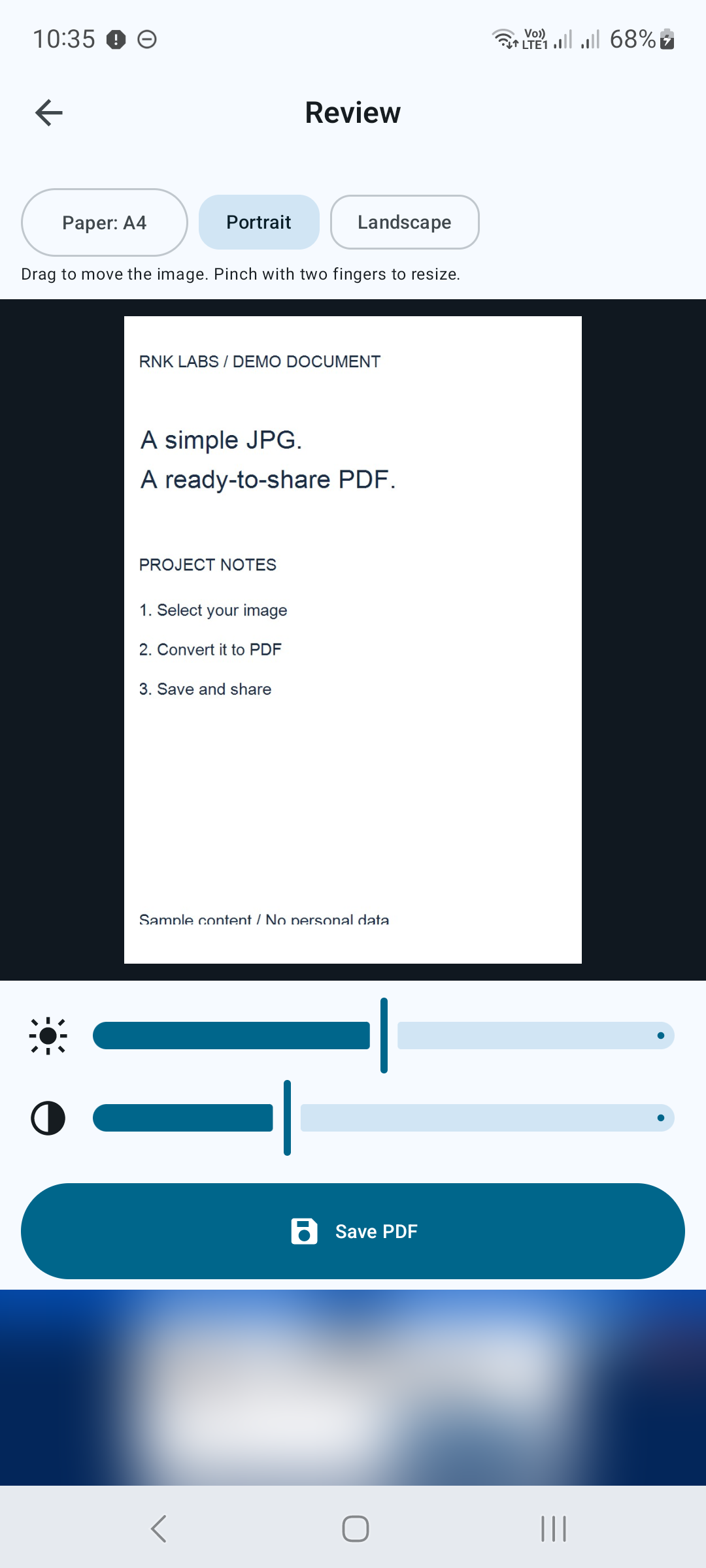
Semak halaman anda
Pada skrin Semak, semak saiz kertas dan pilih Potret atau Lanskap. Seret imej untuk mengalihkannya dan cubit dengan dua jari untuk mengubah saiznya. Laraskan peluncur kecerahan dan kontras jika perlu, kemudian ketik Simpan PDF.
LANGKAH 04 / 05
Simpan PDF
Dalam dialog simpan Android, pilih folder, edit nama fail jika perlu dan sahkan tindakan simpan. Apabila apl menunjukkan Kerja Selesai dan Dokumen Disimpan sebagai PDF, penukaran anda telah selesai. Dialog memaparkan lokasi fail baharu anda.

LANGKAH 05 / 05
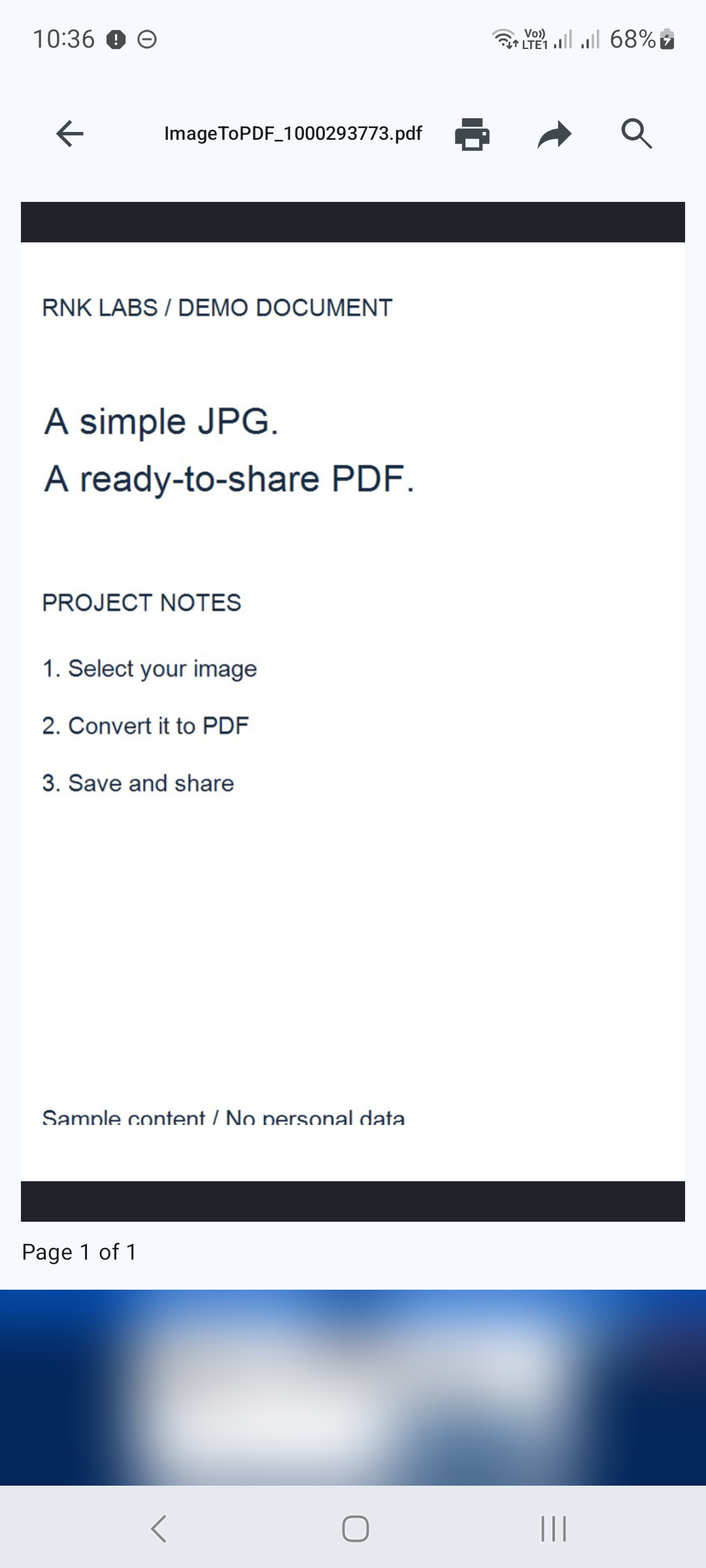
Buka dan kongsi hasilnya
Ketik Lihat dalam dialog pengesahan untuk membuka PDF anda. Semak halaman sebelum menghantarnya. Dalam pembaca, gunakan ikon kongsi di bahagian atas untuk memilih apl yang serasi atau ikon cetak untuk membuka pilihan cetakan.
Beberapa petua untuk PDF yang lebih jelas
- Mulakan dengan JPG yang tajam dan terang. Membesarkan imej kabur tidak akan memulihkan butiran yang hilang.
- Simpan teks penting di dalam pemegang pangkas dan semak pratonton sebelum menyimpan.
- Pilih nama fail yang boleh dikenali dan ingat folder yang ditunjukkan dalam pengesahan simpan.

BERSEDIA UNTUK MENUKAR JPG ANDA?
PDF Converter, Scanner & Tools
Tukar JPG kepada PDF, PDF kepada Word, imbas, baca, cantumkan, mampatkan dan banyak lagi.
Dapatkannya di Google Play