
PENUKAR PDF / TUTORIAL ANDROID
Cara Mengekstrak Halaman PDF pada Android
Simpan hanya halaman yang anda perlukan daripada PDF dan simpannya sebagai dokumen baharu menggunakan Extract Pages.
Tangkapan skrin menunjukkan antara muka apl bahasa Inggeris. Nama butang yang diterjemahkan mungkin berbeza daripada label dalam imej.
LANGKAH 01 / 04
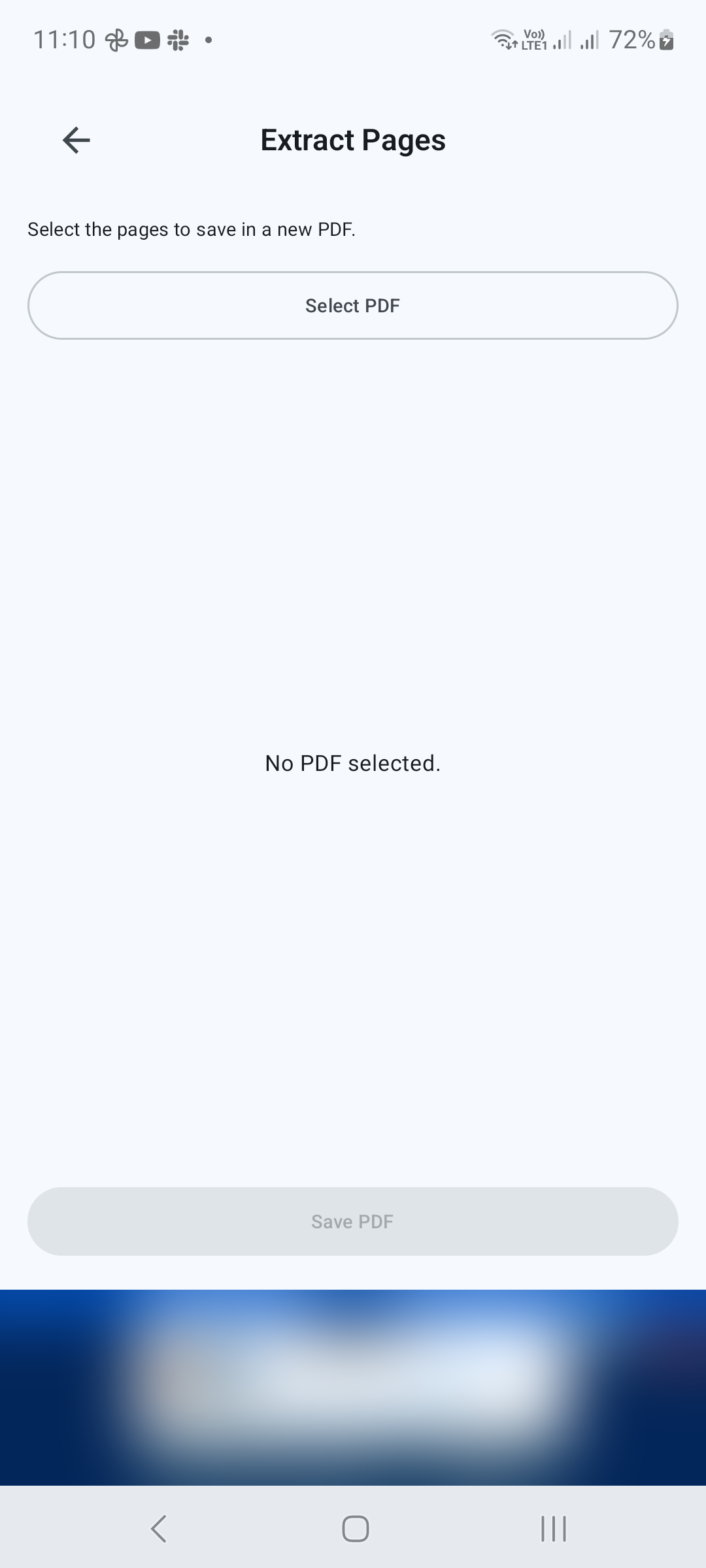
Buka Halaman Ekstrak
Dalam Alat, ketik Ekstrak Halaman. Ketik Pilih PDF dan pilih dokumen sumber.
LANGKAH 02 / 04
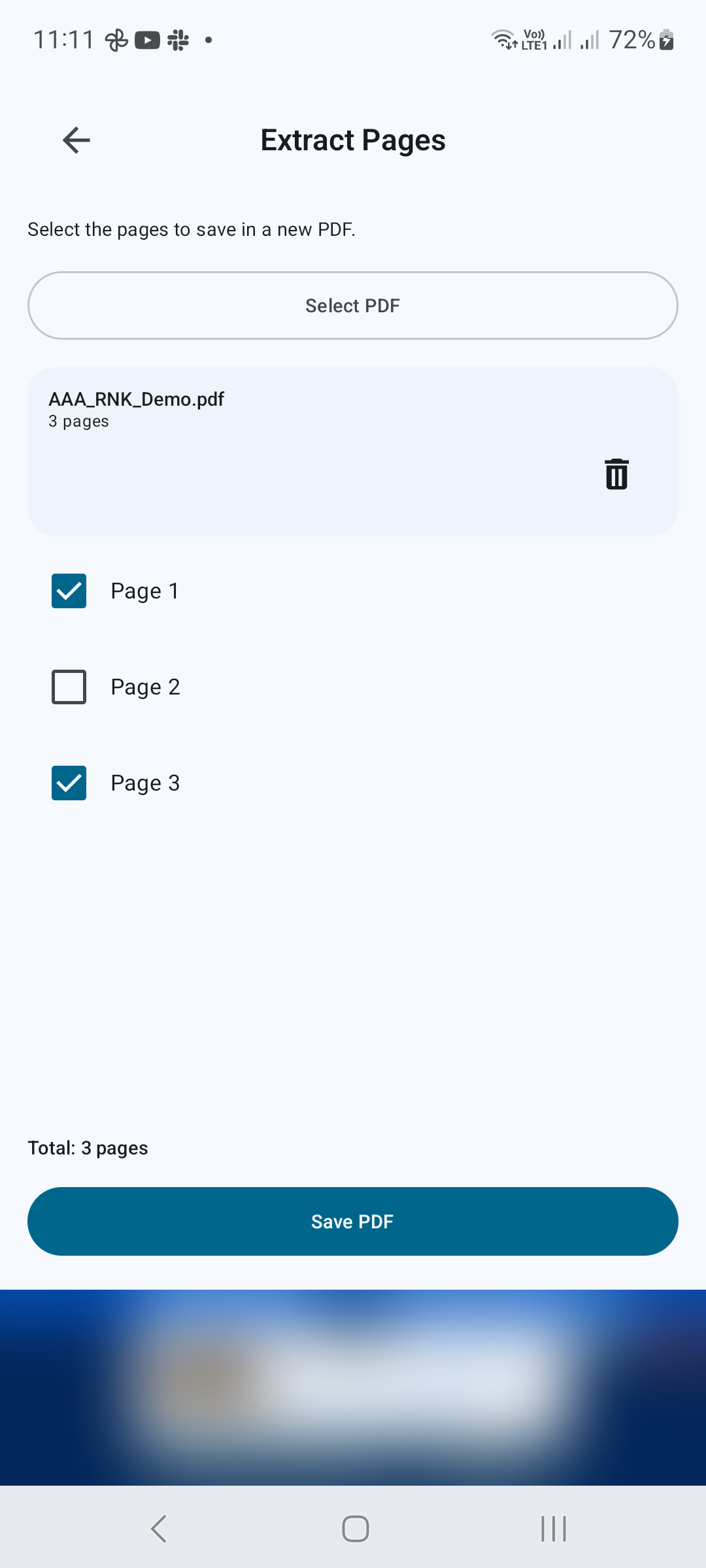
Pilih halaman untuk disimpan
Gunakan kotak pilihan di sebelah nombor halaman. Pilih hanya halaman yang tergolong dalam PDF baharu. Contohnya, pilih halaman 1 dan 3 daripada dokumen tiga halaman untuk meninggalkan halaman 2. Pastikan sekurang-kurangnya satu halaman dipilih.
LANGKAH 03 / 04
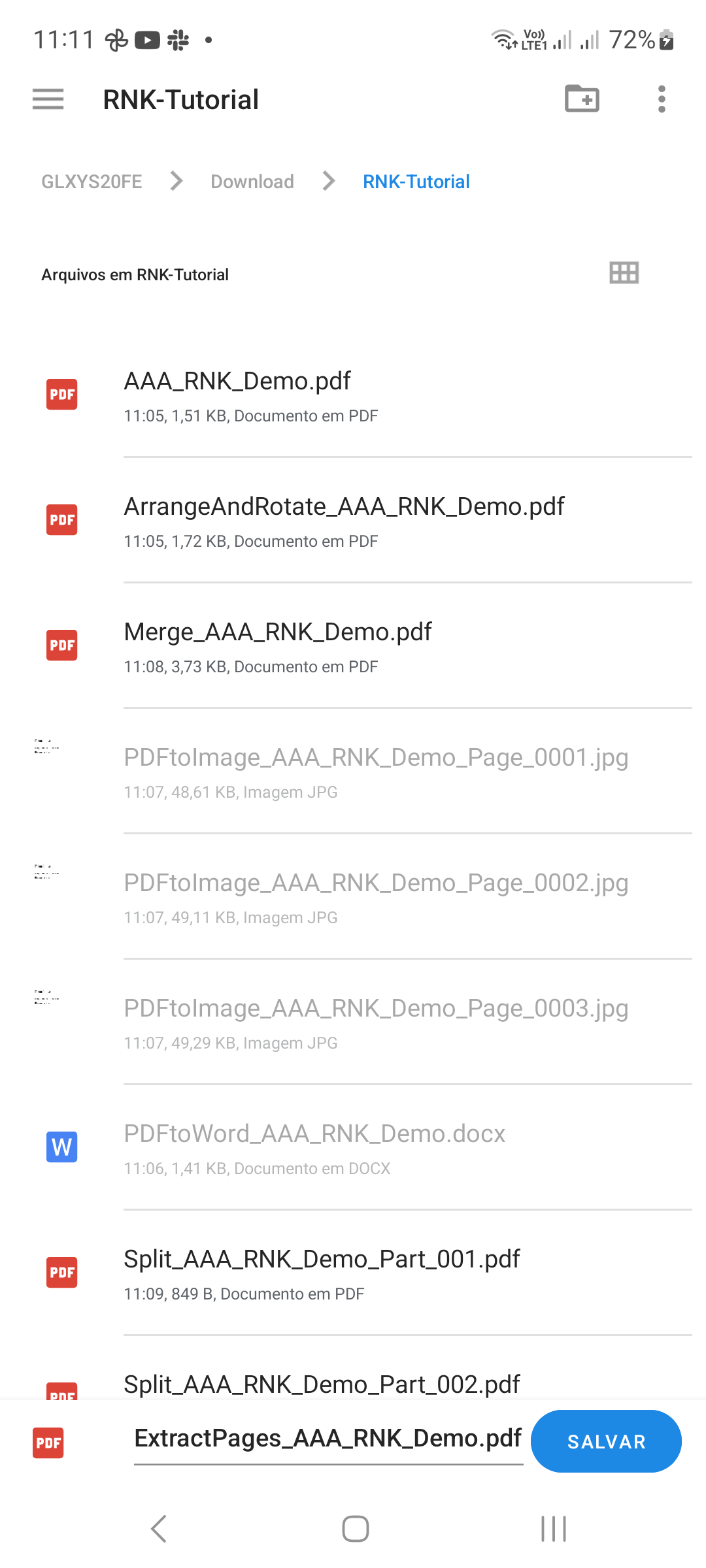
Simpan pilihan
Ketik Simpan PDF. Pilih destinasi dan nama fail dalam dialog simpan Android, kemudian sahkan. Simpan nama yang berbeza supaya dokumen yang diekstrak mudah dibezakan daripada sumbernya.
LANGKAH 04 / 04
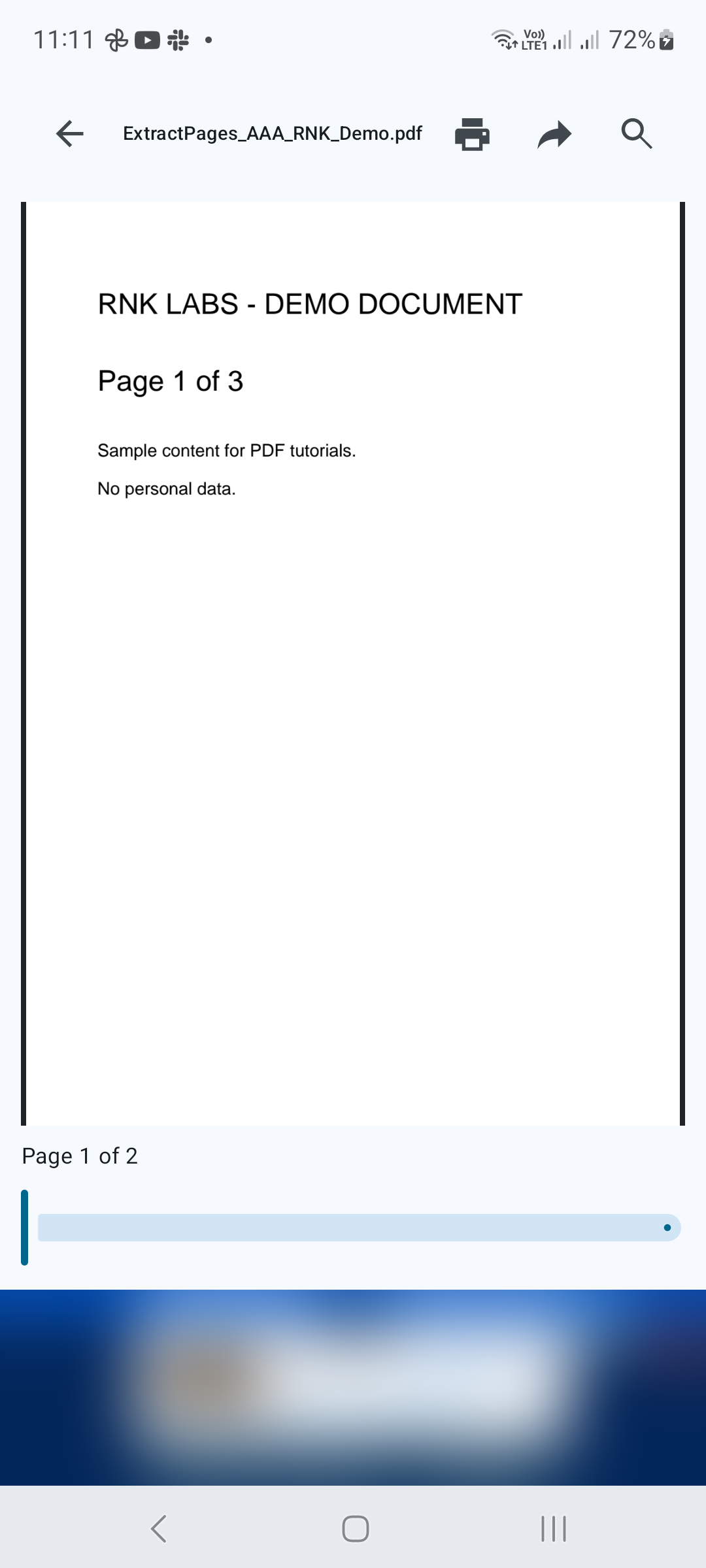
Sahkan dokumen baharu [
Buka PDF yang disimpan dan pastikan ia mengandungi halaman yang dimaksudkan. Jika dokumen baharu memerlukan susunan atau orientasi halaman yang berbeza, gunakan Susun dan Putar Halaman selepas itu.
Petua untuk hasil yang lebih baik
- Bandingkan nombor halaman yang dipilih dengan dokumen asal sebelum disimpan.
- Simpan sumber PDF sehingga anda mengesahkan salinan yang diekstrak.

MULAKAN DI ANDROID
PDF Converter, Scanner & Tools
Tukar JPG kepada PDF, PDF kepada Word, imbas, baca, cantumkan, mampatkan dan banyak lagi.
Dapatkannya di Google Play