
PENUKAR PDF / TUTORIAL ANDROID
Bagaimana untuk menukar PDF kepada Word pada Android
Ekstrak teks daripada PDF ke dalam dokumen Word menggunakan PDF ke Word. Halaman yang diimbas menggunakan OCR untuk mengecam teks.
Tangkapan skrin menunjukkan antara muka apl bahasa Inggeris. Nama butang yang diterjemahkan mungkin berbeza daripada label dalam imej.
LANGKAH 01 / 04
Buka PDF ke Word
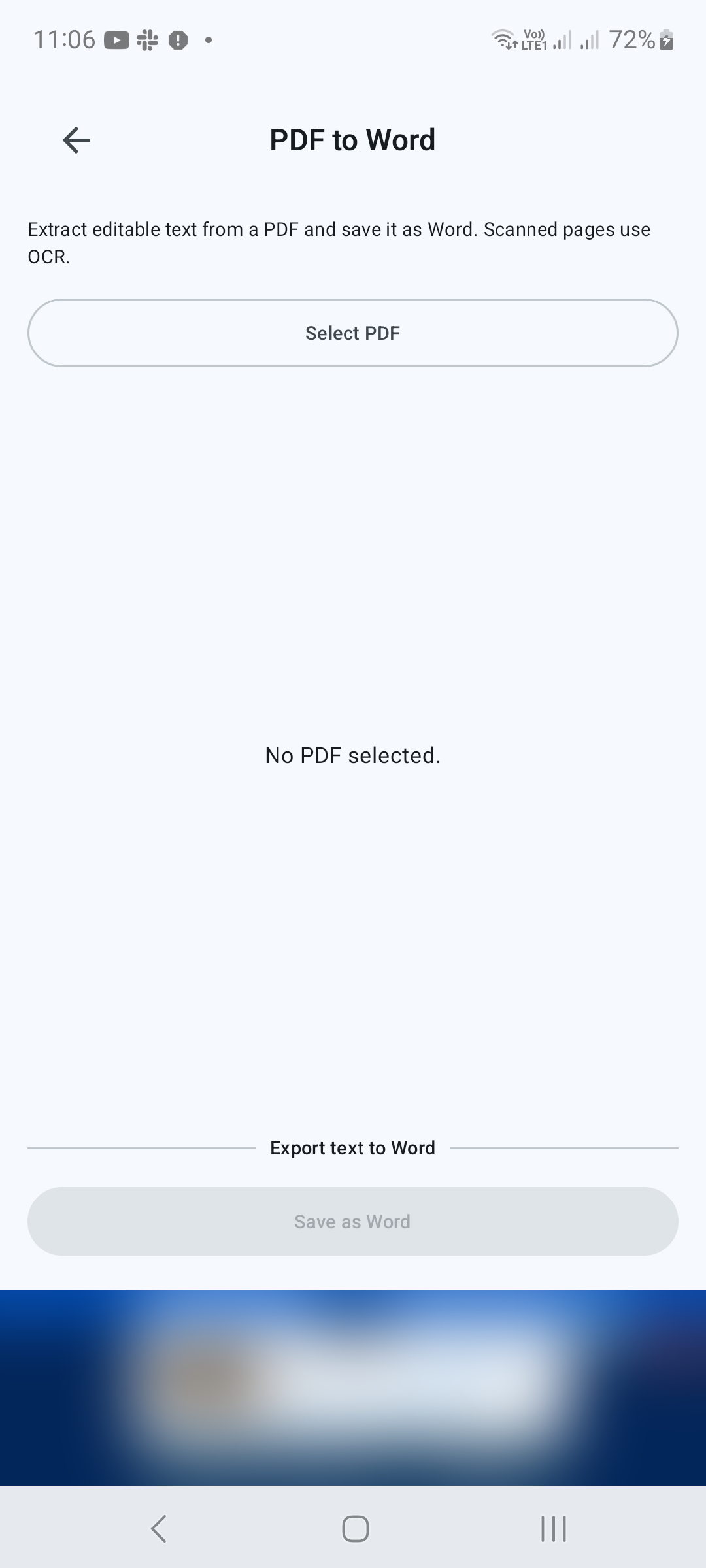
Dalam Alat, ketik PDF ke Word. Ketik Pilih PDF dan pilih dokumen yang ingin anda tukar.
LANGKAH 02 / 04
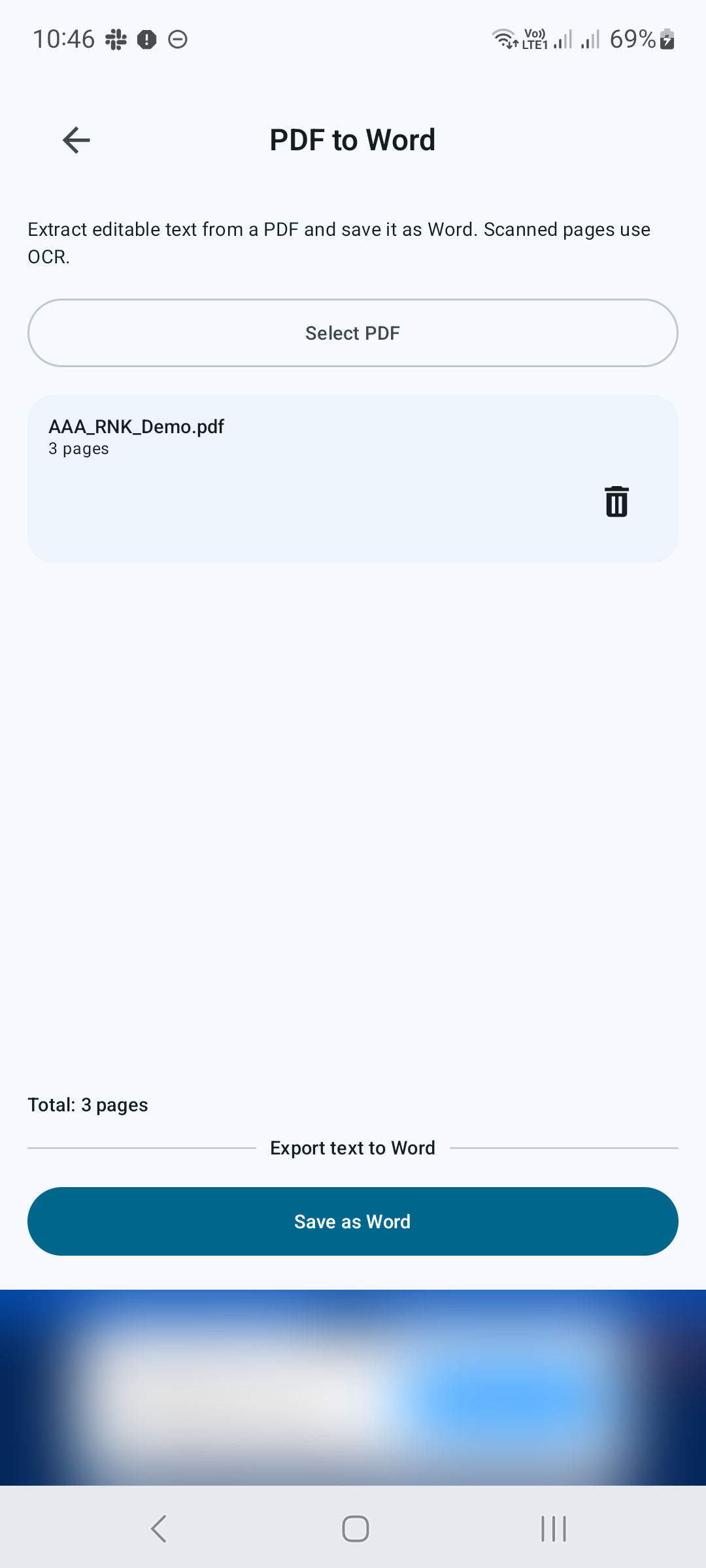
Semak fail yang dipilih
Sahkan nama fail dan kiraan halaman yang ditunjukkan pada skrin. Jika anda memilih fail yang salah, alih keluarnya daripada pilihan dan pilih PDF yang betul. Skrin melabelkan tindakan ini Eksport teks ke Word.
LANGKAH 03 / 04
Eksport teks
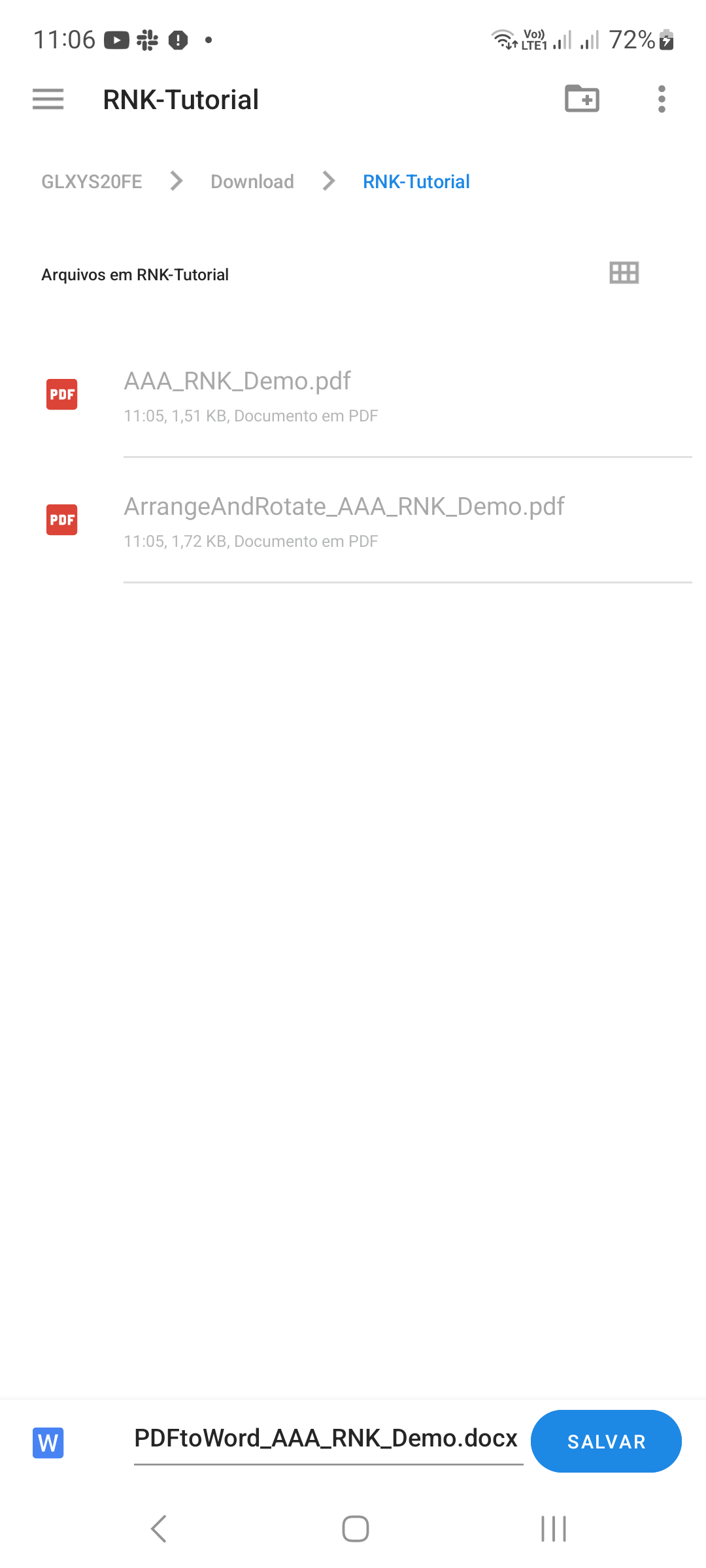
Ketik Simpan sebagai Word. Pilih nama output dan lokasi apabila digesa, kemudian biarkan apl melengkapkan penukaran. Untuk halaman yang diimbas, OCR cuba untuk mengecam teks dalam imej halaman.
LANGKAH 04 / 04
Cari dan semak dokumen Word
Cari DOCX yang disimpan dalam folder destinasi, seperti yang digambarkan dalam senarai folder Android. Bukanya dalam editor Word yang serasi. Teliti nama, nombor, tanda baca dan pemisah baris, terutamanya pada halaman yang diimbas. Format semula jadual atau tajuk seperti yang diperlukan sebelum berkongsi fail boleh diedit.

Petua untuk hasil yang lebih baik
- Mulakan dengan imbasan yang jelas dan tegak untuk hasil OCR yang lebih baik.
- Semak teks yang diekstrak terhadap PDF asal sebelum bergantung padanya.

MULAKAN DI ANDROID
PDF Converter, Scanner & Tools
Tukar JPG kepada PDF, PDF kepada Word, imbas, baca, cantumkan, mampatkan dan banyak lagi.
Dapatkannya di Google Play