
PDFコンバーター/Androidチュートリアル
Android で PDF ページを抽出する方法
PDF から必要なページだけを残し、「ページの抽出」を使用して新しいドキュメントとして保存します。
スクリーンショットは英語のアプリ インターフェイスを示しています。翻訳されたボタン名は画像内のラベルと異なる場合があります。
ステップ01 / 04
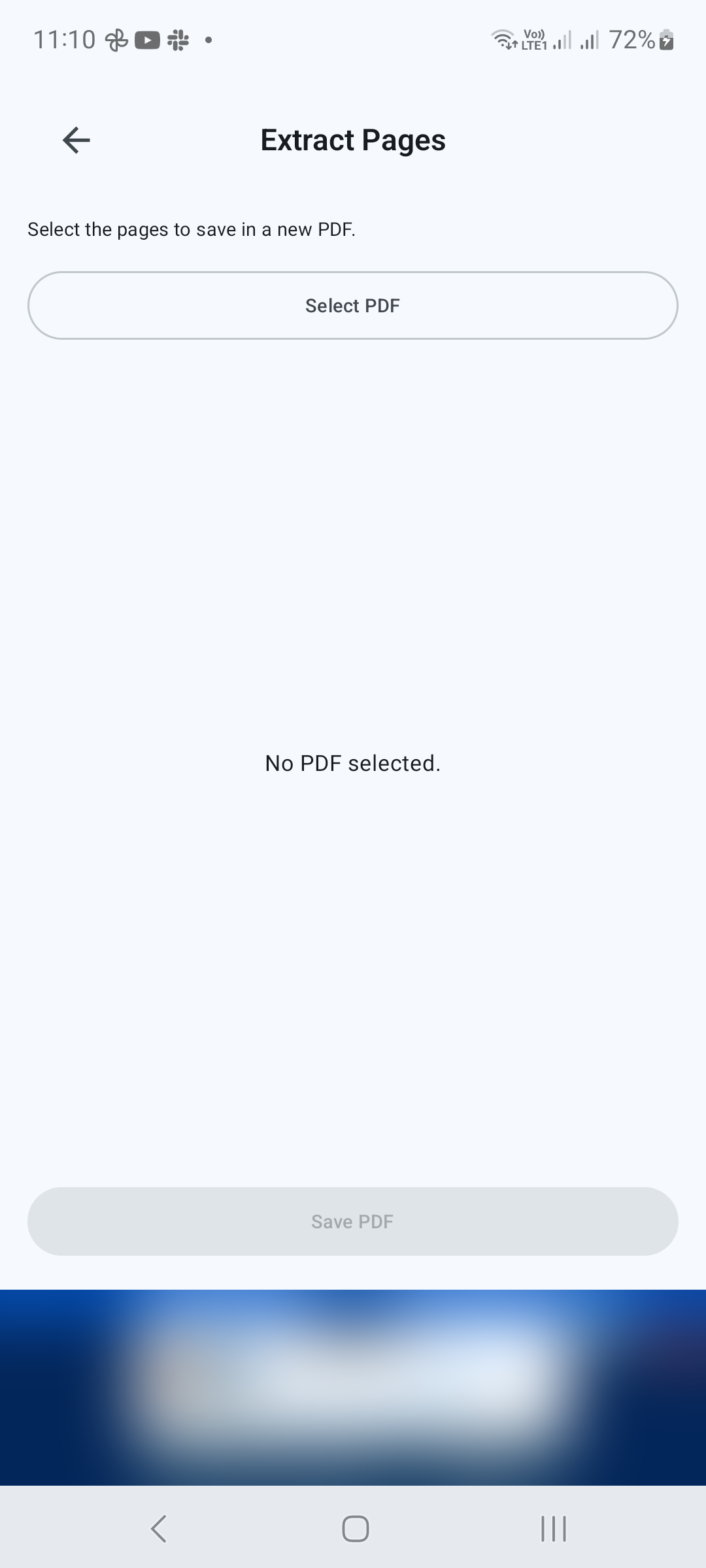
抽出ページを開く
[ツール] で [ページの抽出] をタップします。 [PDF を選択] をタップし、ソースドキュメントを選択します。
ステップ02 / 04
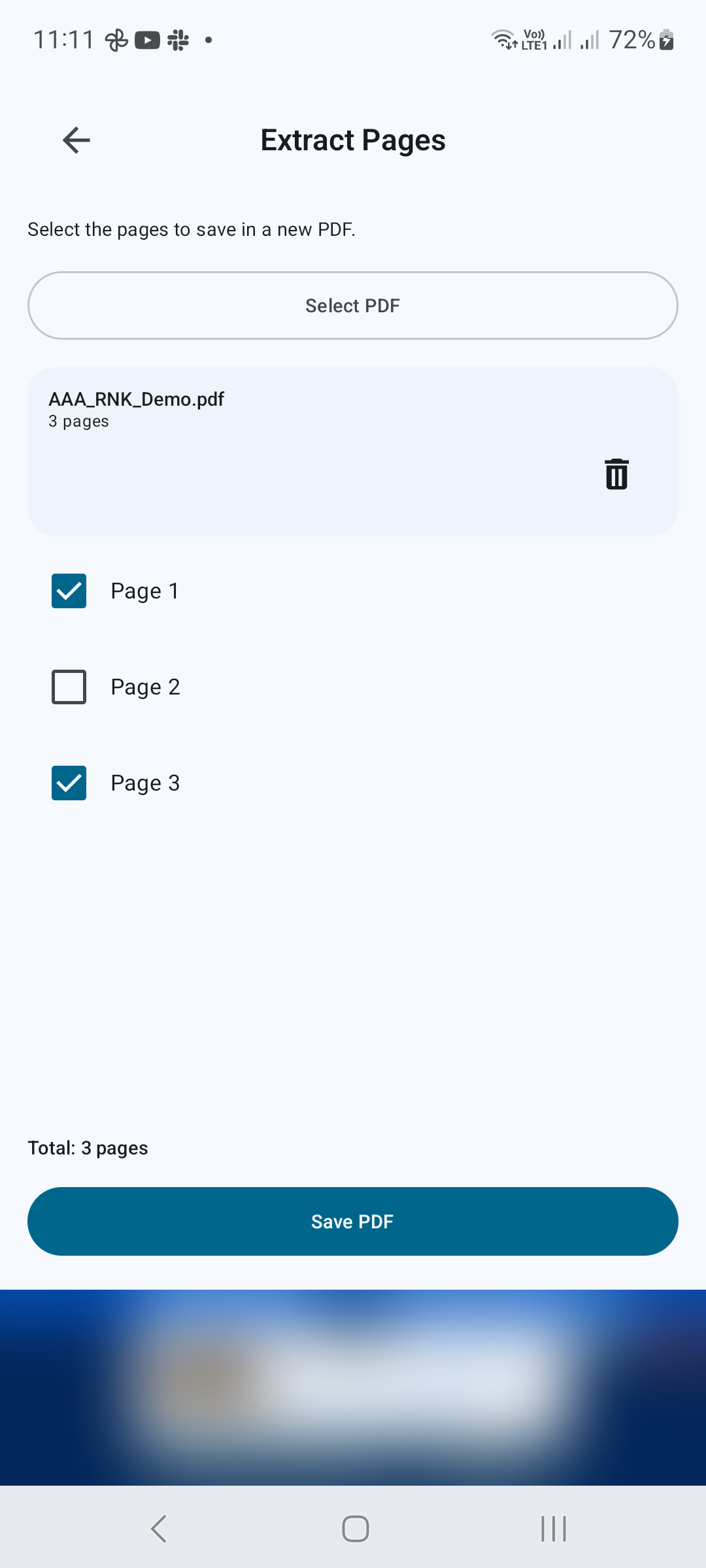
保存するページを選択してください
ページ番号の横にあるチェックボックスを使用します。新しい PDF に属するページのみを選択します。たとえば、3 ページのドキュメントから 1 ページと 3 ページを選択し、2 ページを除外します。少なくとも 1 ページが選択されていることを確認してください。
ステップ03 / 04
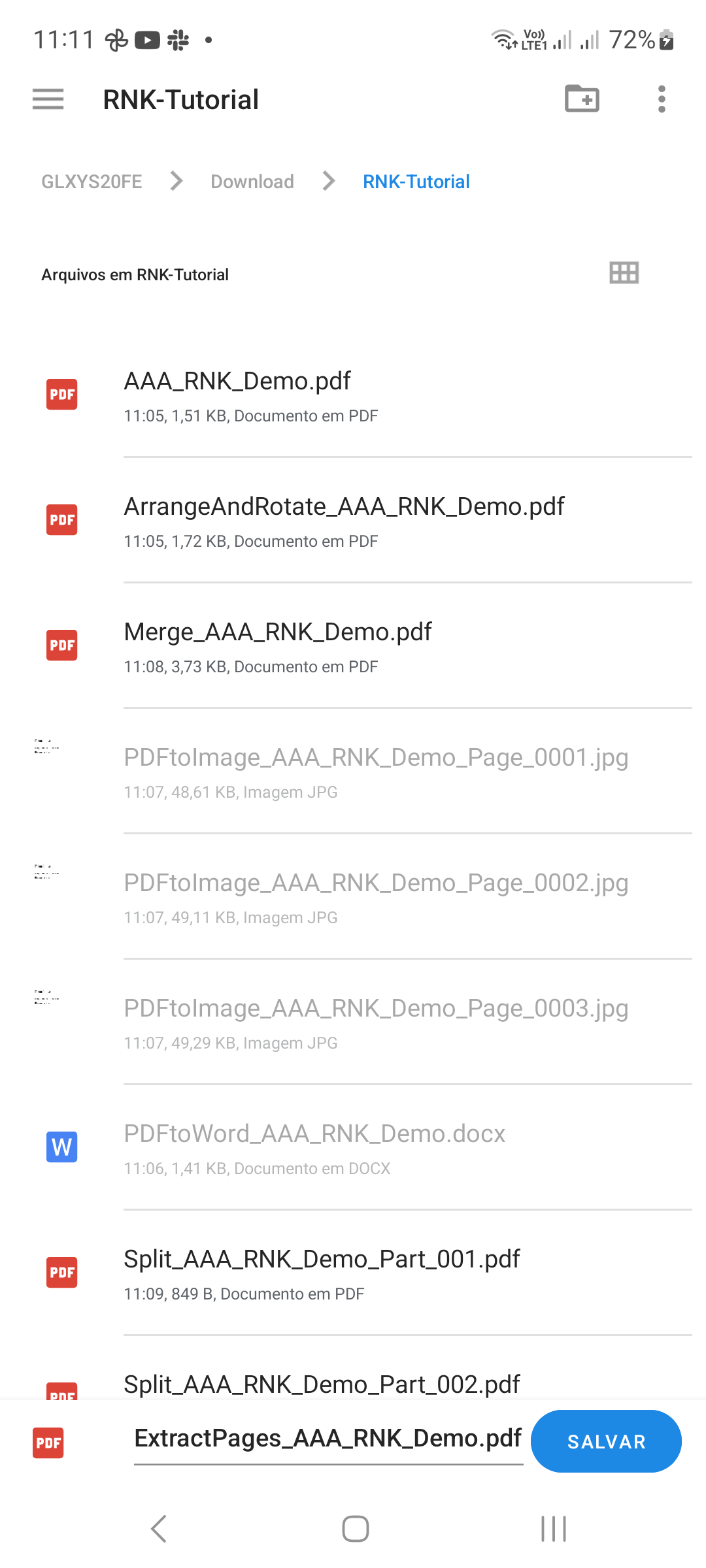
選択内容を保存する
[PDF を保存] をタップします。 Android の保存ダイアログで保存先とファイル名を選択し、確認します。抽出されたドキュメントをソースと簡単に区別できるように、個別の名前を付けてください。
ステップ04 / 04
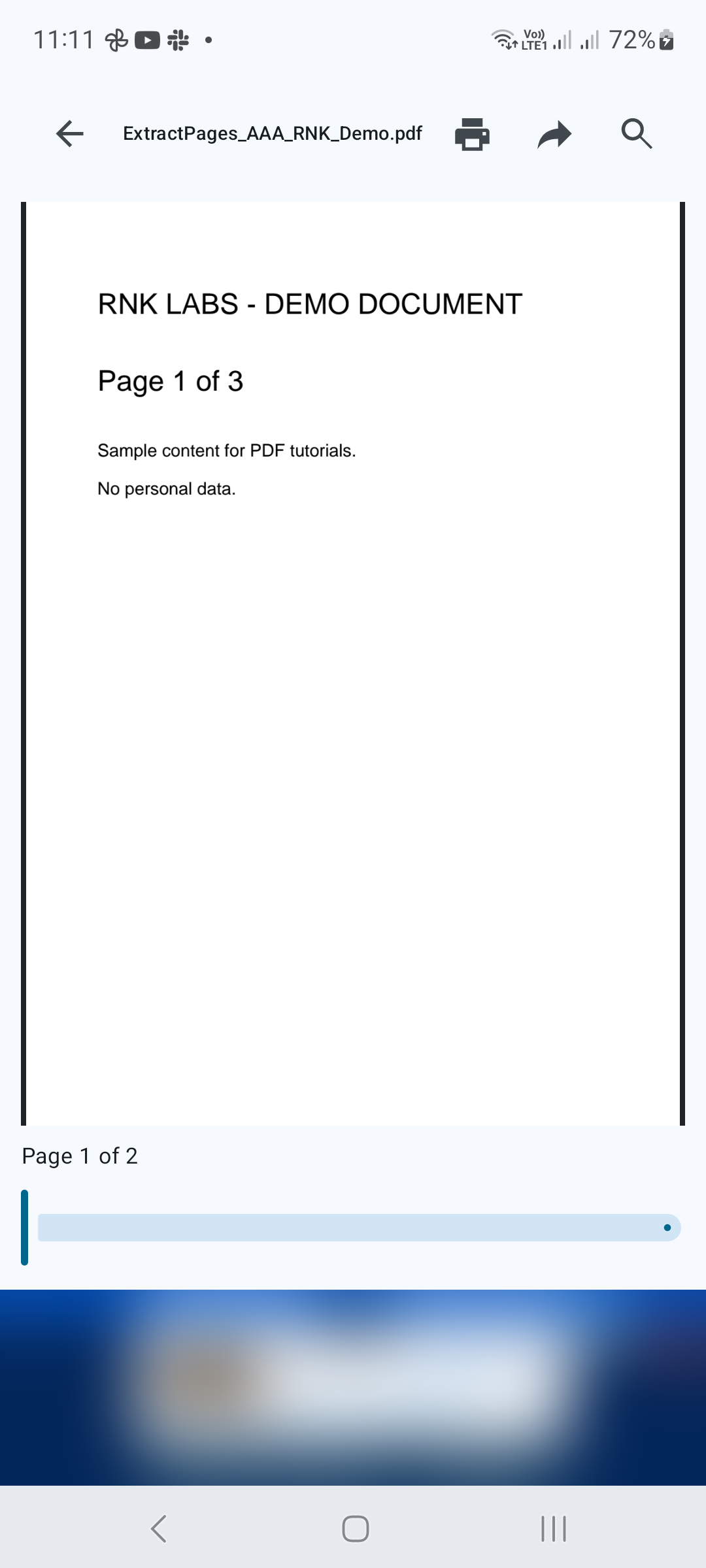
新しいドキュメントを確認する
保存した PDF を開き、目的のページが含まれていることを確認します。新しいドキュメントで別のページ順序や方向を変更する必要がある場合は、後でページの配置と回転を使用します。
より良い結果のためのヒント
- 保存する前に、選択したページ番号を元の文書と比較します。
- 抽出したコピーを確認するまで、ソース PDF は保管しておいてください。

Android を始めましょう
PDF Converter, Scanner & Tools
JPG から PDF、PDF から Word への変換、スキャン、読み取り、結合、圧縮などを行えます。
Google Play で入手