
PDFコンバーター/Androidチュートリアル
Android で PDF を Word に変換する方法
PDF to Word を使用して、PDF から Word 文書にテキストを抽出します。スキャンされたページは OCR を使用してテキストを認識します。
スクリーンショットは英語のアプリ インターフェイスを示しています。翻訳されたボタン名は画像内のラベルと異なる場合があります。
ステップ01 / 04
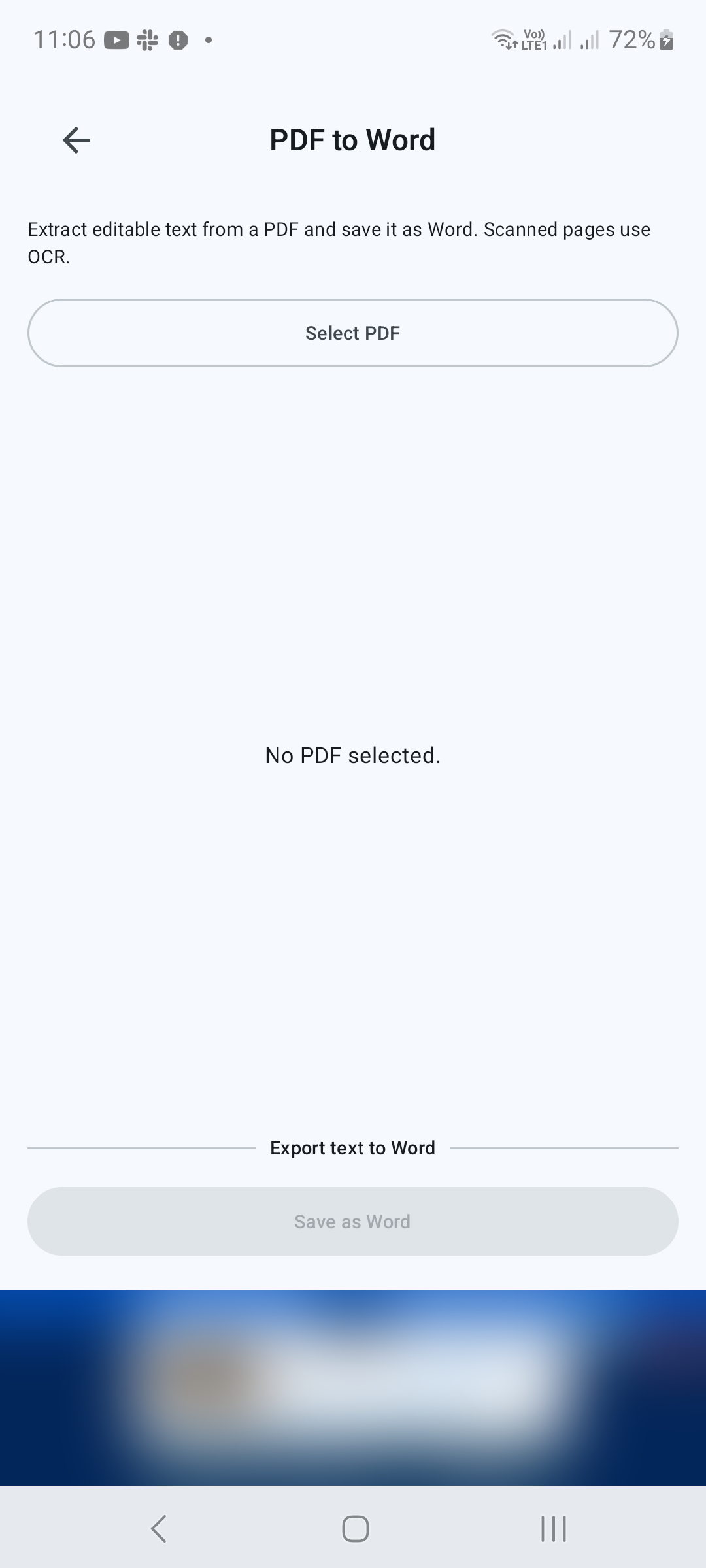
PDF を Word に開く
[ツール] で [PDF to Word] をタップします。 [PDF を選択] をタップし、変換するドキュメントを選択します。
ステップ02 / 04
選択したファイルを確認する
画面に表示されるファイル名とページ数を確認してください。間違ったファイルを選択した場合は、そのファイルを選択から削除し、正しい PDF を選択してください。画面では、このアクションに テキストを Word にエクスポートというラベルが付けられます。
![選択した PDF とそのページ数が [Word として保存] の上に表示されます。](../assets/tutorial/pdf-to-word.png)
ステップ03 / 04
テキストをエクスポートする
[Word として保存] をタップします。プロンプトが表示されたら出力名と場所を選択し、アプリに変換を完了させます。スキャンされたページの場合、OCR はページ画像内のテキストを認識しようとします。
ステップ04 / 04
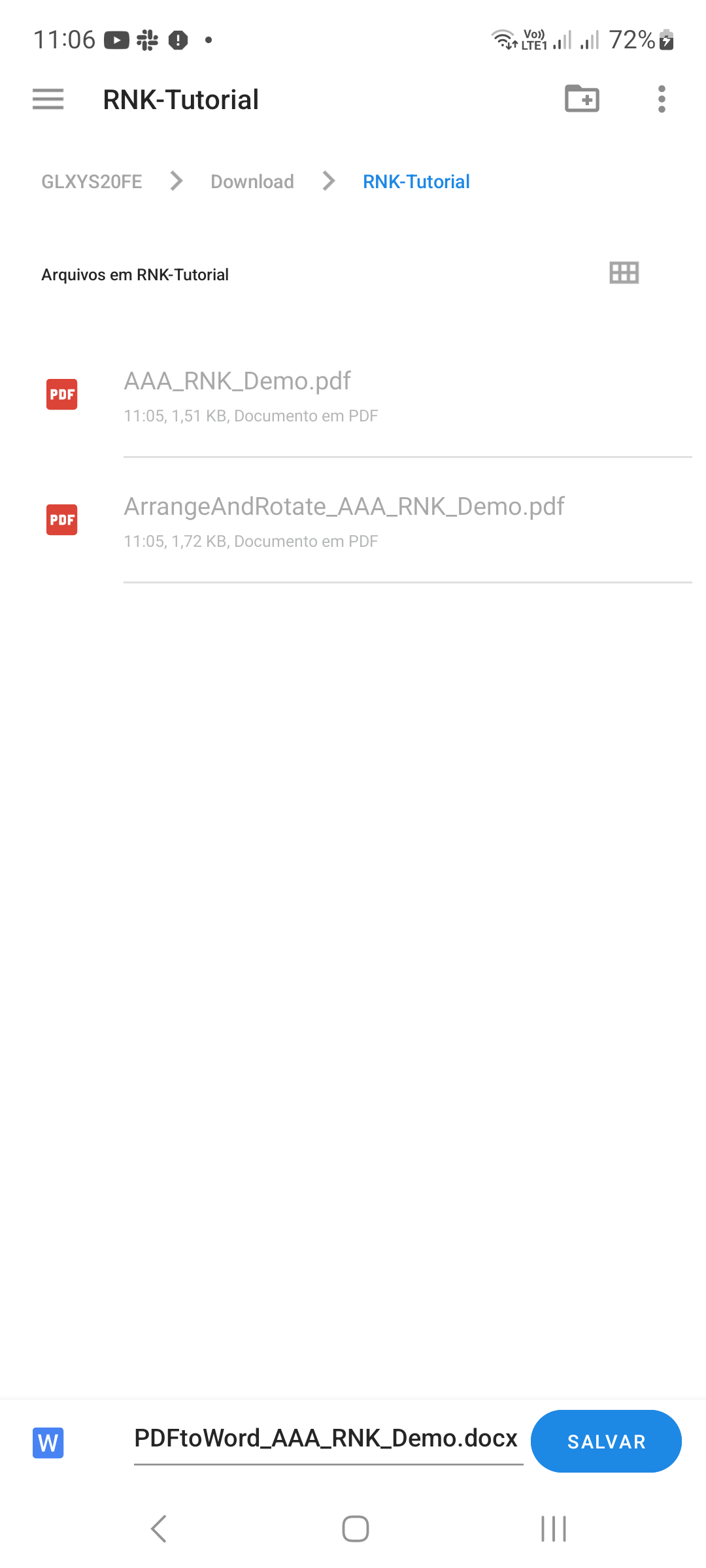
Word 文書を検索して確認する
Android フォルダー リストに示されているように、保存先フォルダーで保存された DOCX を見つけます。互換性のある Word エディタで開きます。特にスキャンしたページの名前、数字、句読点、改行を校正します。編集可能なファイルを共有する前に、必要に応じて表または見出しを再フォーマットします。

より良い結果のためのヒント
- より良い OCR 結果を得るには、鮮明な直立スキャンから始めてください。
- 抽出したテキストを信頼する前に、元の PDF と比較して確認してください。

Android を始めましょう
PDF Converter, Scanner & Tools
JPG から PDF、PDF から Word への変換、スキャン、読み取り、結合、圧縮などを行えます。
Google Play で入手